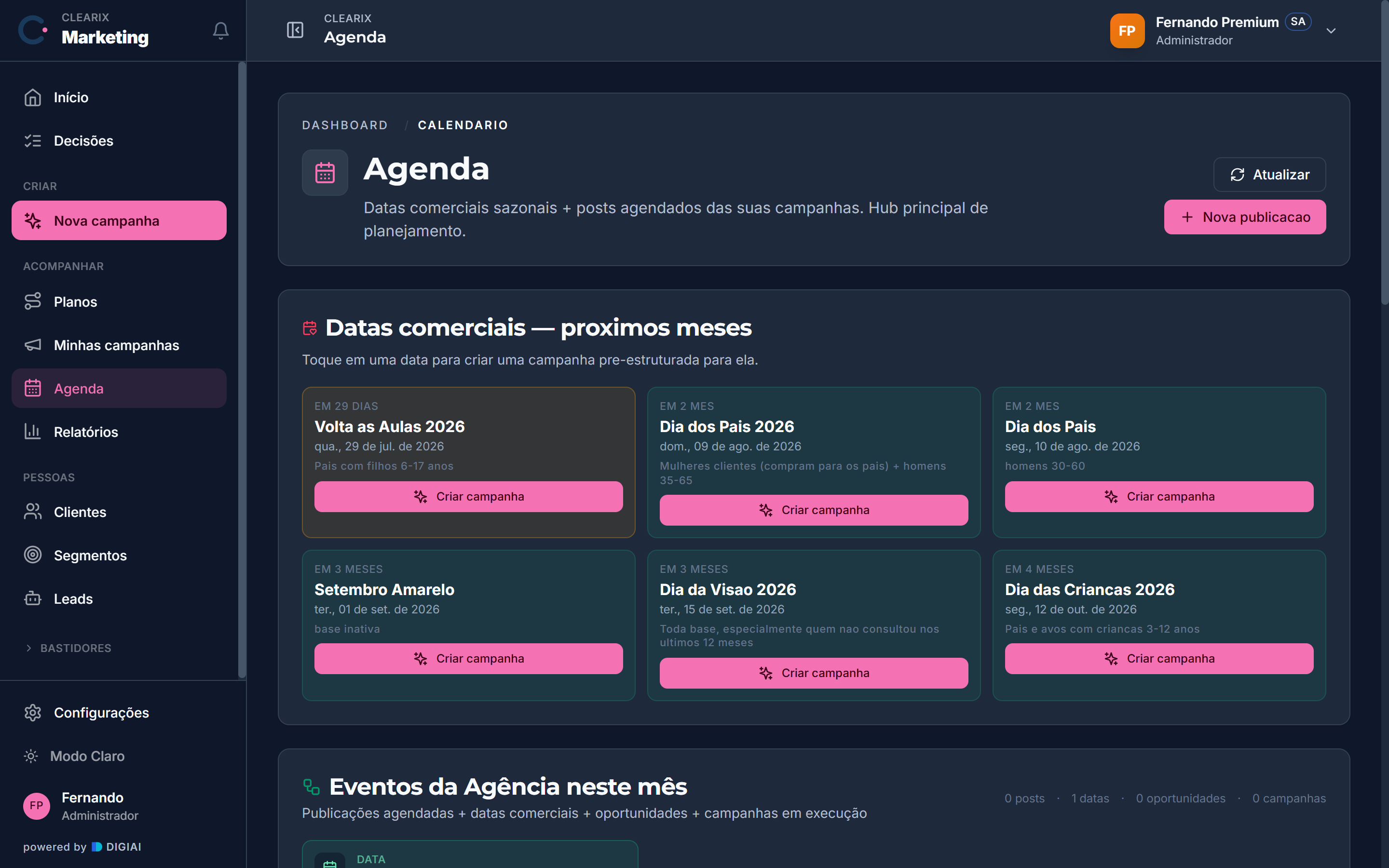
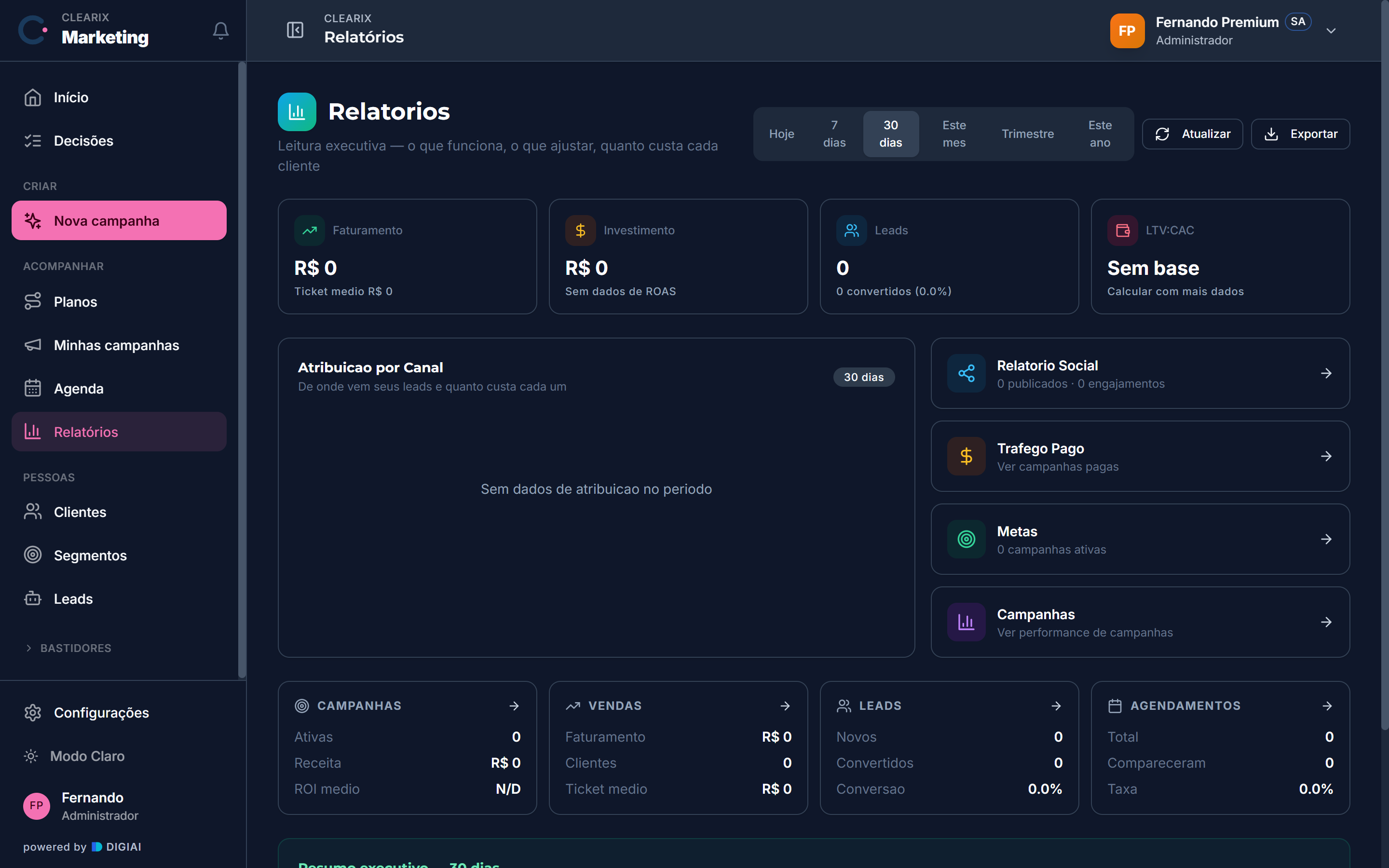
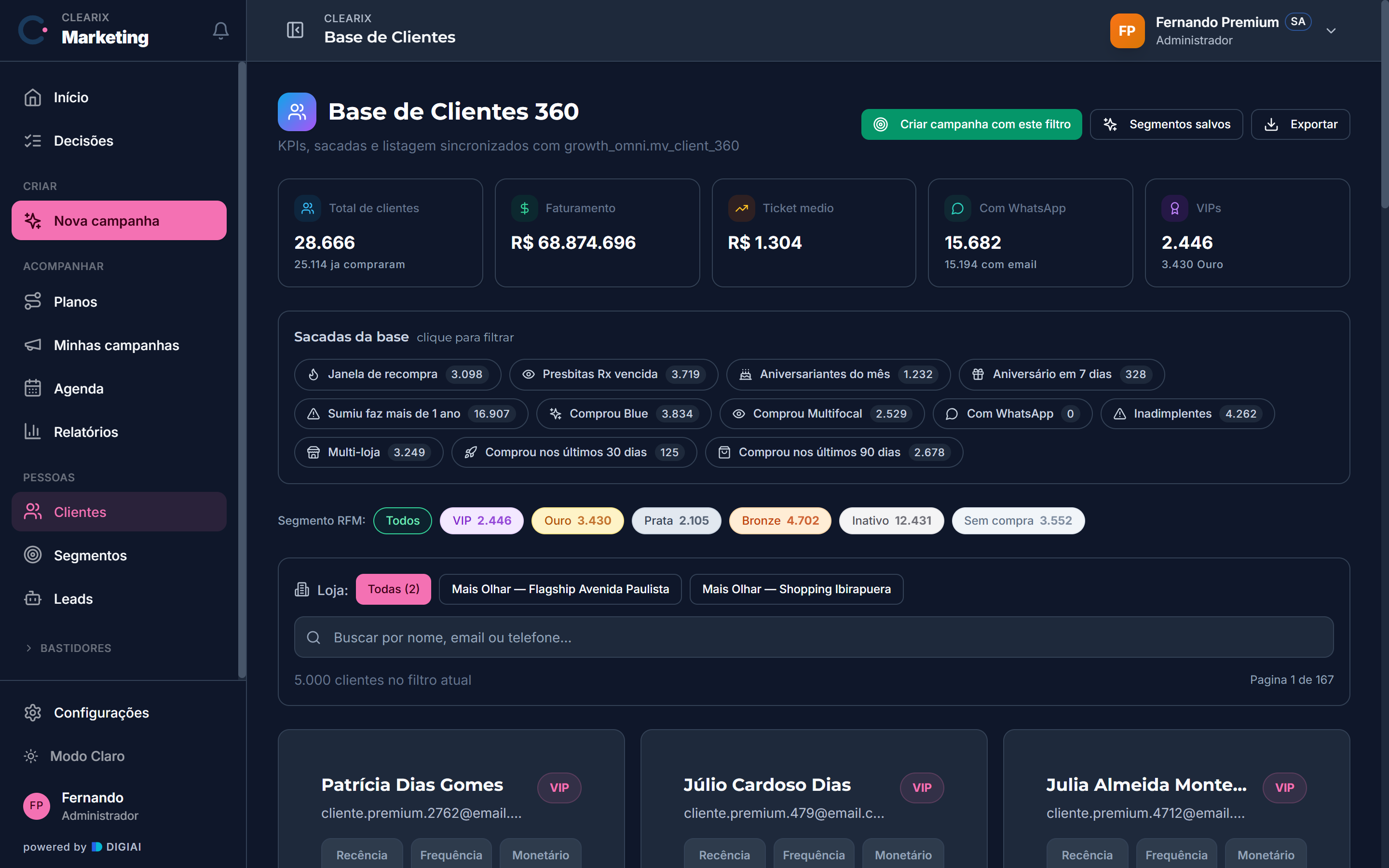
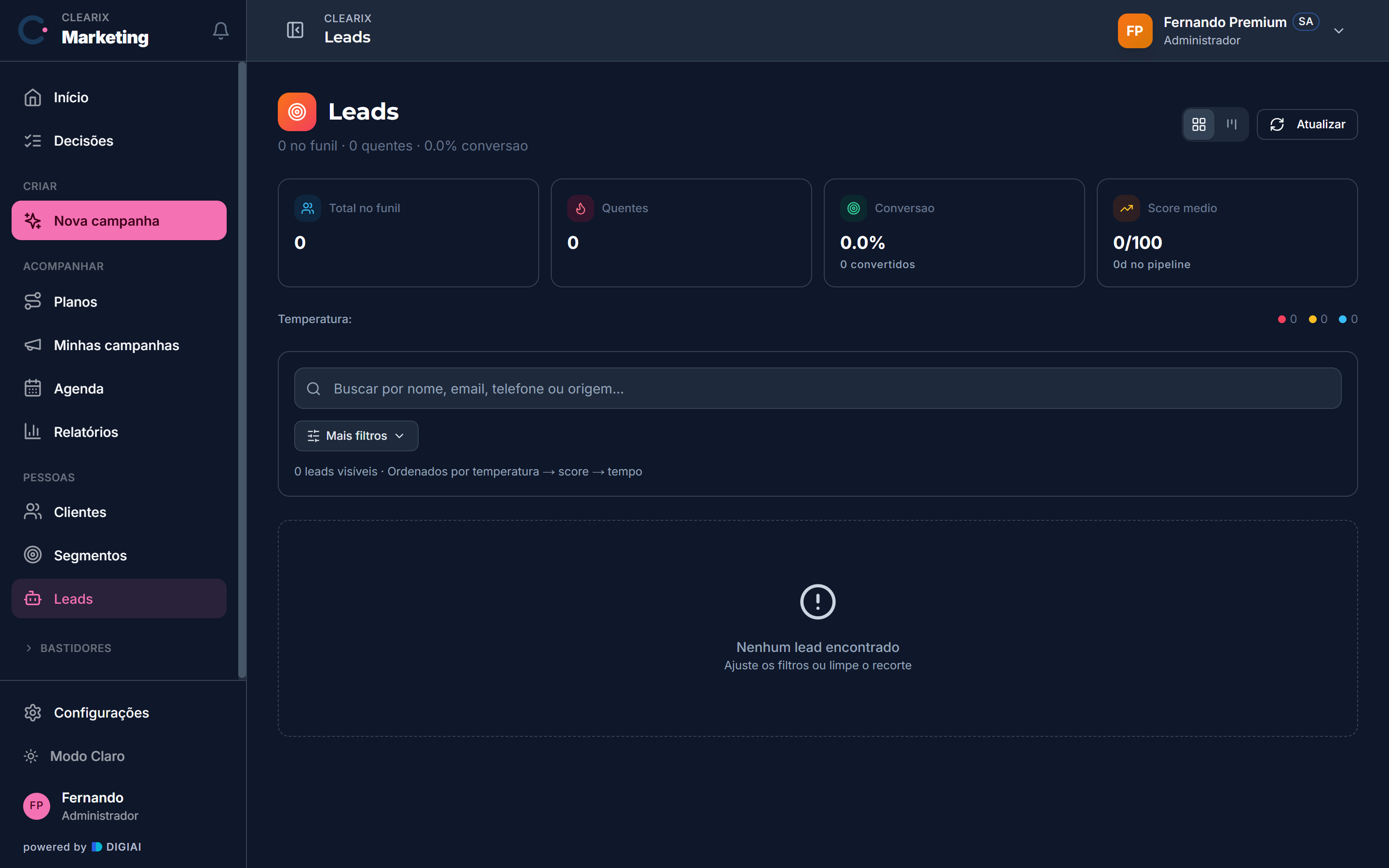
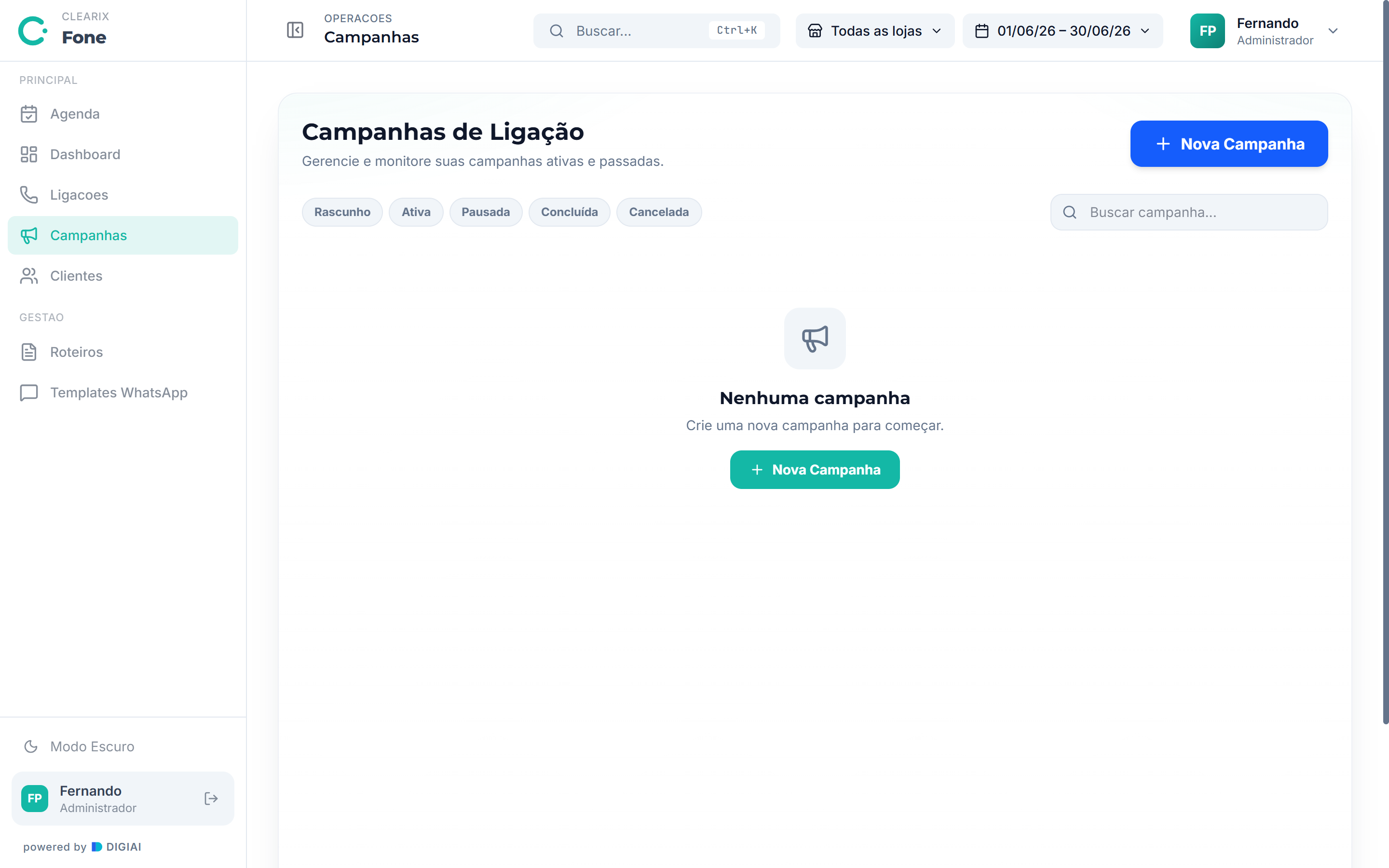
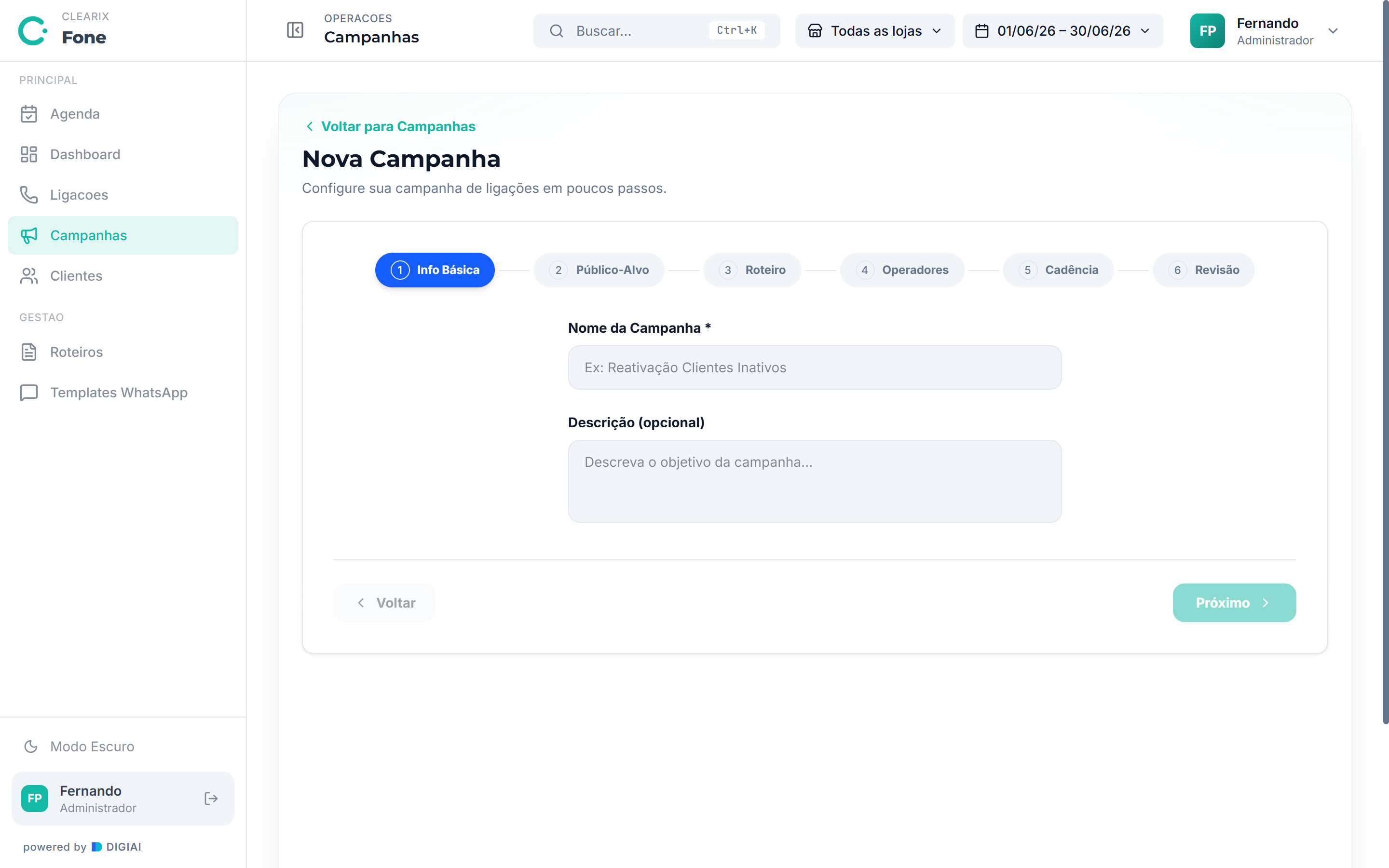
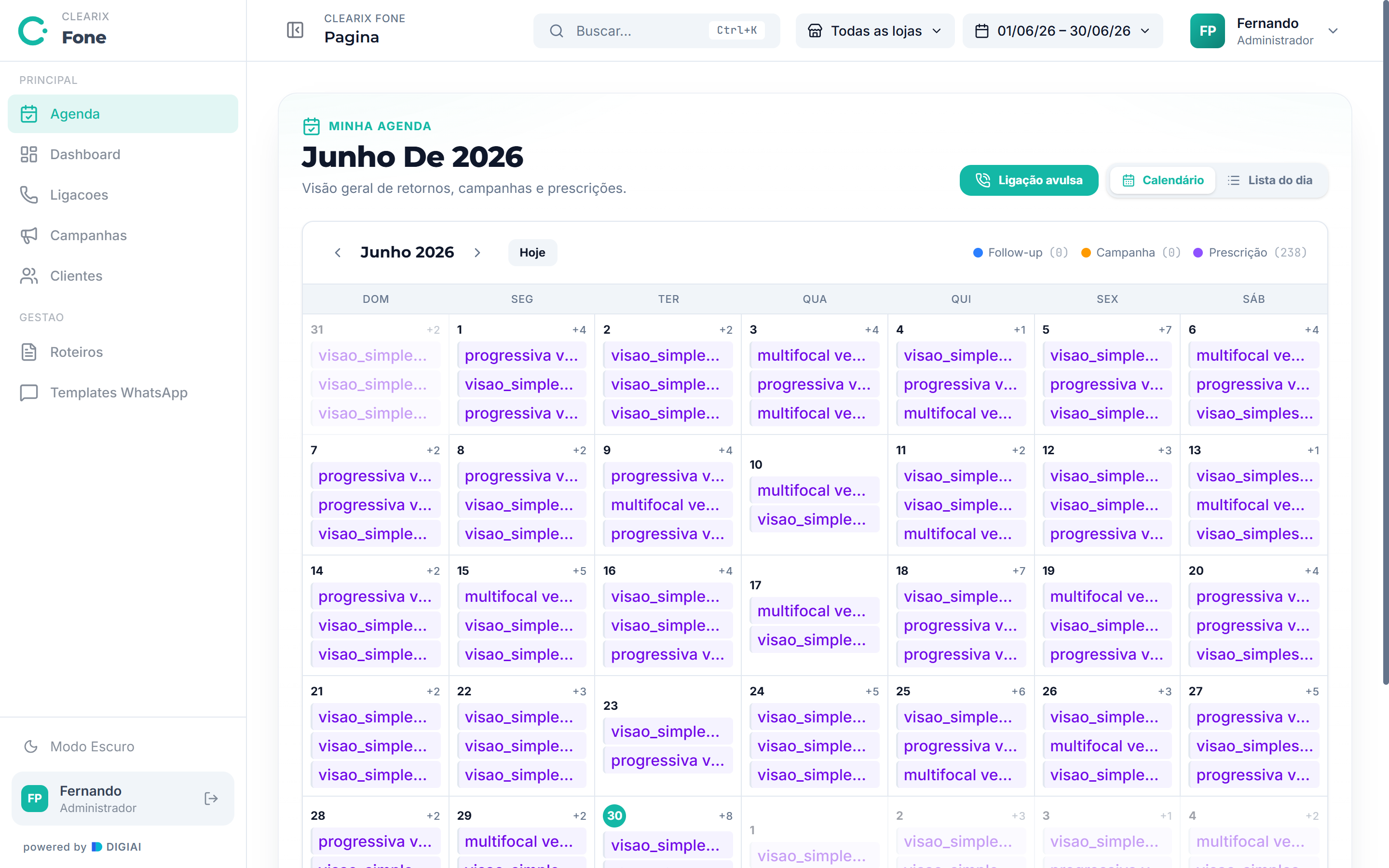
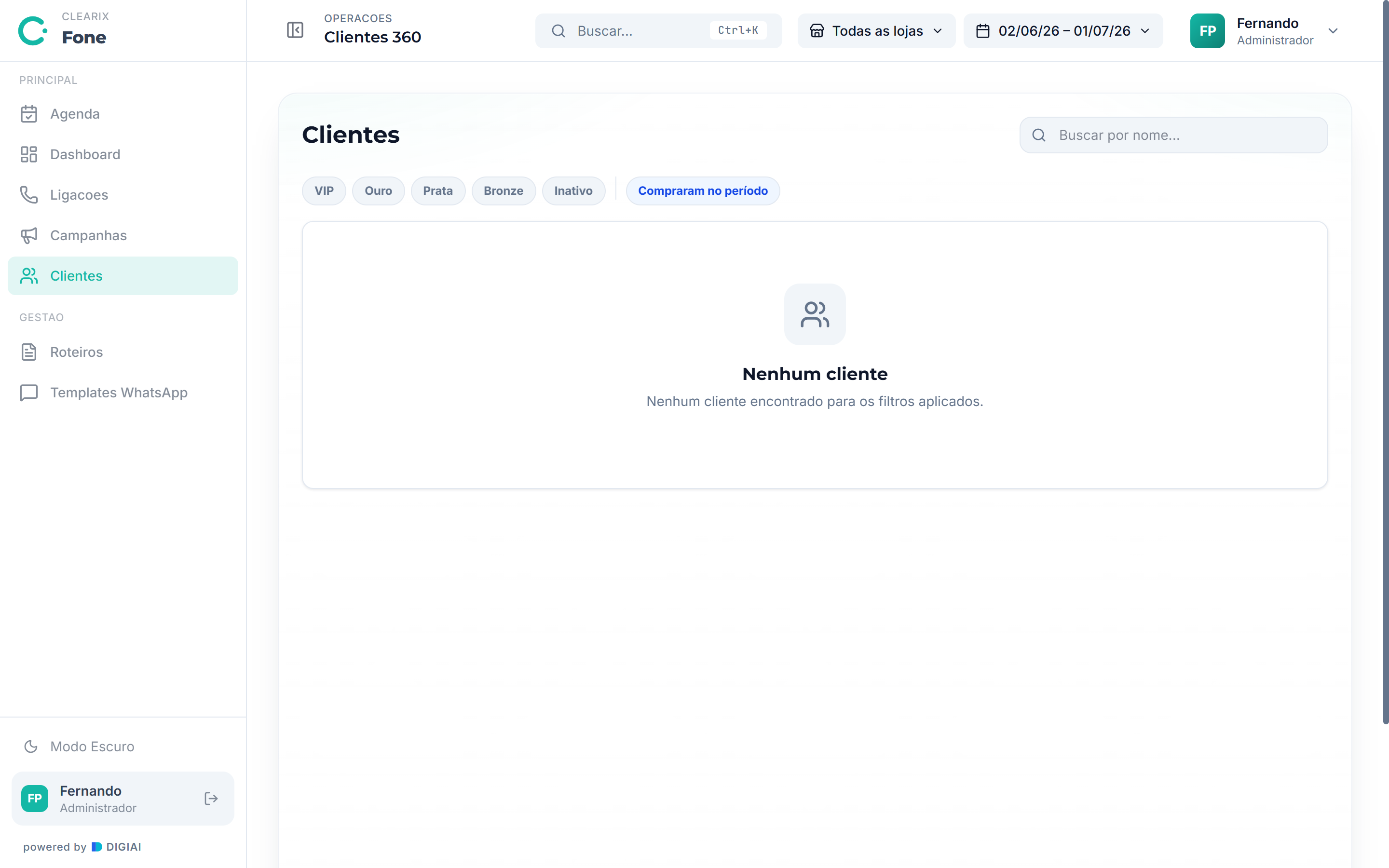
CLEARIX · POWERED BY DIGIAI
A Bíblia do App · edição demonstração

Manual Clearixa Bíblia do App

O ecossistema que roda a ótica inteira — tela por tela, do balcão ao clínico, do estoque ao marketing.
Leia como um livro: use ← → ou os botões. Seu progresso fica salvo.
v2.0 · junho de 2026

O que é o Clearix

O Clearix é um ecossistema de aplicativos integrados para óticas — do balcão de vendas ao financeiro, do laboratório ao clínico, do estoque ao marketing. Em vez de vários sistemas soltos, é um só ecossistema que compartilha o mesmo cadastro de cliente, a mesma venda e o mesmo dado financeiro.

O Hub é a porta única (login único / SSO)

Você entra uma vez pelo Clearix Hub (em clearix.app.br › Entrar) e, de dentro dele, abre qualquer app sem digitar senha de novo. O Hub também é onde o dono/admin gerencia usuários, lojas, papéis, segurança e o plano.

Como o acesso é decidido (3 camadas)

  1. Plano — define quais apps sua empresa tem (Essencial, Controle, Crescimento, Completo).
  2. Papel — define o que cada pessoa vê e pode fazer dentro dos apps (Administrador, Gerente, Vendedor, papéis especializados…).
  3. Loja — define onde a pessoa atua (uma loja, várias, ou todas).

Um app só aparece para alguém se estiver no plano e ligado no papel dessa pessoa — e os dados que ela vê dependem da loja. Guarde essa regra: ela explica 90% das dúvidas de "por que não vejo tal coisa".

Quem é quem (papéis típicos)

  • Dono / Administrador — vê tudo do plano; gerencia usuários, lojas, papéis, plano e segurança.
  • Gerente — opera e supervisiona (vendas, caixa, relatórios, aprovações).
  • Vendedor — foco no PDV (vendas, clientes, orçamentos).
  • Papéis especializados — RH, laboratório (DCL), clínico, estoque — cada um com seu app e suas permissões.

Como ler este manual (a "bíblia")

  • Parte 1 — O Hub: a porta de entrada, página por página.
  • Parte 2 — Os apps: cada app, tela por tela, com passo a passo.
  • Parte 3 — Planos: o que cada plano inclui e como subir.
  • Parte 4 — Onboarding & dúvidas reais: primeiro acesso e as perguntas que clientes de verdade já fizeram.

Cada tela tem a mesma ficha: O que é · Passo a passo · 💡 Sacada · ⚠️ Atenção · 🖼️ Tela real anotada.

Telas deste manual vêm de um ambiente de demonstração (dados fictícios).

Tela · Hub

Dashboard

Onde fica: Hub › Dashboard (tela inicial após o login)

a visão geral do ecossistema — avisos de entregas, indicadores de usuários/papéis e os atalhos "Seus Aplicativos" para abrir cada app.

Por quê: reúne num só lugar tudo que você precisa para começar o dia — o que vence, quem está ativo e o acesso de um clique a cada app — sem caçar informação em telas separadas.
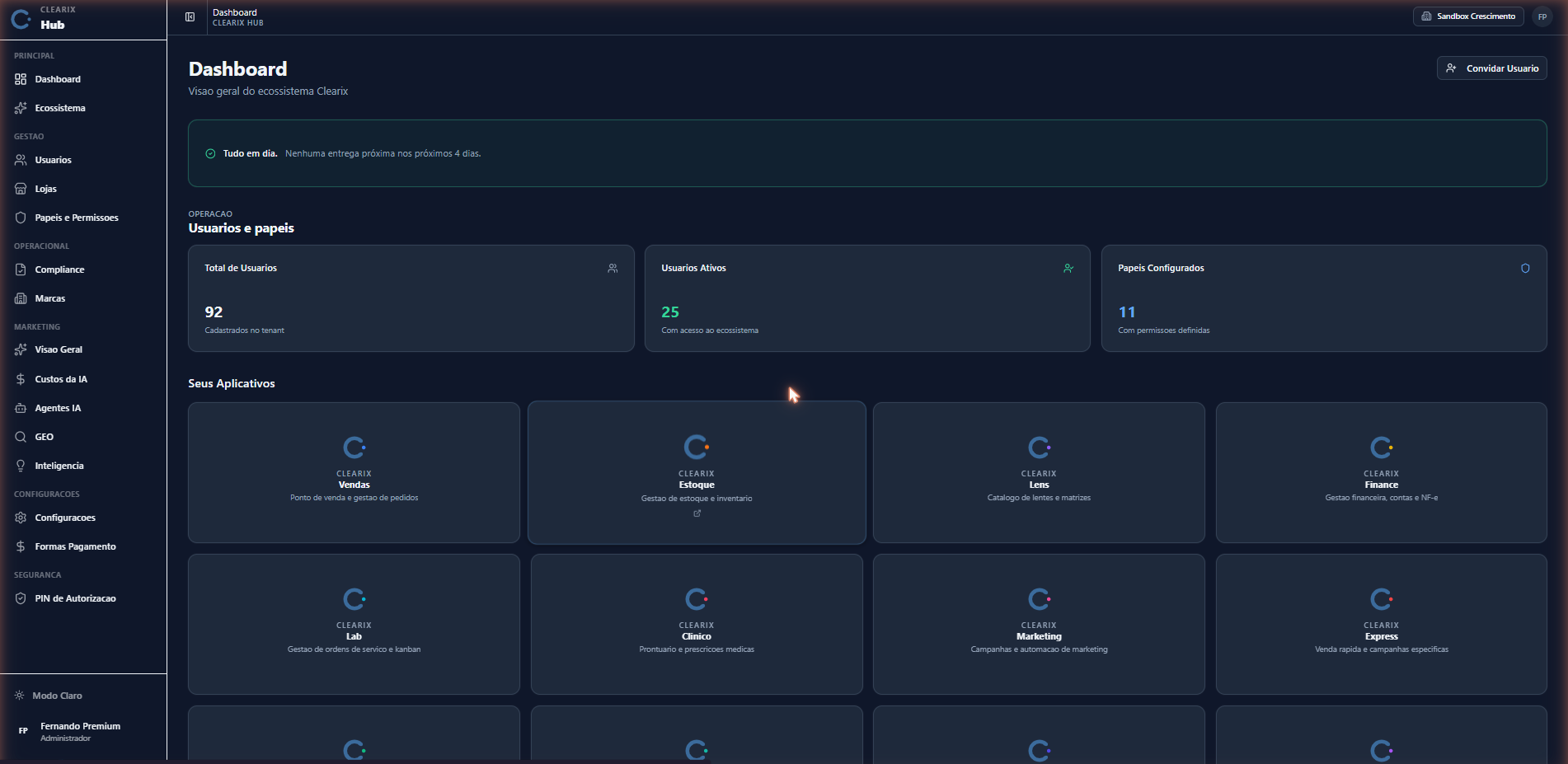
Demonstraçãoaviso de entregas · indicadores de usuários/papéis · tiles "Seus Aplicativos" · botão Convidar Usuário · Ações Rápidas
Passo a passo
1
Ao entrar, você cai no Dashboard.
2
No alto, o aviso de entregas (semáforo de prazos dos próximos dias).
3
Em "Usuários e papéis", os indicadores: Total de Usuários, Usuários Ativos, Papéis Configurados.
4
Em "Seus Aplicativos", clique no tile do app que quer usar — ele abre já logado (SSO).
5
Em "Ações Rápidas", atalhos para Gerenciar Usuários e Configurar Papéis.
Sacadas & cuidados
💡 Sacadaos tiles de "Seus Aplicativos" são o caminho mais rápido — um clique abre o app sem pedir senha de novo. Use o Dashboard como seu painel de partida do dia.
Tela · Hub

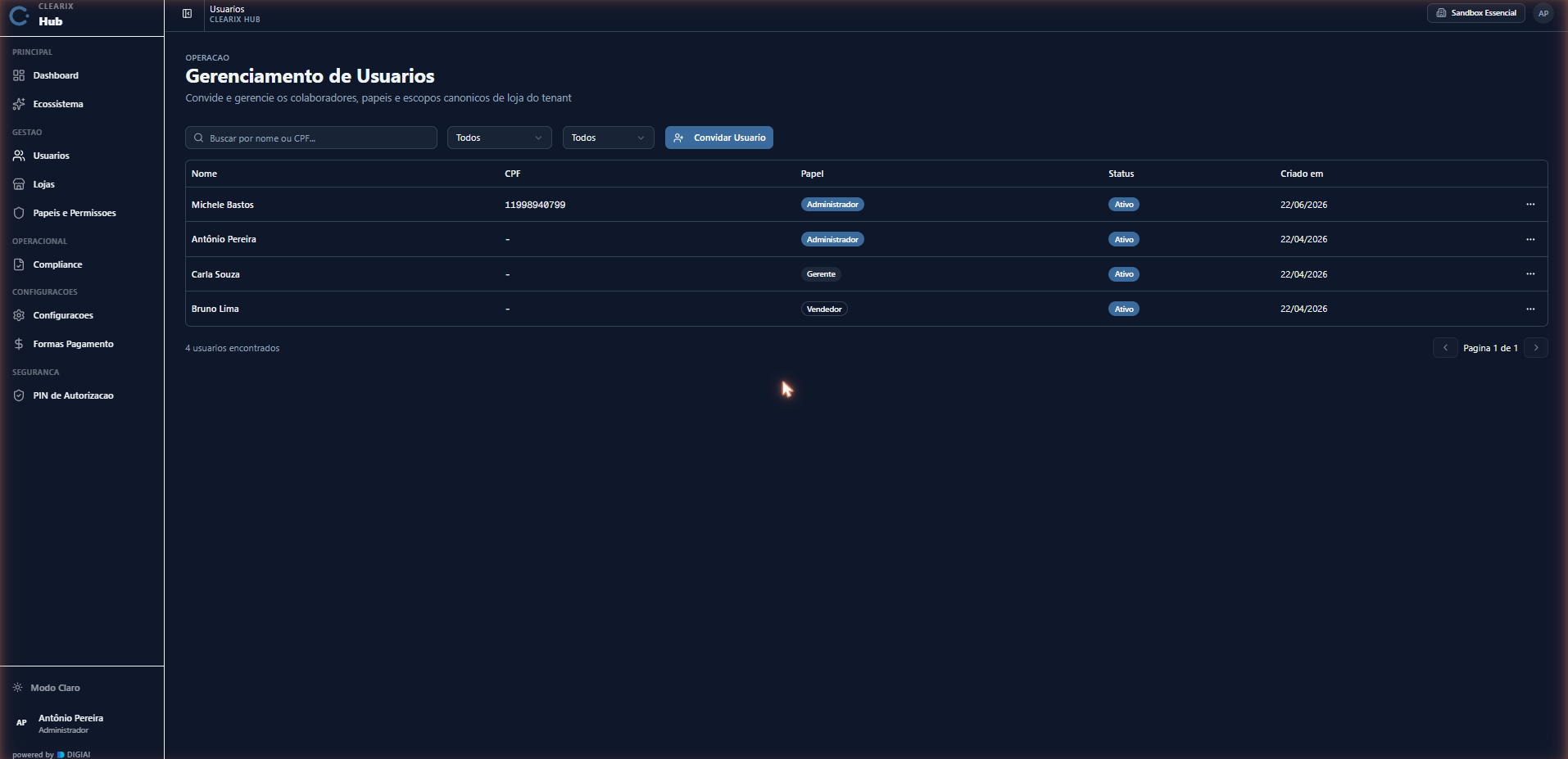
Usuários (cadastrar e gerenciar a equipe)

Onde fica: Hub › Usuários (/users)

onde você cadastra e gerencia os colaboradores — nome, papel, status e o escopo de loja de cada um.

Por quê: dá a cada pessoa exatamente o acesso que ela precisa — nem de menos (trava o trabalho) nem de mais (risco) — controlando num só lugar quem entra e o que enxerga.

🎯 Antes de começarvocê precisa de um papel com permissão de gestão de usuários (Administrador) para convidar e editar pessoas.
Demonstraçãobusca por nome/CPF · filtros papel/status · botão Convidar Usuário · coluna Papel · menu "..." de ações
Passo a passo
1
Sidebar › Usuários.
2
Veja a lista (Nome · CPF · Papel · Status · Criado em). Use a busca por nome/CPF e os filtros de papel e status.
3
Para adicionar alguém: "Convidar Usuário" → preencha nome, e-mail, papel e loja → enviar.
4
O convidado recebe um e-mail para criar a senha e acessar.
5
No menu "..." de cada linha você edita papel/loja ou desativa o usuário.
Sacadas & cuidados
💡 Sacadaescolha o papel certo na hora de convidar — é o papel que decide quais apps e telas a pessoa enxerga (Vendedor vê Vendas; Gerente vê mais; Administrador vê tudo do plano). Acertar aqui evita "não estou vendo tal tela" depois.
Tela · Hub

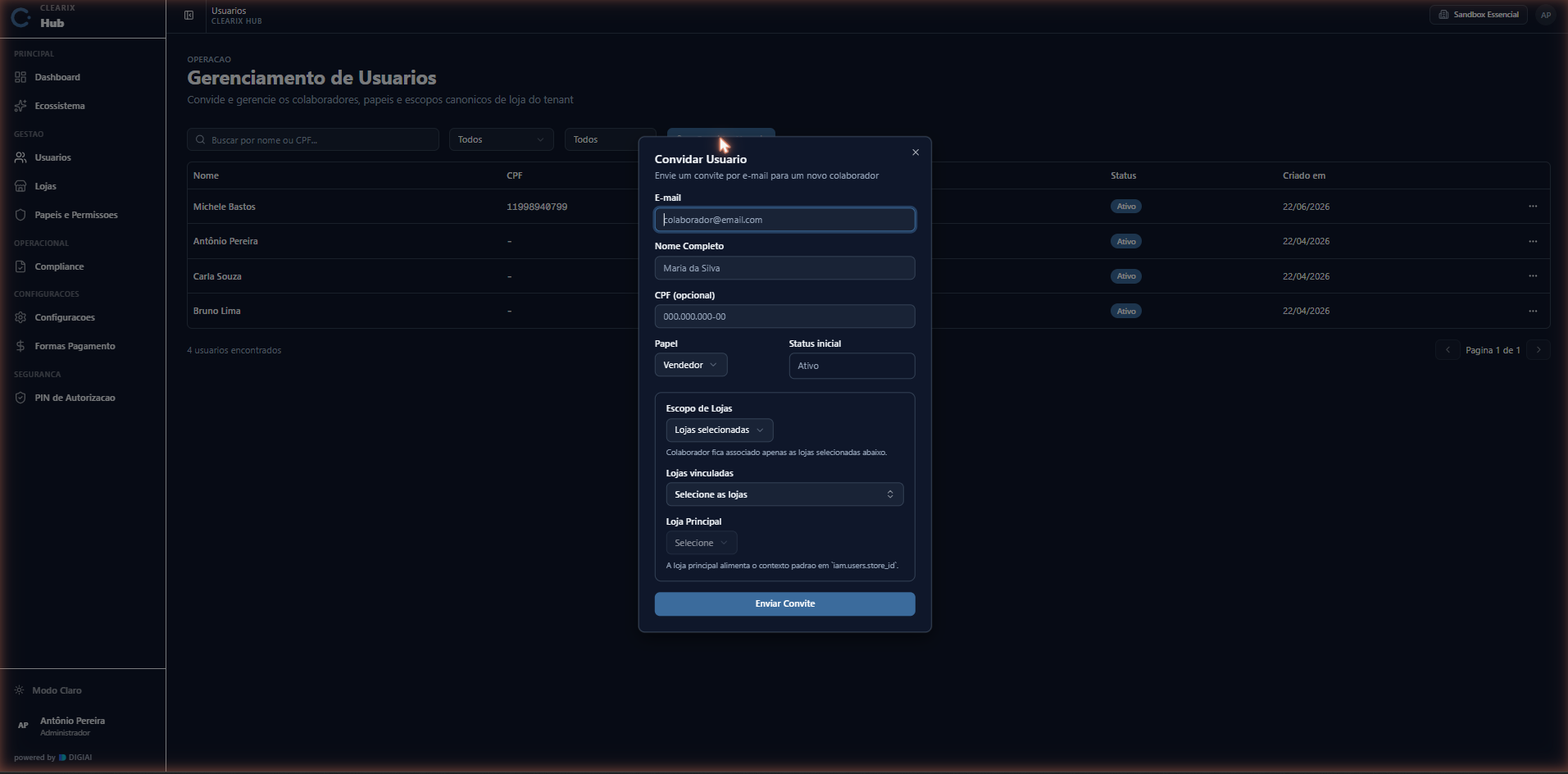
Convidar Usuário (o formulário)

Onde fica: Hub › Usuários › botão Convidar Usuário (abre em janela)

o convite por e-mail de um novo colaborador, já definindo papel e a quais lojas ele pertence.

Por quê: a pessoa entra já com papel e lojas certos desde o primeiro acesso, evitando o retrabalho de "entrei e não vejo nada" ou de ajustar permissões depois.

🎯 Antes de começartenha os papéis e as lojas já cadastrados — é deles que o formulário puxa as opções de acesso.
DemonstraçãoE-mail · Nome · Papel · Escopo/Lojas vinculadas · Loja Principal · Enviar Convite
Passo a passo
1
Clique em Convidar Usuário.
2
E-mail do colaborador (para onde vai o convite).
3
Nome Completo.
4
CPF (opcional).
5
Papel — escolha o nível de acesso (Vendedor, Gerente, Administrador…).
6
Status inicial (normalmente Ativo).
7
Escopo de Lojas: Lojas selecionadas (a pessoa fica restrita às lojas marcadas) — selecione em Lojas vinculadas.
8
Loja Principal: a loja padrão da pessoa (vira o contexto inicial dela).
9
Enviar Convite.
Sacadas & cuidados
💡 Sacadaa Loja Principal define em qual loja a pessoa "nasce" ao entrar — defina a loja onde ela mais trabalha para ela não precisar trocar de loja toda vez. Para quem atua em várias lojas, vincule todas em Lojas vinculadas.
Tela · Hub

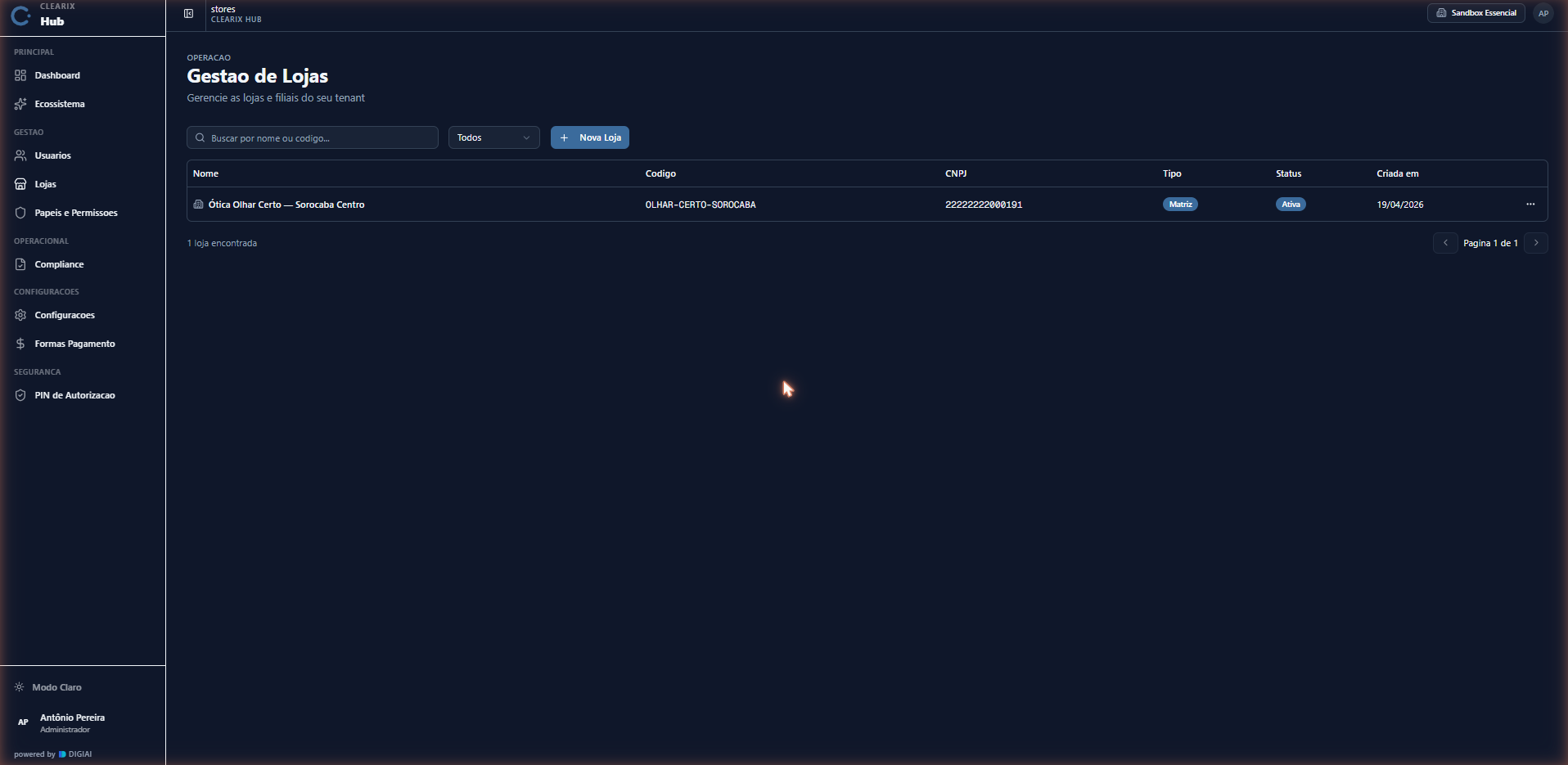
Lojas (filiais do seu tenant)

Onde fica: Hub › Lojas (/stores)

o cadastro das lojas/filiais da sua empresa. Toda venda, caixa e estoque acontece dentro de uma loja.

Por quê: sem a loja cadastrada não há onde lançar venda, caixa ou estoque — é o cadastro que separa os números de cada filial e permite consolidar a operação.

Demonstraçãobusca/filtro · botão Nova Loja · coluna Tipo (Matriz/Filial) · coluna Status · menu "..." de ações
Passo a passo
1
Sidebar › Lojas.
2
Veja a lista (Nome · Código · CNPJ · Tipo · Status · Criada em). Use a busca e o filtro.
3
Para adicionar: Nova Loja → nome, código, CNPJ, tipo (Matriz ou Filial) → salvar.
4
No "..." você edita ou inativa a loja.
Sacadas & cuidados
💡 Sacadao Código da loja (ex.: OLHAR-CERTO-SOROCABA) aparece em relatórios e integrações — padronize um código curto e legível antes de começar a vender.
Tela · Hub

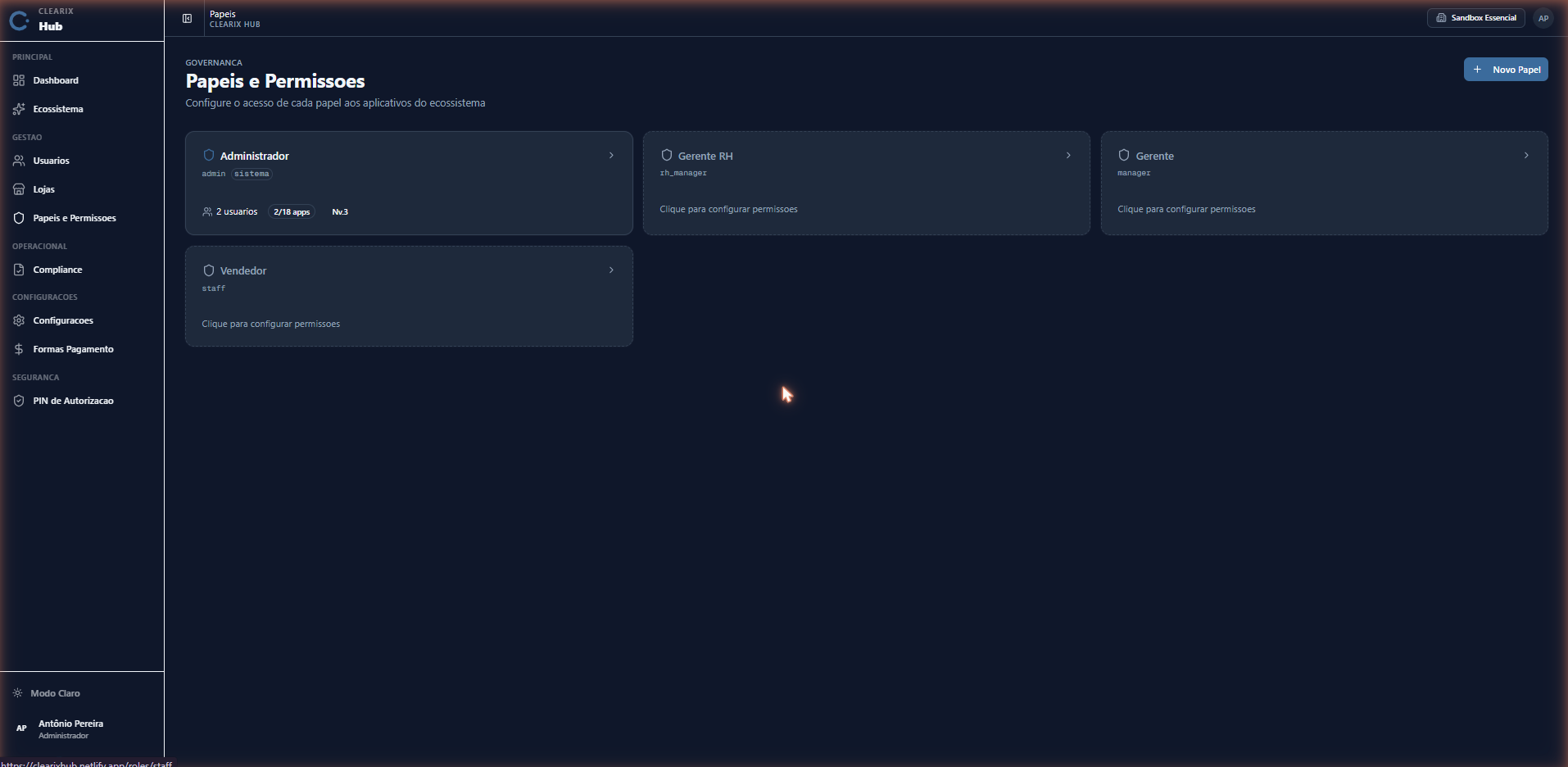
Papéis e Permissões (quem vê o quê)

Onde fica: Hub › Papéis e Permissões (/roles)

o coração do controle de acesso. Cada papel (Administrador, Gerente, Vendedor…) define a quais apps e funcionalidades as pessoas daquele papel têm acesso.

Por quê: você configura o acesso uma vez por papel, e toda pessoa daquele papel herda exatamente o mesmo escopo — em vez de ajustar permissão usuário por usuário.

Demonstraçãocard de papel · código do papel · nº de usuários · X/18 apps · botão Novo Papel
Passo a passo
1
Sidebar › Papéis e Permissões.
2
Veja os cards de cada papel — com o código técnico (admin, manager, staff…), quantos usuários têm o papel e quantos apps ele habilita (ex.: 2/18 apps).
3
Clique num card para configurar as permissões daquele papel (ver ficha abaixo).
4
Novo Papel cria um papel sob medida.
Sacadas & cuidados
💡 Sacadao número "X/18 apps" no card já te diz, num relance, o quanto aquele papel enxerga do ecossistema. Use papéis enxutos para a equipe (Vendedor só com Vendas) e papéis amplos só para quem precisa.
Tela · Hub

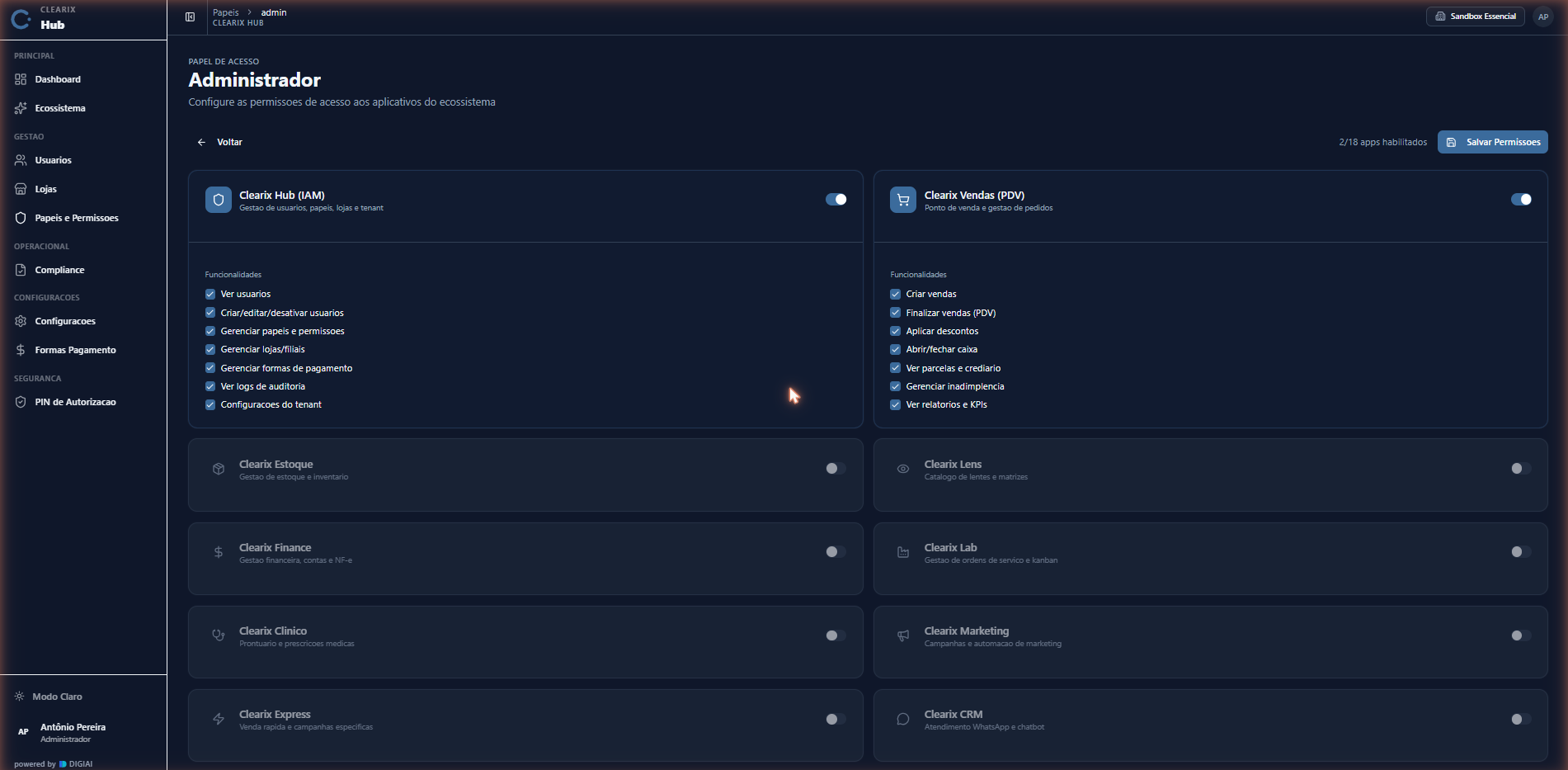
Editor de Permissões (liberar apps para um papel) ⭐

Onde fica: Hub › Papéis e Permissões › clique num papel (ex.: /roles/admin)

a tela onde você liga/desliga cada app para o papel e marca, dentro do app, quais funcionalidades ele pode usar.

Por quê: é o ajuste fino que cura o "hub vazio" e impede acesso indevido — você decide app a app, função a função, o que cada papel pode fazer.

🎯 Antes de começaros apps precisam estar inclusos no seu plano; aqui você só liga o que o plano já contém (apps de outro plano ficam indisponíveis).
Demonstraçãocontador X/18 apps habilitados · toggle de um app ligado (azul) · checkboxes de Funcionalidades · app desligado (cinza) · botão Salvar Permissões
Passo a passo
1
Clique no papel (ex.: Administrador).
2
Cada app aparece como um cartão com um interruptor (toggle): azul = habilitado, cinza = desligado.
3
Ligue o toggle do app que o papel deve acessar (ex.: Clearix Finance, Clearix Lens).
4
Dentro do app habilitado, marque as Funcionalidades (ex.: em Vendas — Criar vendas, Aplicar descontos, Abrir/fechar caixa, Ver relatórios).
5
Clique em Salvar Permissões (canto superior direito). O contador X/18 apps habilitados atualiza.
Sacadas & cuidados
💡 Sacadase você é admin e o Dashboard só mostra 1–2 apps, venha aqui, abra o papel Administrador e ligue os apps do seu plano (Vendas, Finance, Paciente, Lens…) → Salvar. Faça login de novo (ou recarregue) e os tiles aparecem. Os apps de outro plano ficam desligados de propósito — para usá-los, é upgrade de plano (Parte 3).
Tela · Hub

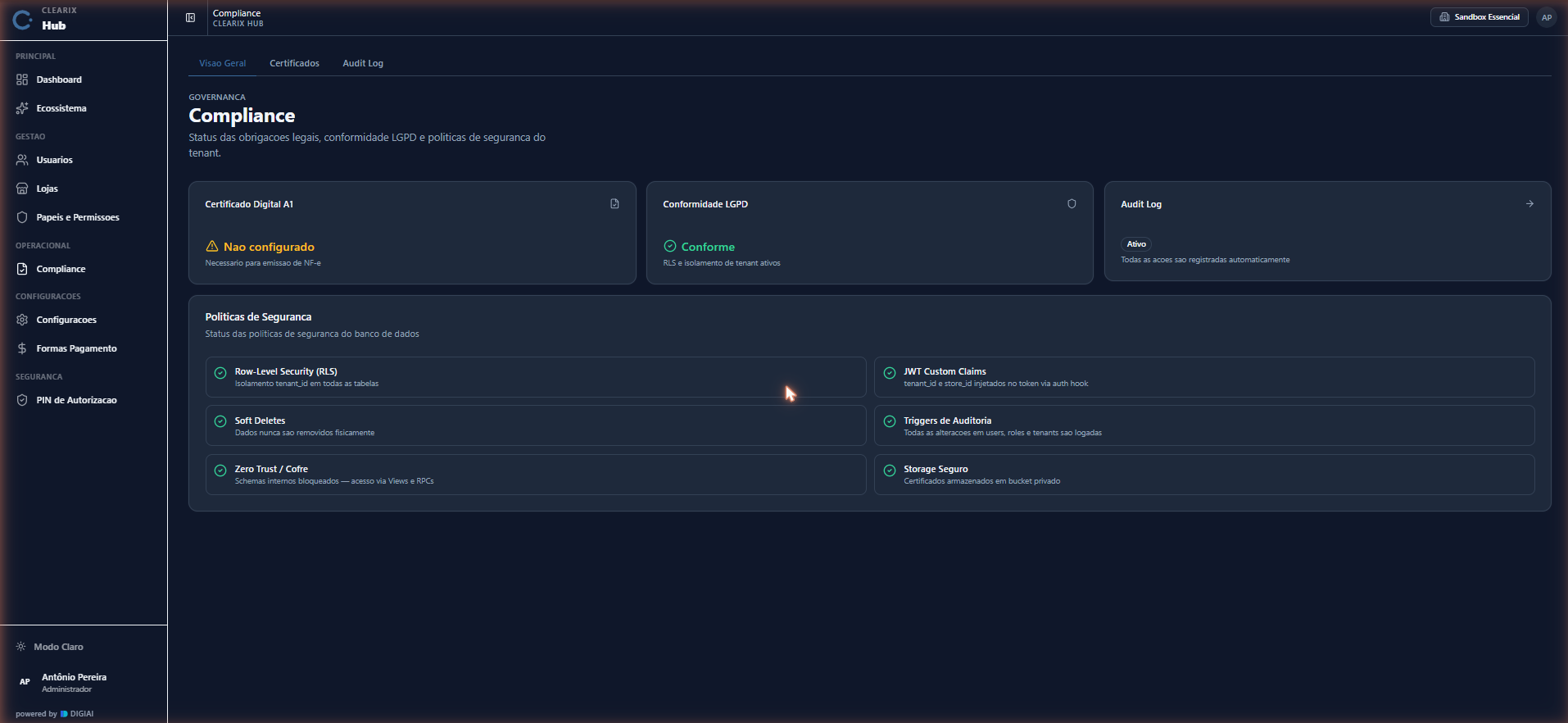
Compliance (segurança e conformidade)

Onde fica: Hub › Compliance (/compliance) — abas Visão Geral · Certificados · Audit Log

o painel de obrigações legais e segurança do seu tenant: certificado digital, LGPD e as políticas de segurança do banco.

Por quê: mostra num relance se você está pronto para emitir nota fiscal e em conformidade com a LGPD, e prova para auditoria que cada ação fica registrada.

Demonstraçãoabas · cartão Certificado A1 · cartão LGPD Conforme · painel Políticas de Segurança · Audit Log Ativo
Passo a passo
1
Sidebar › Compliance.
2
Visão Geral: três cartões — Certificado Digital A1 (status), Conformidade LGPD (Conforme), Audit Log (Ativo).
3
Políticas de Segurança: confira o status de RLS (isolamento por tenant), JWT Custom Claims, Soft Deletes, Triggers de Auditoria, Zero Trust/Cofre e Storage Seguro.
4
Aba Certificados: suba/configure o Certificado Digital A1 (obrigatório para emitir NF-e).
5
Aba Audit Log: veja o registro automático de todas as ações.
Sacadas & cuidados
💡 Sacadavai emitir nota fiscal? Comece por aqui: o cartão Certificado Digital A1 aparece como "Não configurado" até você subir o certificado na aba Certificados. Sem ele, a emissão de NF-e fica travada.
Tela · Hub

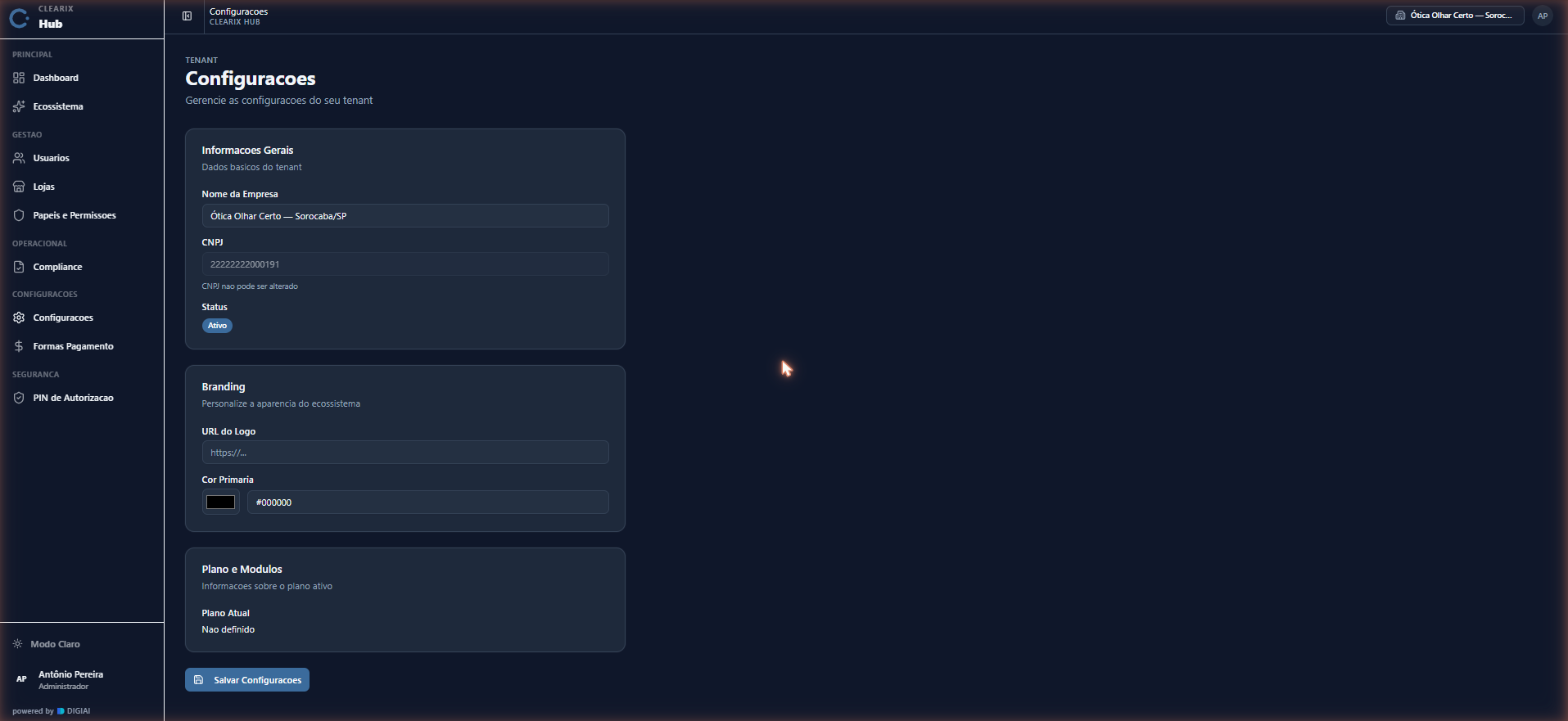
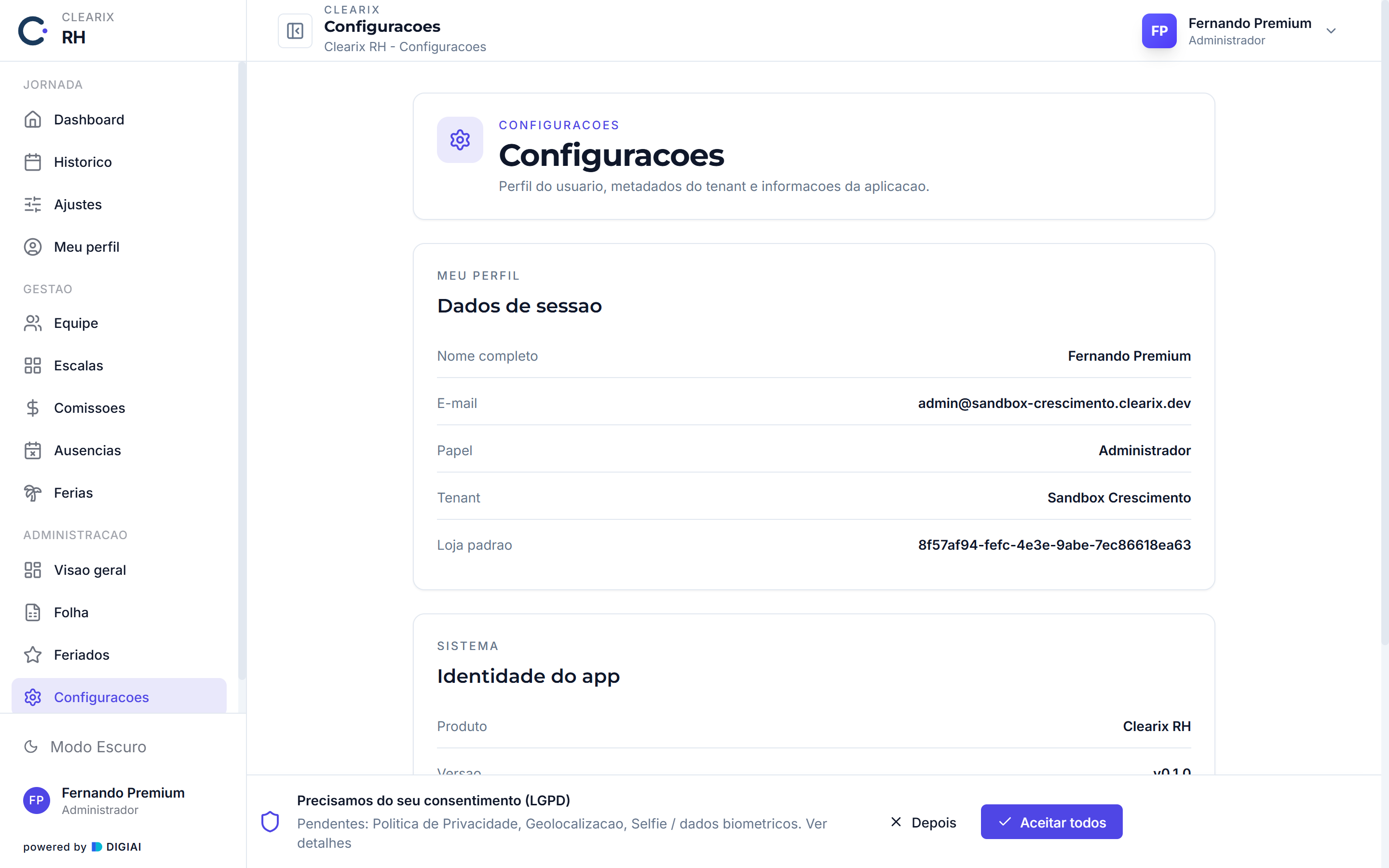
Configurações (dados e identidade do tenant)

Onde fica: Hub › Configurações (/settings)

os dados básicos da sua empresa, a identidade visual (branding) e o plano ativo.

Por quê: deixa o Hub e os apps com a cara da sua ótica e garante que os dados fiscais e o plano estejam corretos — base de tudo que o sistema emite em seu nome.

DemonstraçãoNome da Empresa · CNPJ (bloqueado) · URL do Logo · Cor Primária · Plano Atual · Salvar
Passo a passo
1
Sidebar › Configurações.
2
Informações Gerais: Nome da Empresa, CNPJ (não editável após criado) e Status.
3
Branding: URL do Logo e Cor Primária — personalizam a aparência do ecossistema para a sua marca.
4
Plano e Módulos: mostra o Plano Atual.
5
Salvar Configurações.
Sacadas & cuidados
💡 Sacadapreencha o Branding logo no começo — logo e cor primária deixam o Hub e os apps com a cara da sua ótica, o que faz diferença quando a equipe e os clientes usam o sistema.
Tela · Hub

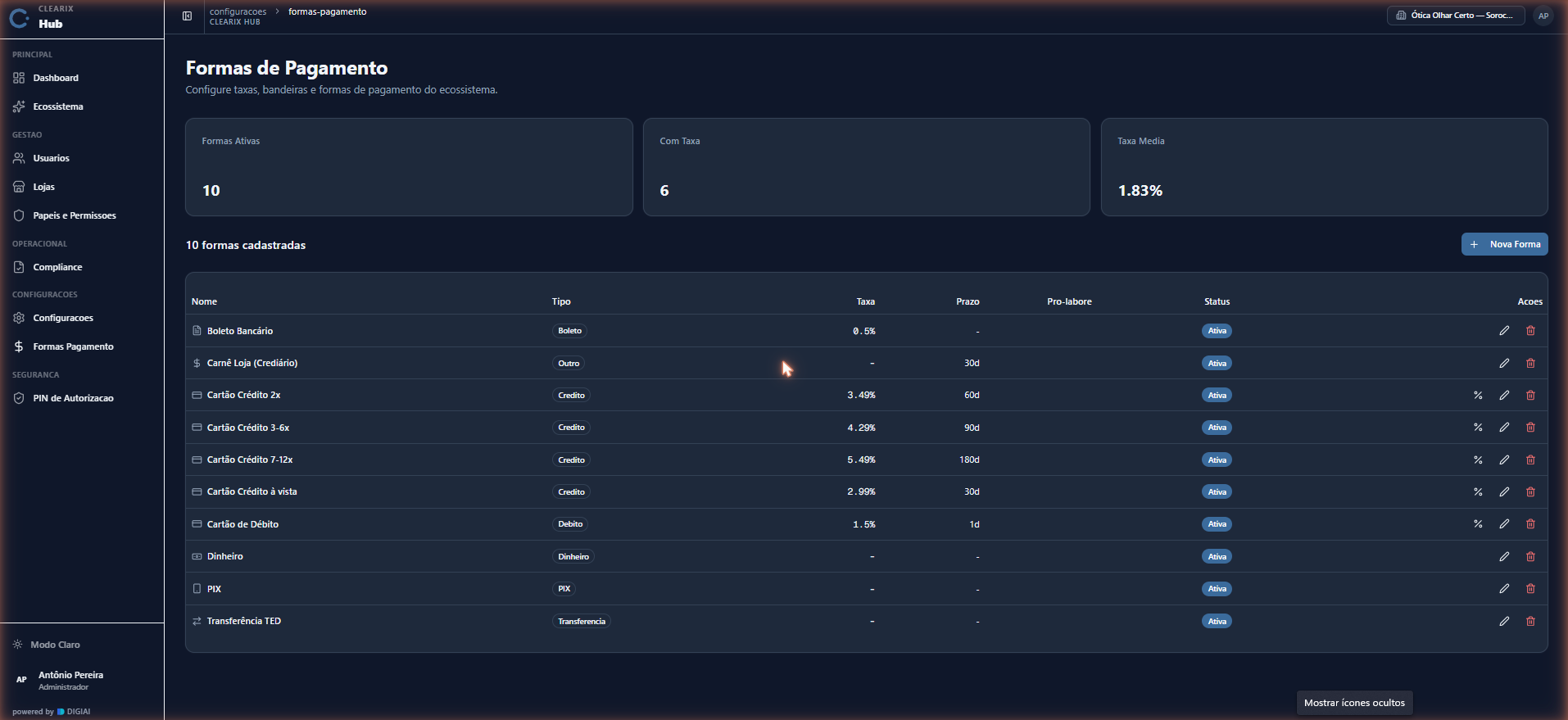
Formas de Pagamento (taxas e prazos que alimentam o financeiro)

Onde fica: Hub › Formas de Pagamento (/configuracoes/formas-pagamento)

o cadastro de como você recebe — dinheiro, PIX, cartões, boleto, carnê — com a taxa e o prazo de recebimento de cada um. É a base do fluxo de caixa real.

Por quê: é o que faz o fluxo de caixa acertar a data real do dinheiro (D+30, D+60…) e a margem descontar a taxa da maquininha — sem isso, o lucro mostrado é fictício.

DemonstraçãoKPIs (ativas/com taxa/taxa média) · botão Nova Forma · coluna Taxa · coluna Prazo (D+) · ícone % (taxas por parcela) · Status Ativa
Passo a passo
1
Sidebar › Formas Pagamento.
2
No topo, os indicadores: Formas Ativas, Com Taxa, Taxa Média.
3
Veja a tabela (Nome · Tipo · Taxa · Prazo · Pró-labore · Status). Ex.: Cartão Crédito 7-12x — Crédito, 5,49%, 180d.
4
Nova Forma cadastra uma forma; o ícone % configura taxas por parcela/bandeira; o lápis edita; a lixeira inativa.
5
Mantenha Ativa só o que você realmente aceita.
Sacadas & cuidados
💡 Sacadapreencha a taxa e o prazo reais de cada cartão. É isso que faz o fluxo de caixa acertar a data em que o dinheiro entra (D+30, D+60…) e a margem descontar a taxa da maquininha. Forma de pagamento bem configurada = financeiro confiável.
Tela · Hub

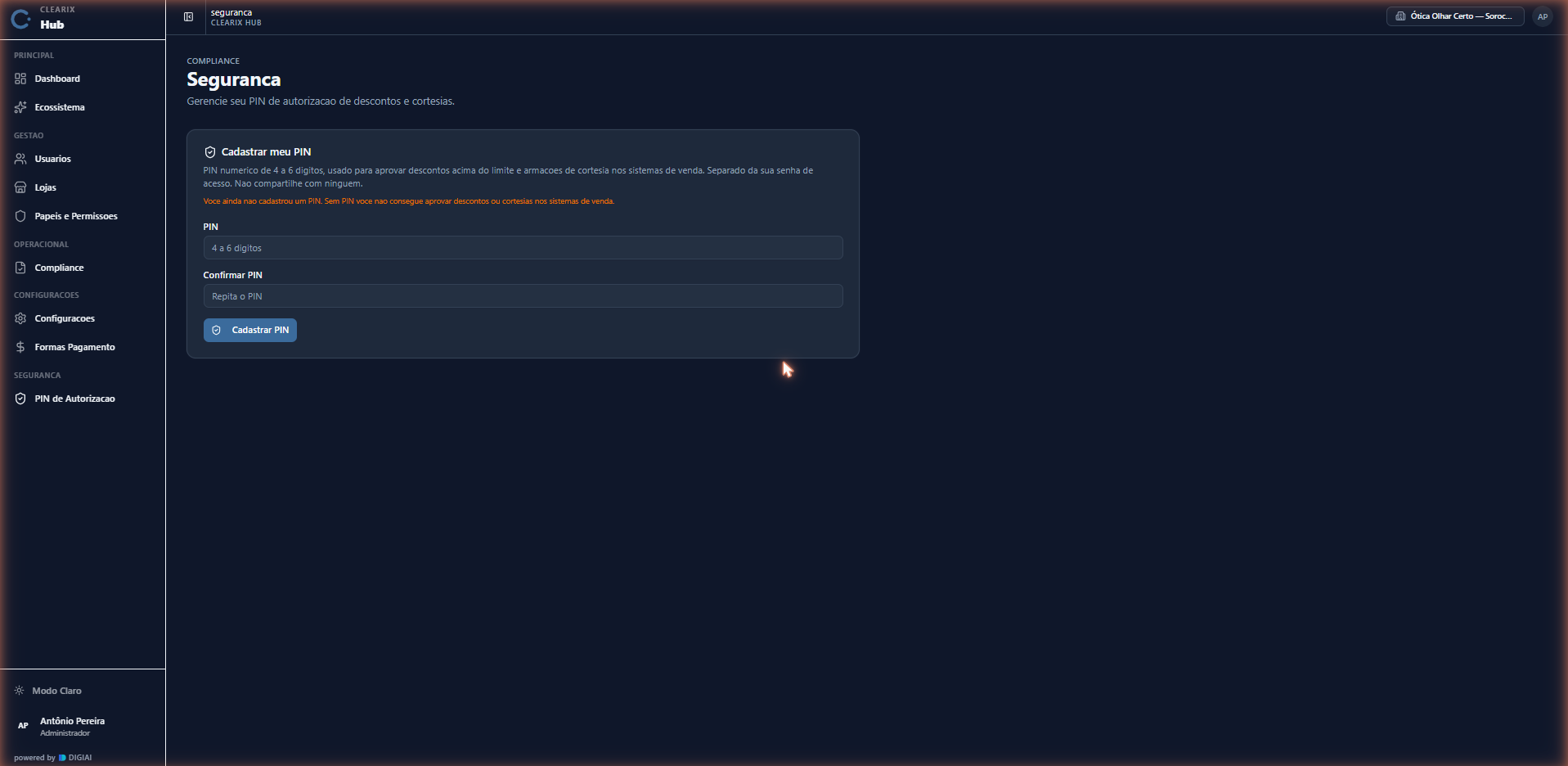
PIN de Autorização (aprovar descontos e cortesias)

Onde fica: Hub › PIN de Autorização (/seguranca)

seu PIN pessoal de 4 a 6 dígitos, usado para aprovar descontos acima do limite e armações de cortesia dentro dos sistemas de venda. É separado da senha de acesso.

Por quê: destrava descontos especiais e cortesias em segundos no PDV, sem o gerente precisar entregar a senha — e deixa cada aprovação registrada como sua.

🎯 Antes de começarseu papel precisa ter alçada de aprovação (gerente/admin) para que o PIN cadastrado libere descontos acima do teto.
Demonstraçãoaviso "sem PIN não aprova" · campo PIN · Confirmar PIN · botão Cadastrar PIN
Passo a passo
1
Sidebar › PIN de Autorização.
2
Digite um PIN (4 a 6 dígitos) e confirme.
3
Cadastrar PIN.
4
Pronto: quando um vendedor pedir um desconto acima do teto, o gerente/admin digita esse PIN para autorizar na hora.
Sacadas & cuidados
💡 Sacadagerente e dono devem cadastrar o PIN no primeiro dia. É ele que destrava, em segundos e sem trocar de tela, os descontos especiais e as cortesias no PDV — sem PIN, a venda trava na hora do desconto.
Tela · Hub

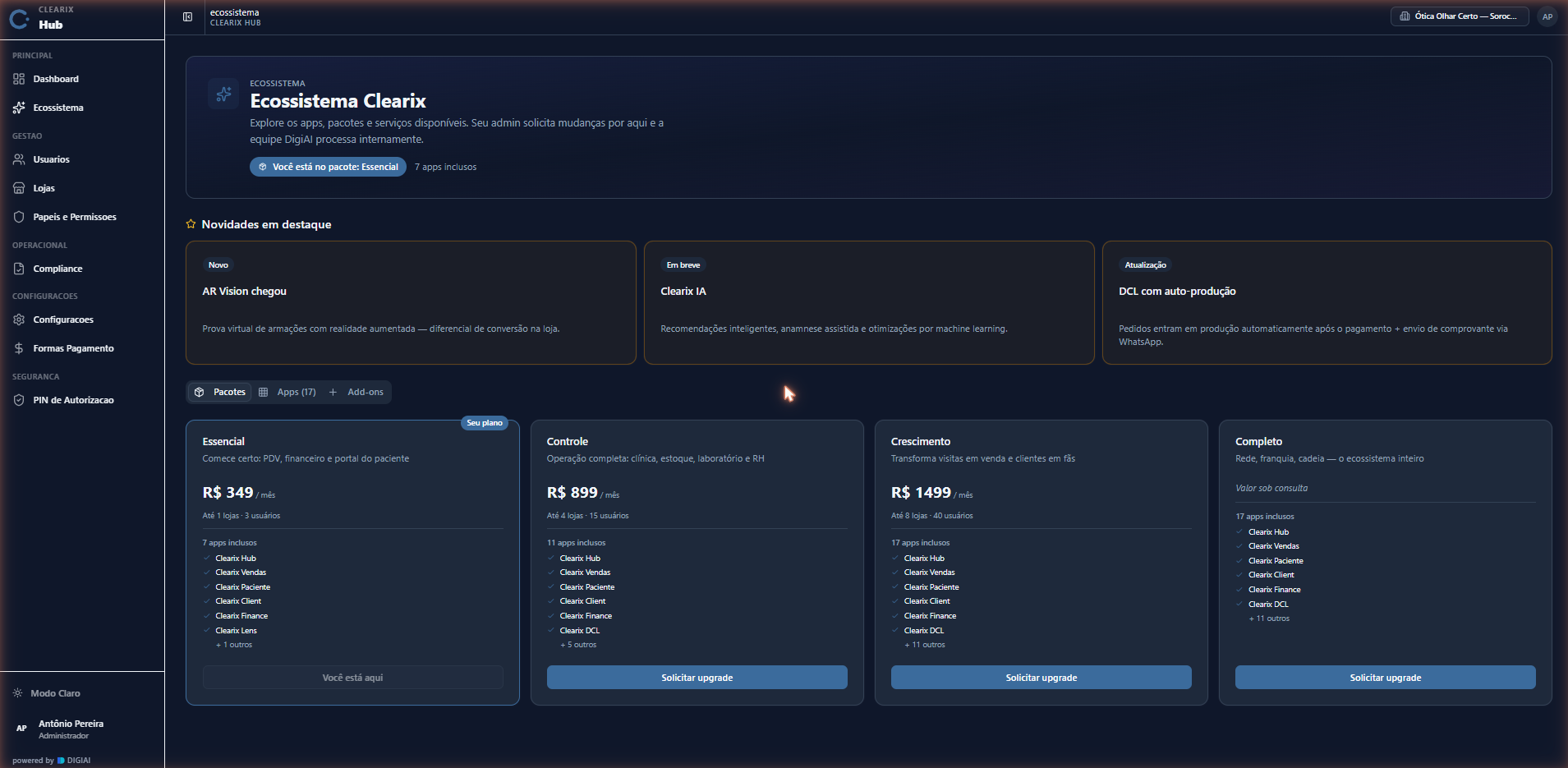
Ecossistema (seu plano, novidades e upgrade)

Onde fica: Hub › Ecossistema (/ecossistema) — abas Pacotes · Apps (17) · Add-ons

a vitrine do que você tem e do que dá para ter. Mostra o seu pacote atual, as novidades e os planos com botão de Solicitar upgrade.

Por quê: mostra exatamente o que falta para ter estoque, CMV, clínico ou laboratório e abre o pedido de upgrade pelo caminho oficial — sem precisar abrir chamado por fora.

Demonstraçãoselo "Você está no pacote" · Novidades em destaque · abas Pacotes/Apps/Add-ons · card do seu plano ("Você está aqui") · botão Solicitar upgrade
Passo a passo
1
Sidebar › Ecossistema.
2
No topo, o selo "Você está no pacote: …" com quantos apps inclusos.
3
Novidades em destaque: o que é novo, o que está em breve e atualizações.
4
Aba Pacotes: compare Essencial / Controle / Crescimento / Completo (preço, limite de lojas e usuários, apps inclusos).
5
Aba Apps (17): veja app por app; Add-ons: serviços extras (migração, etc.).
6
Para subir de plano, clique em Solicitar upgrade no card desejado — a equipe DigiAI processa internamente.
Sacadas & cuidados
💡 Sacadaprecisa de controle de estoque, CMV, clínico ou laboratório? Eles entram no Controle. Venha aqui, compare e clique Solicitar upgrade — não precisa abrir chamado por fora. É o caminho oficial de crescer de plano.
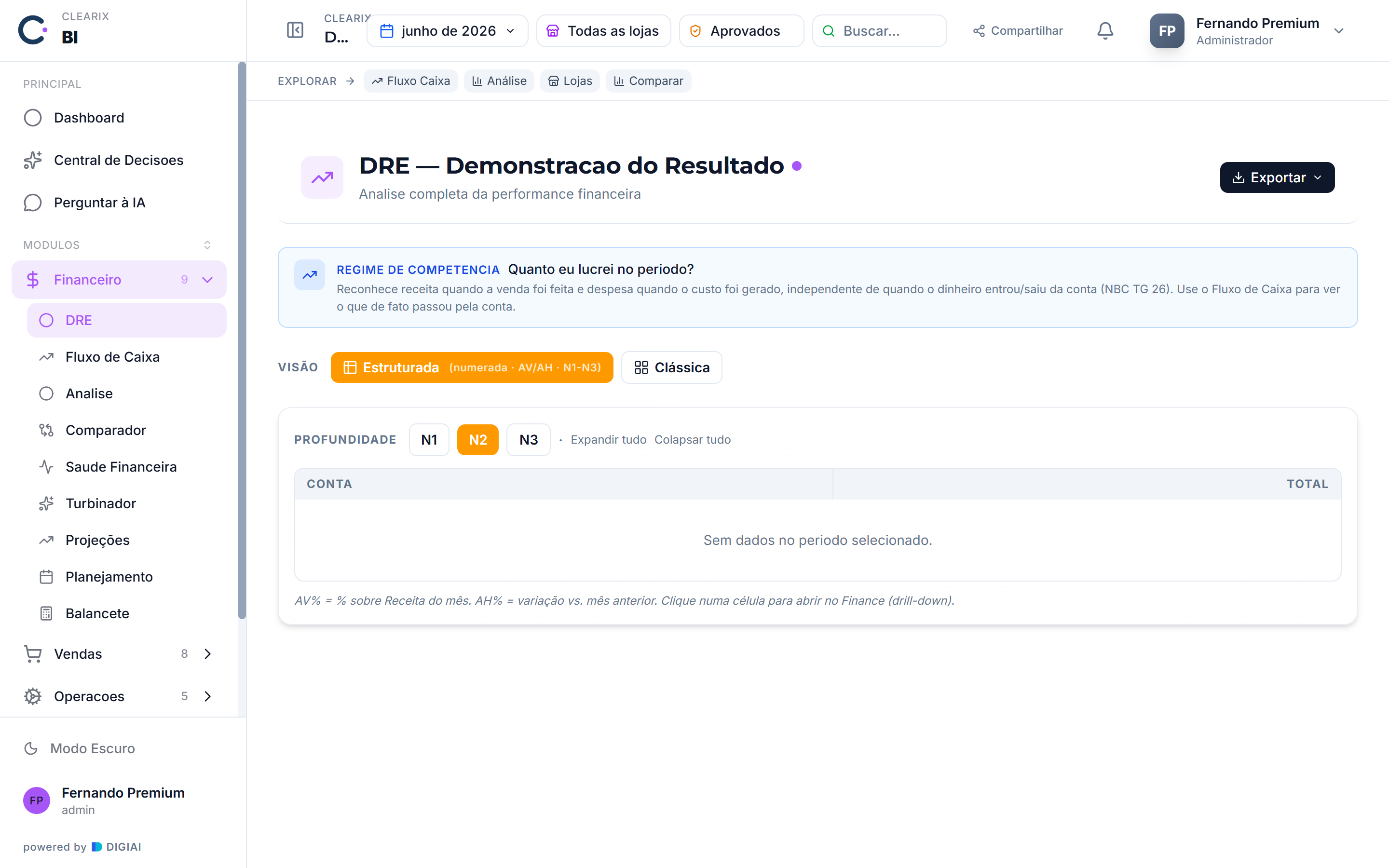
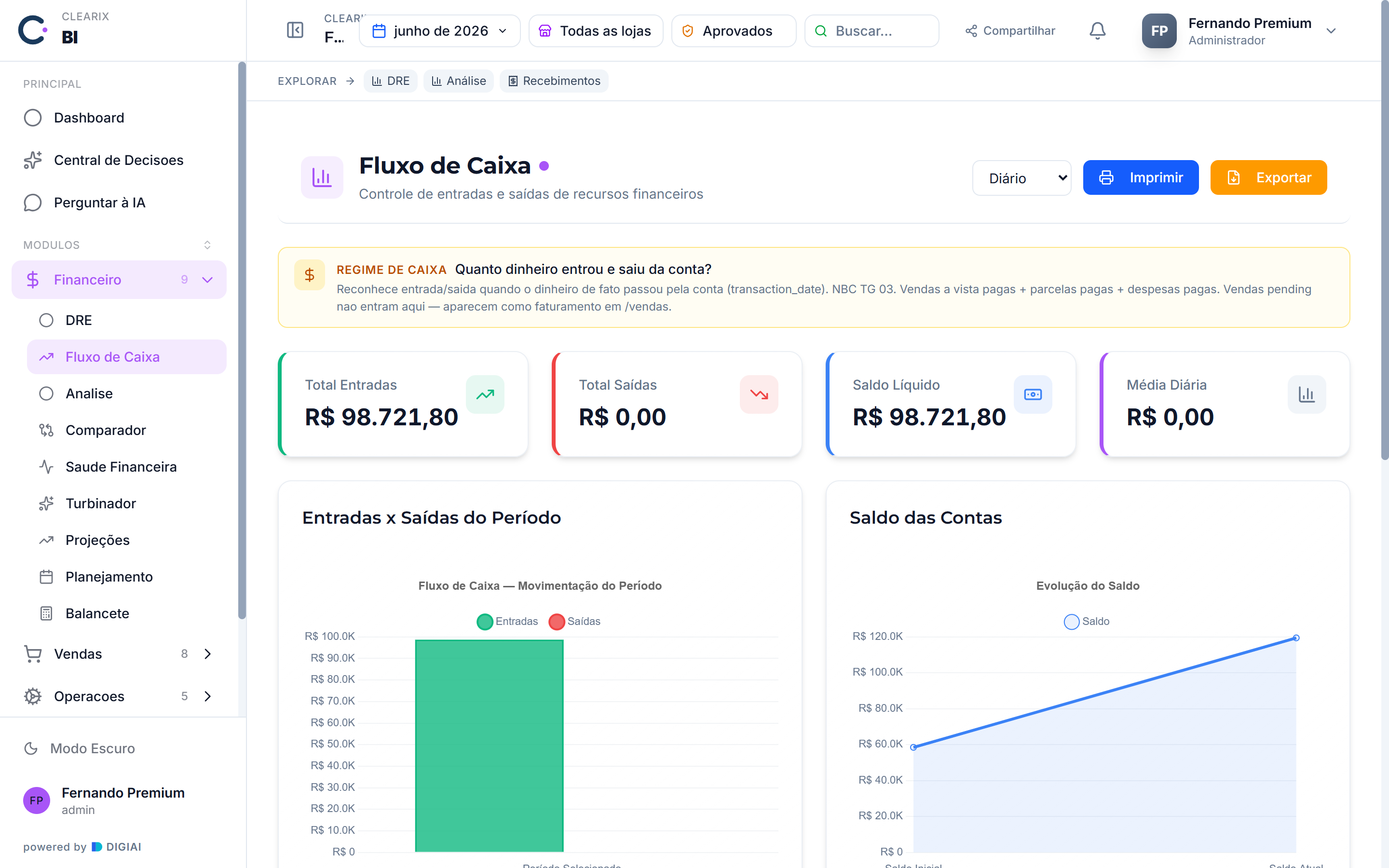
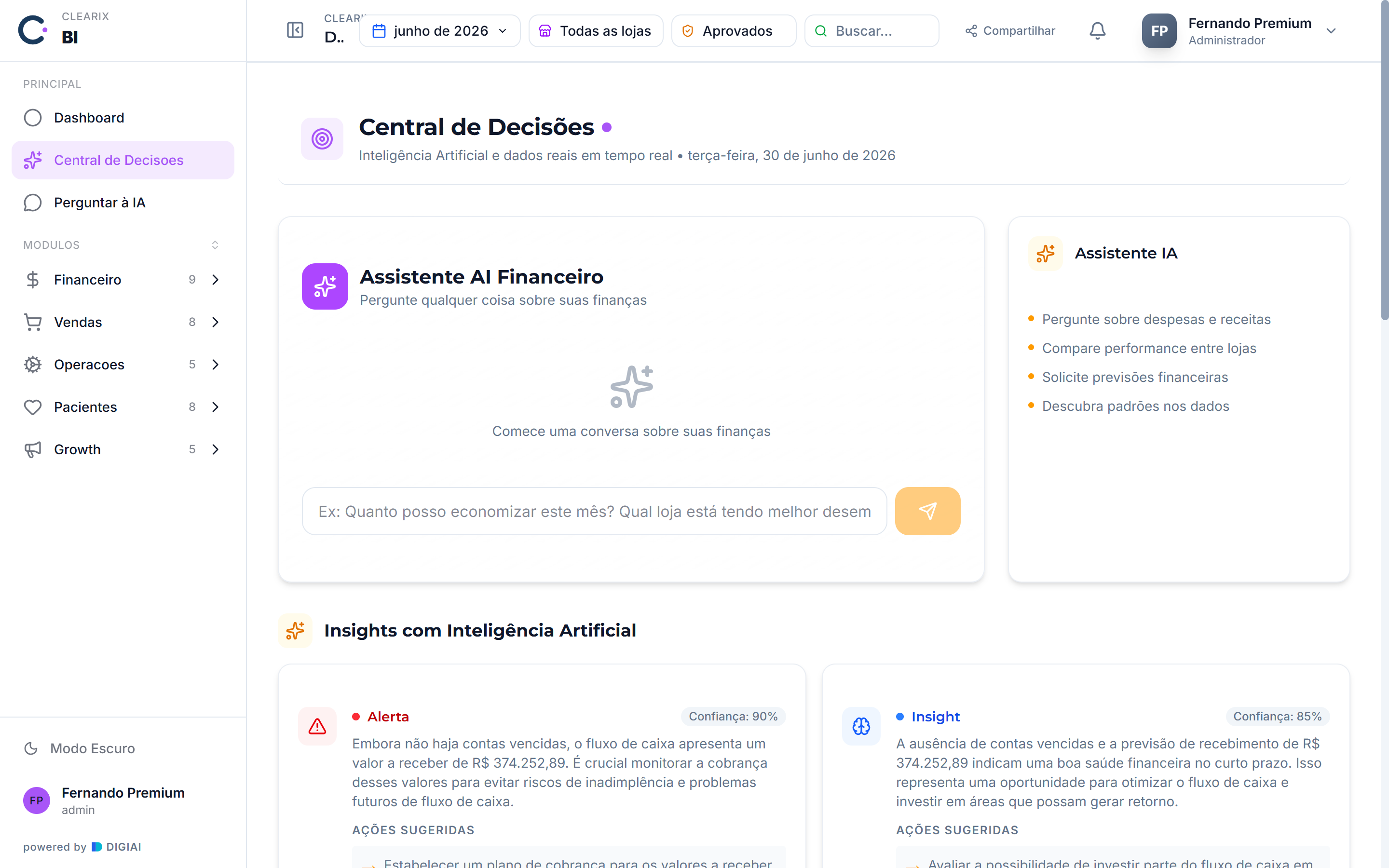
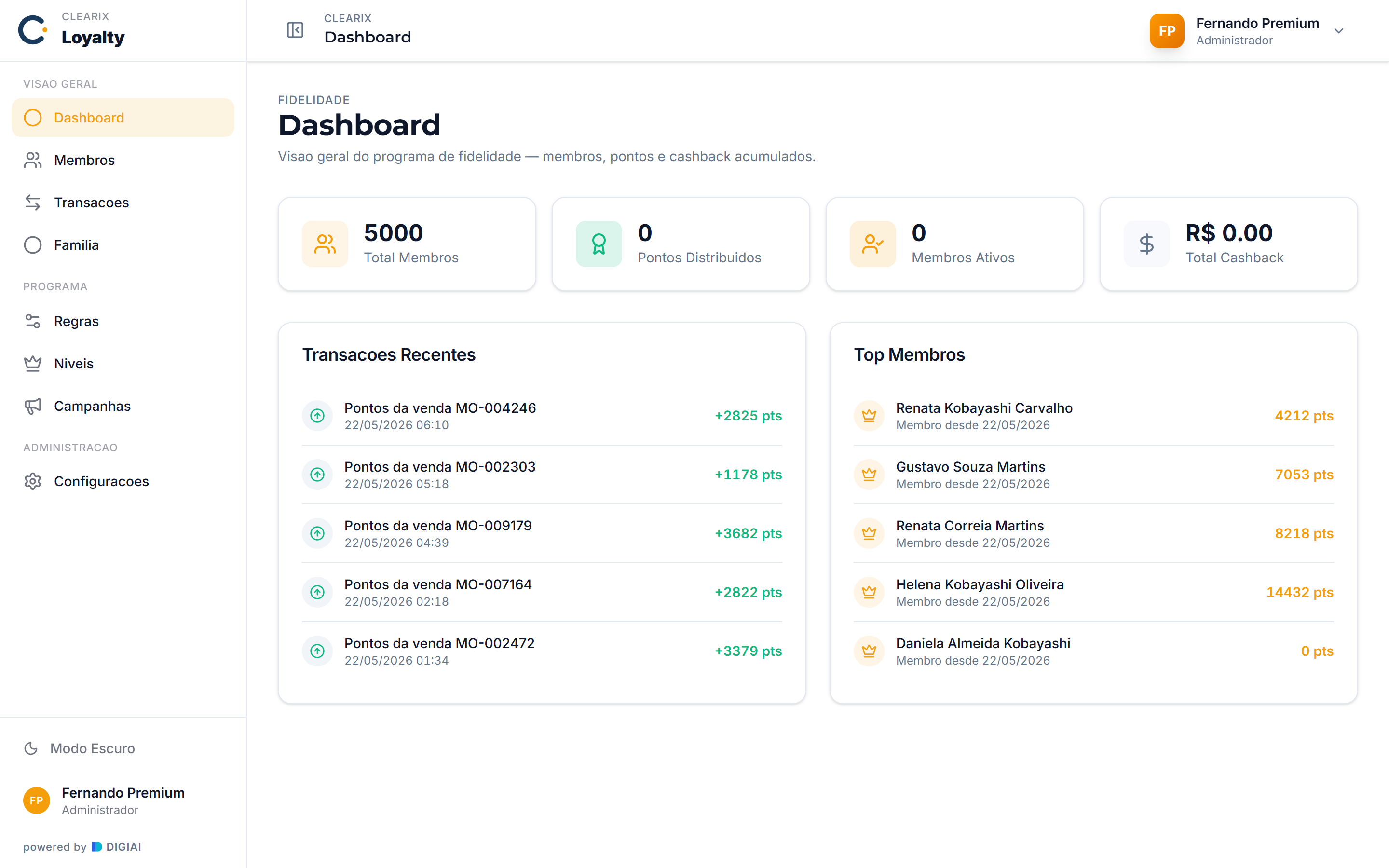
Ve
App do ecossistema Clearix

Clearix Vendas

O balcão inteiro numa tela só. Venda, orçamento, carnê, entrega e caixa no mesmo lugar — o vendedor não troca de sistema no meio do atendimento.
PDV completo
armação + lente + serviço
Carnê nativo
parcelou, controlou, cobrou
Caixa do dia
aberto, fechado, conferido

Visão geral

O Clearix Vendas é o PDV completo do ecossistema: registro de pedidos, caixa, carnês (financiamento próprio da ótica), entregas, orçamentos e consulta de catálogo (produtos, lentes e lentes de contato). É o núcleo operacional da suíte — sem ele a ótica para de vender.

"Da receita na mão do cliente ao recibo de entrega assinado: tudo o que faz dinheiro entrar acontece numa tela só." — Princípio do Vendas

  • Quem usa: vendedores (no balcão), gerentes de loja (caixa, carnês, autorizações) e administradores.
  • Plano: incluído em todos os pacotes — Essencial, Controle, Crescimento e Completo. É um dos apps-base do Clearix.
  • Como o app organiza o menu: duas seções na barra lateral — Operacional (Vendas, Orçamentos, Carnês, Entregas, Caixa, Autorizações) e Atendimento (Clientes, Anamnese, Produtos, Lentes, Lentes de Contato). O item Autorizações só aparece para gerente/admin.

Tela · Vendas

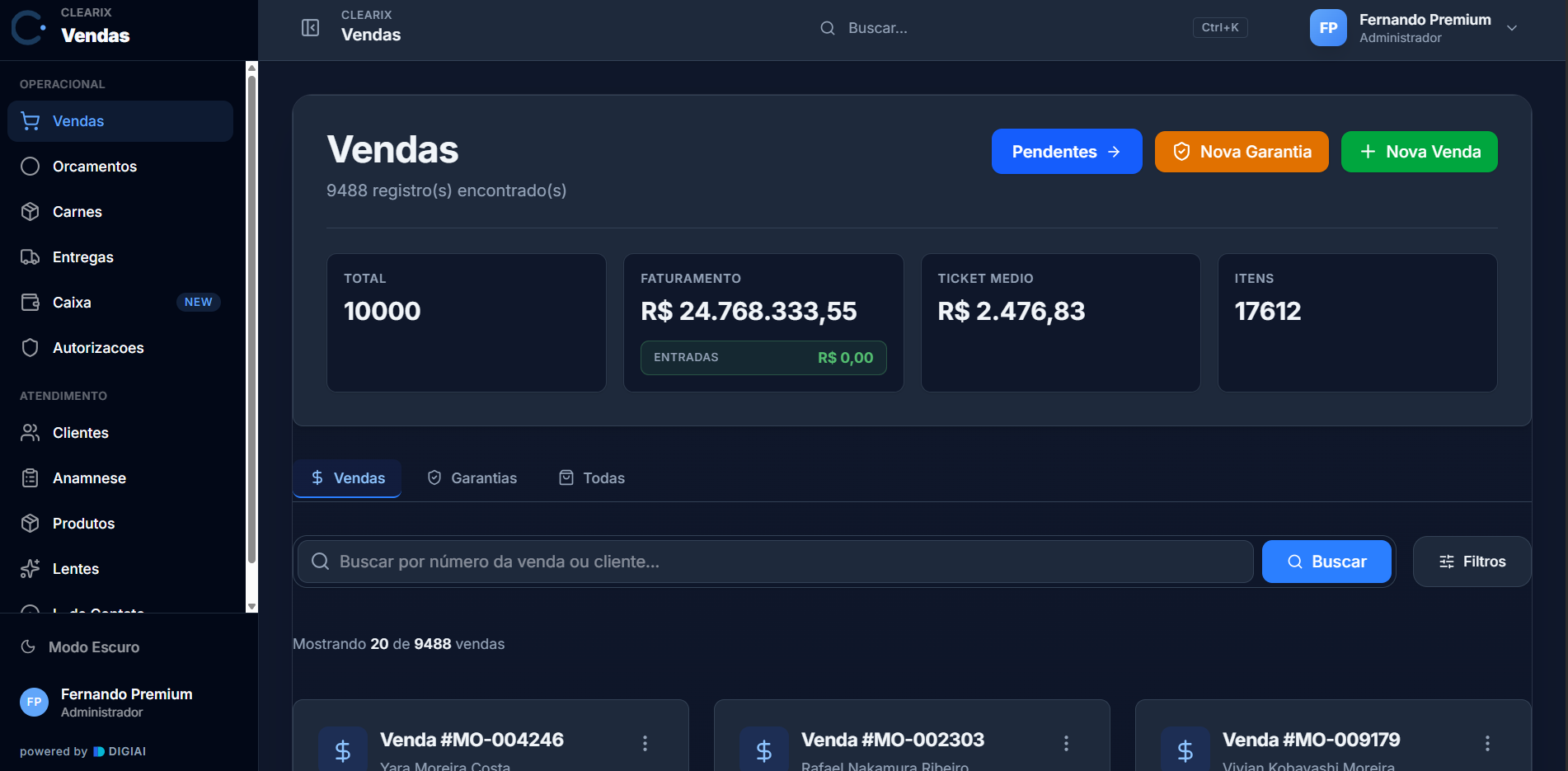
Lista de Vendas

Onde fica: Vendas › Operacional › Vendas

A tela inicial do operacional. Lista todas as vendas da loja, com busca e filtros, e é o ponto de partida para abrir uma venda existente ou iniciar uma nova.

Por quê: Concentra num só lugar todo atendimento aberto da loja, então qualquer vendedor retoma uma venda em andamento sem precisar do dono original — ninguém perde o cliente porque o colega saiu para o almoço.

Demonstraçãocampo de busca no topo barra de filtros (status/loja/valor/período) botão Nova Venda uma linha de venda clicável
Passo a passo
1
Abra Vendas na barra lateral.
2
Use a busca e os filtros (status, loja, valor, período) para localizar a venda desejada.
3
Clique em uma linha para abrir o detalhe da venda (/vendas/[id]).
4
Para começar uma venda nova, clique em Nova Venda — o app abre o assistente em 7 passos.
Sacadas & cuidados
💡 Sacadaos filtros do cabeçalho são persistentes (sticky) — eles continuam aplicados enquanto você navega, até você limpá-los manualmente. Use isso a seu favor: filtre uma vez por "loja + hoje" e siga trabalhando sem refazer o filtro a cada página.
Tela · Vendas

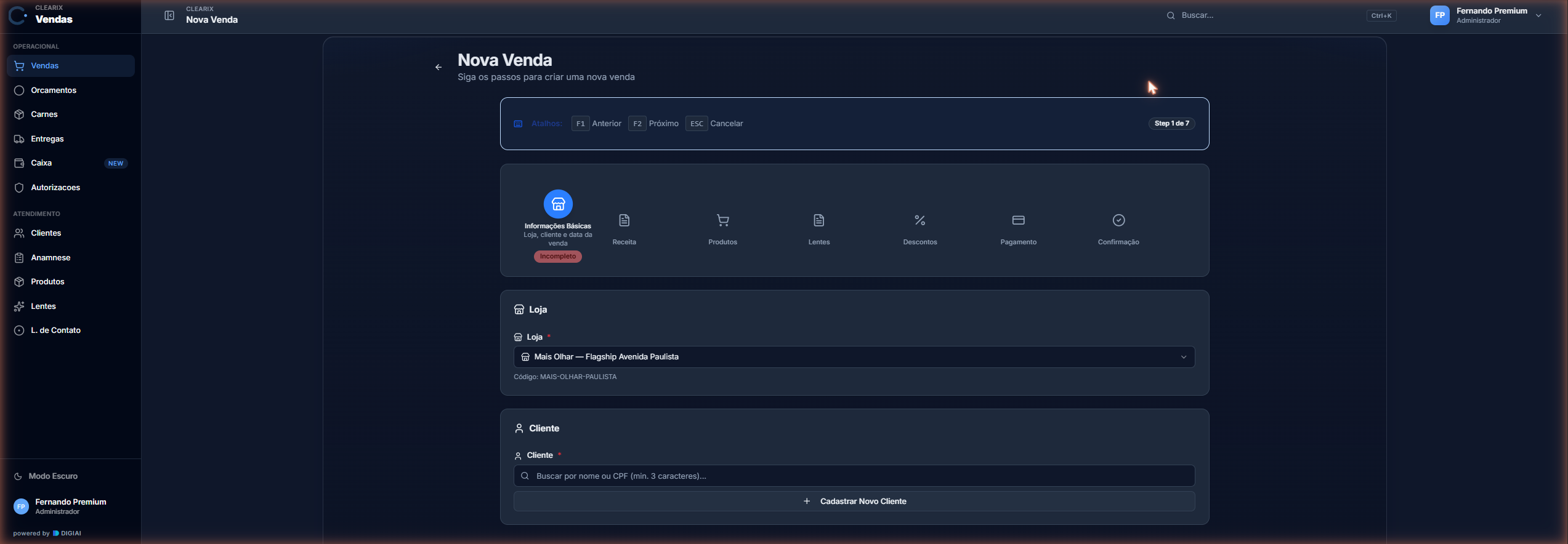
Nova Venda (Assistente)

Onde fica: Vendas › Operacional › Vendas › Nova Venda

Assistente (wizard) que conduz a venda em 7 passos com salvamento progressivo no banco — cada passo é gravado, então você pode sair e voltar sem perder o trabalho.

Por quê: O salvamento a cada passo elimina o medo de perder uma venda complexa pela metade (queda de internet, cliente que volta amanhã) e a trilha de 7 etapas garante que receita, produtos e pagamento não sejam esquecidos no balcão cheio.

Demonstraçãotrilha dos 7 passos no topo passo ativo destacado badge Incompleto quando há pendência botões Voltar / Próximo atalhos F2 e F9
Passo a passo
1
Informações Básicas — escolha a loja, o cliente e a data da venda.
2
Receita — registre a prescrição médica (opcional; pode pular se não houver lente de grau).
3
Produtos — adicione armações, acessórios e serviços.
4
Lentes — selecione lentes a partir dos grupos canônicos e premium do catálogo.
5
Descontos — aplique descontos (opcional; sujeito a teto e autorização).
6
Pagamento — defina as formas de pagamento.
7
Confirmação — revise tudo e finalize a venda.
Sacadas & cuidados
💡 Sacadahá atalhos de teclado — F2 avança para o próximo passo e F9 finaliza a venda (no último passo). Para balcão movimentado, isso acelera muito o fechamento.
Tela · Vendas

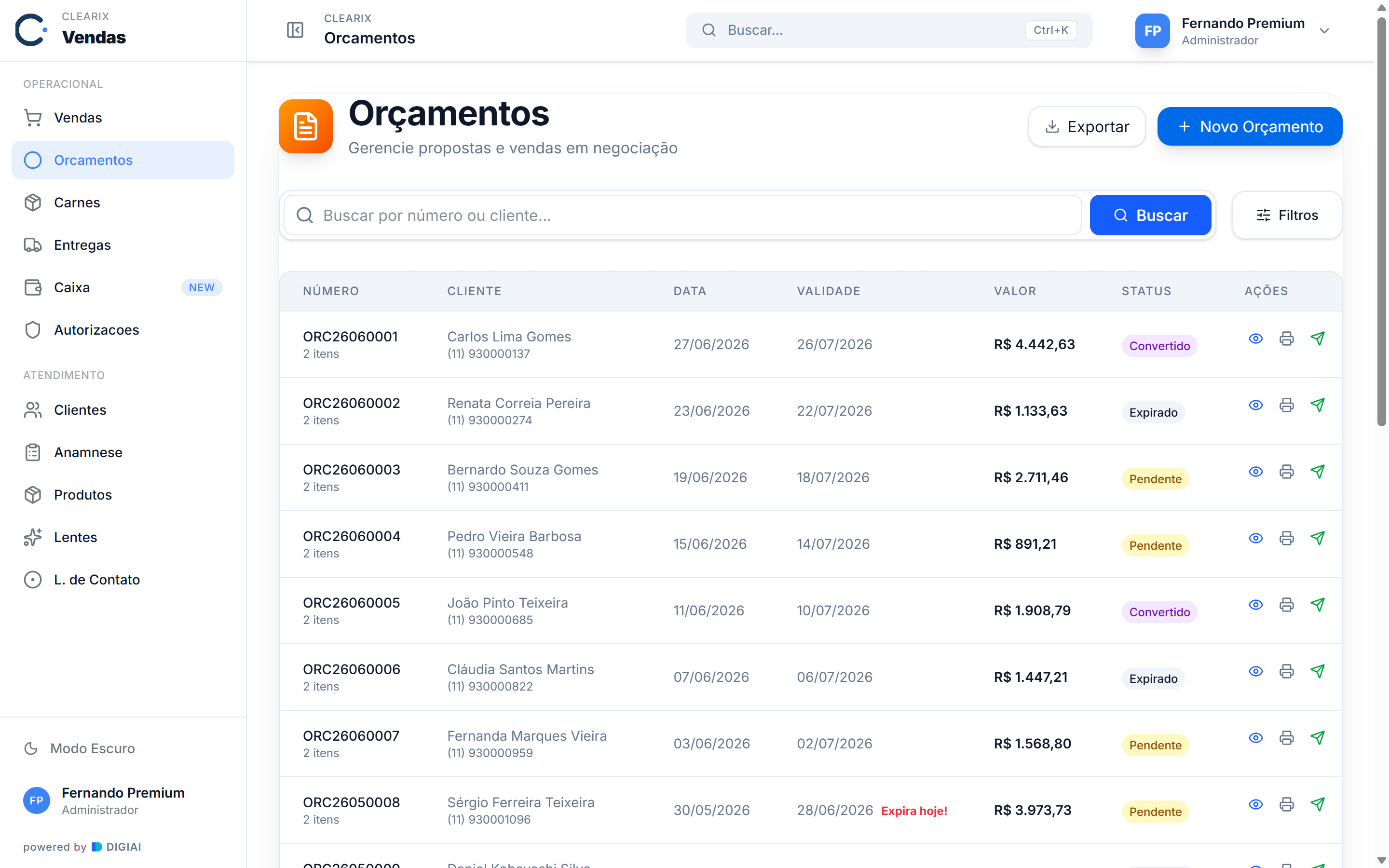
Orçamentos

Onde fica: Vendas › Operacional › Orçamentos

Lista de orçamentos da loja, com validade, status e ações de imprimir, enviar e converter em venda.

Por quê: Transforma uma cotação em compromisso sem retrabalho: o orçamento aprovado vira venda com os itens já preenchidos, e a validade automática avisa quando é hora de cobrar o cliente antes de o preço esfriar.

Demonstraçãobotão Novo barra de busca e filtros selo de status/validade na linha ações imprimir/enviar/converter
Passo a passo
1
Abra Orçamentos.
2
Para criar, clique em Novo (abre /orcamentos/novo).
3
Para um orçamento existente, use os botões de visualizar, imprimir ou enviar.
4
Quando o cliente aprovar, converta o orçamento em venda para levar os itens já preenchidos ao assistente de Nova Venda.
Sacadas & cuidados
💡 Sacadaorçamentos têm validade (padrão de 15 dias quando não informada). O app calcula a data de expiração automaticamente — use o status de validade para priorizar follow-ups antes do orçamento vencer.
Tela · Vendas

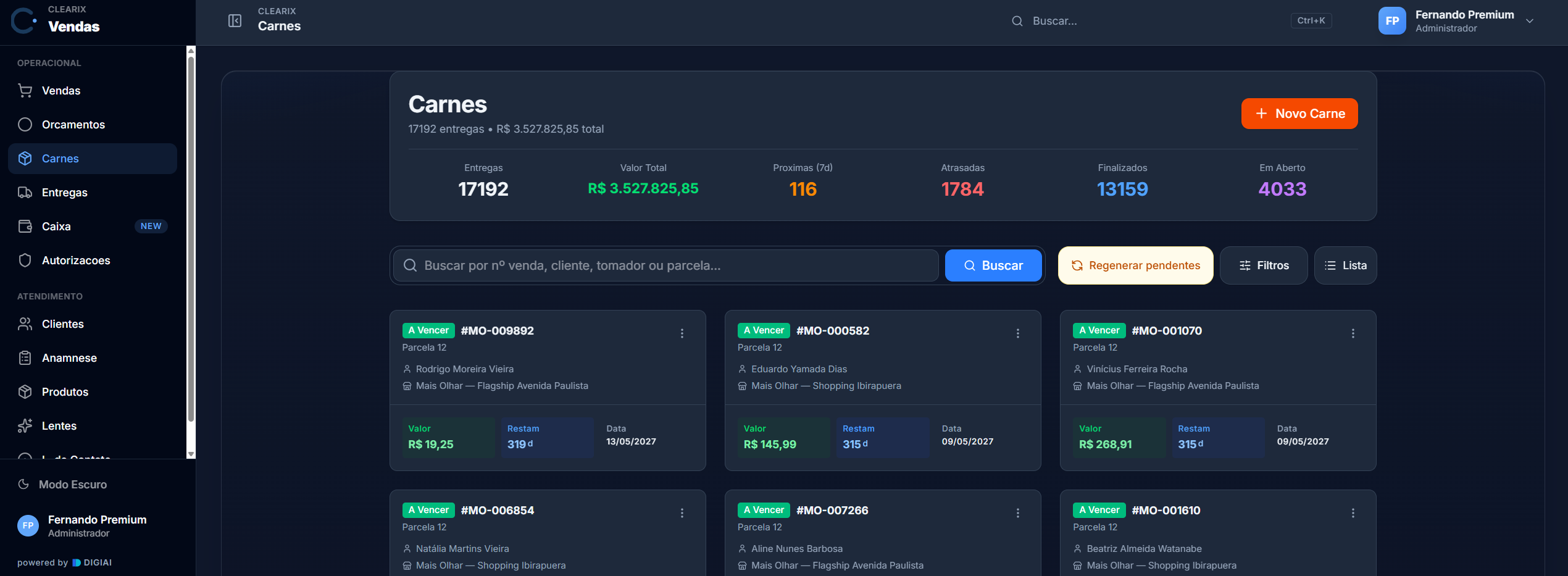
Carnês

Onde fica: Vendas › Operacional › Carnês

Gestão do financiamento próprio da ótica (carnê). Lista as parcelas/entregas do carnê, permite dar baixa em pagamento, imprimir recibo térmico e reimprimir contrato.

Por quê: Permite à ótica vender parcelado no próprio crediário sem depender de banco ou cartão, controlando cobrança e inadimplência numa tela só — quem está atrasado e quem vence amanhã ficam visíveis para a rotina de cobrança.

🎯 Antes de começaro carnê precisa existir a partir de uma venda parcelada no crediário próprio; as parcelas só aparecem aqui depois que o carnê é gerado (e, conforme a política, entregue ao paciente).
Demonstraçãoalternância cartões/lista filtro de status e janela de dias card de parcela do cliente botão de baixa de pagamento imprimir recibo / reimprimir contrato
Passo a passo
1
Abra Carnês. Use a alternância entre visão cartões e lista.
2
Filtre por status, loja, valor e janela de dias (atrasados/a vencer).
3
Clique na parcela do cliente para abrir os detalhes.
4
Registre o pagamento (baixa) e imprima o recibo térmico da parcela.
5
Se necessário, use reimprimir contrato ou regenerar contratos pendentes.
Sacadas & cuidados
💡 Sacadao filtro de "dias" trabalha em janela negativa/positiva (ex.: −90 a +90), então você consegue isolar rapidamente quem está atrasado versus quem vence nos próximos dias — ideal para a rotina de cobrança.
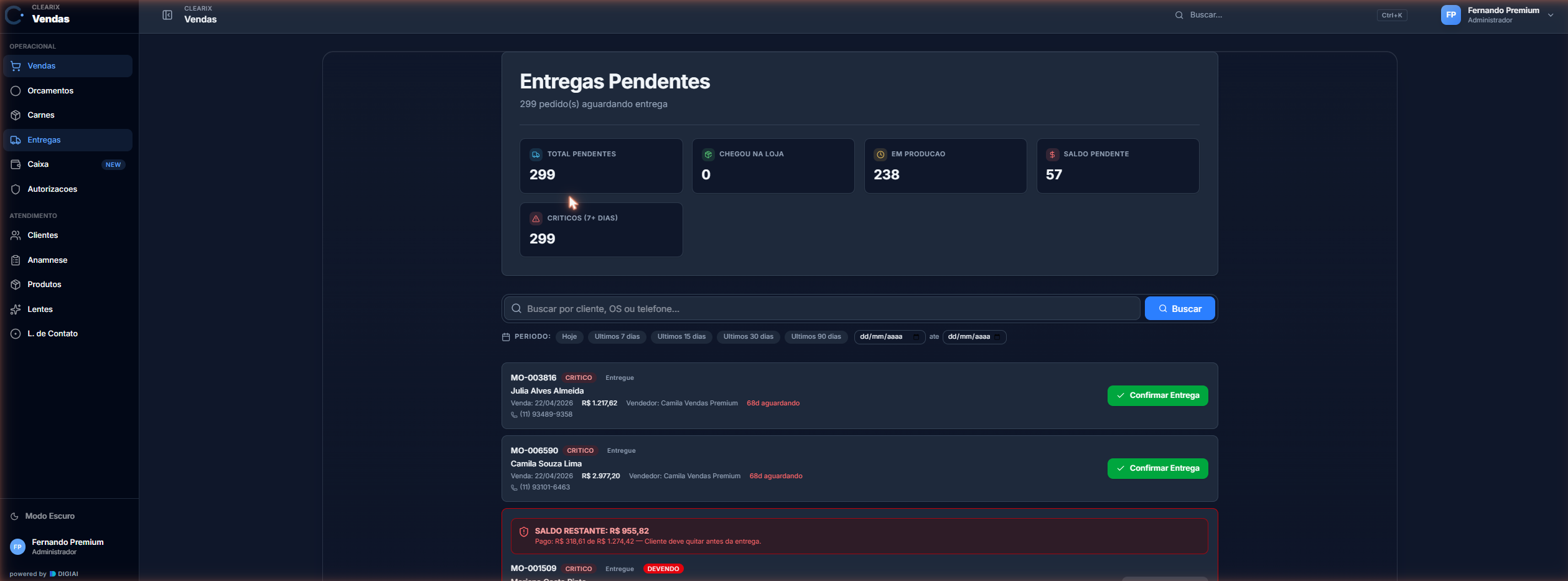
Tela · Vendas

Entregas

Onde fica: Vendas › Operacional › Entregas

Fila de entregas pendentes (óculos prontos para retirar/entregar), com semáforo de urgência, status DCL, confirmação de entrega com assinatura e recibo.

Por quê: Garante que nenhum óculos pronto fique esquecido na gaveta e que toda entrega seja registrada com assinatura — o semáforo de urgência mostra o que está atrasando e o aviso de saldo evita entregar sem receber.

🎯 Antes de começarsó entra na fila o pedido cujo óculos já chegou na loja; é o status DCL que controla quando o item está pronto para ser entregue.
Demonstraçãopresets de período selo de urgência (CRÍTICO/URGENTE/NORMAL) selo de status DCL campo "quem recebeu" + assinatura aviso de saldo a receber
Passo a passo
1
Abra Entregas (/vendas/entregas).
2
Use os presets de período (Hoje, 7/15/30/90 dias) e a busca para localizar o pedido.
3
Observe o selo de urgência: NORMAL, URGENTE (3+ dias) ou CRÍTICO (7+ dias).
4
Ao entregar, informe quem recebeu e capture a assinatura na tela.
5
Confirme a entrega — o app gera o recibo de entrega (PDF/A4 ou térmico) para imprimir.
Sacadas & cuidados
💡 Sacadao status DCL (Pendente → Pago → Produção → Pronto → Chegou na Loja → Entregue) diz exatamente onde o óculos está na esteira de laboratório. Filtre por "Chegou na Loja" para montar a fila do que dá para entregar hoje.
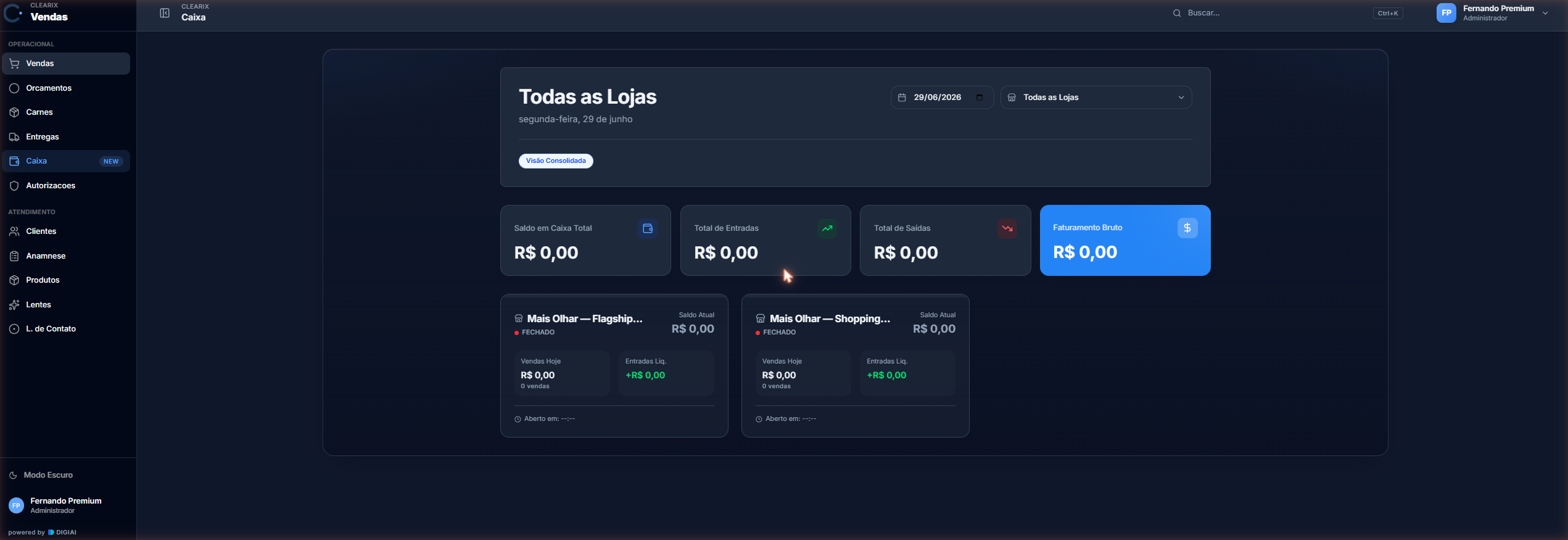
Tela · Vendas

Caixa

Onde fica: Vendas › Operacional › Caixa

Controle do caixa diário da loja — abertura, sangria/suprimento, recebimentos, despesas, entregas do dia e fechamento detalhado com relatório.

Por quê: Fecha o dia com o dinheiro batendo: confronta o que foi contado na gaveta com o que o sistema calculou, expondo na hora qualquer diferença em vez de virar buraco no fim do mês.

🎯 Antes de começaro caixa do dia precisa estar aberto (botão Abrir Caixa) antes de registrar recebimentos, sangria, suprimento ou despesas.
Demonstraçãobotão Abrir Caixa abas Resumo/Entregas/Recebimentos/Despesas/Histórico botões Sangria/Suprimento seletor de loja (multi-loja) botão Fechamento detalhado
Passo a passo
1
Abra Caixa. Se o caixa do dia não estiver aberto, use Abrir Caixa.
2
Navegue pelas abas: Resumo, Entregas, Recebimentos, Despesas e Histórico.
3
Durante o dia, registre sangria (retirada) e suprimento (reforço) conforme necessário.
4
Lance despesas na aba correspondente.
5
No fim do expediente, faça o fechamento detalhado: informe o saldo contado, observações e gere o relatório de fechamento.
Sacadas & cuidados
💡 Sacadagerente/admin tem visão multi-loja no caixa — dá para acompanhar o caixa de várias lojas sem trocar de login. Use o seletor de loja no topo para alternar entre a visão consolidada e a de uma loja específica.
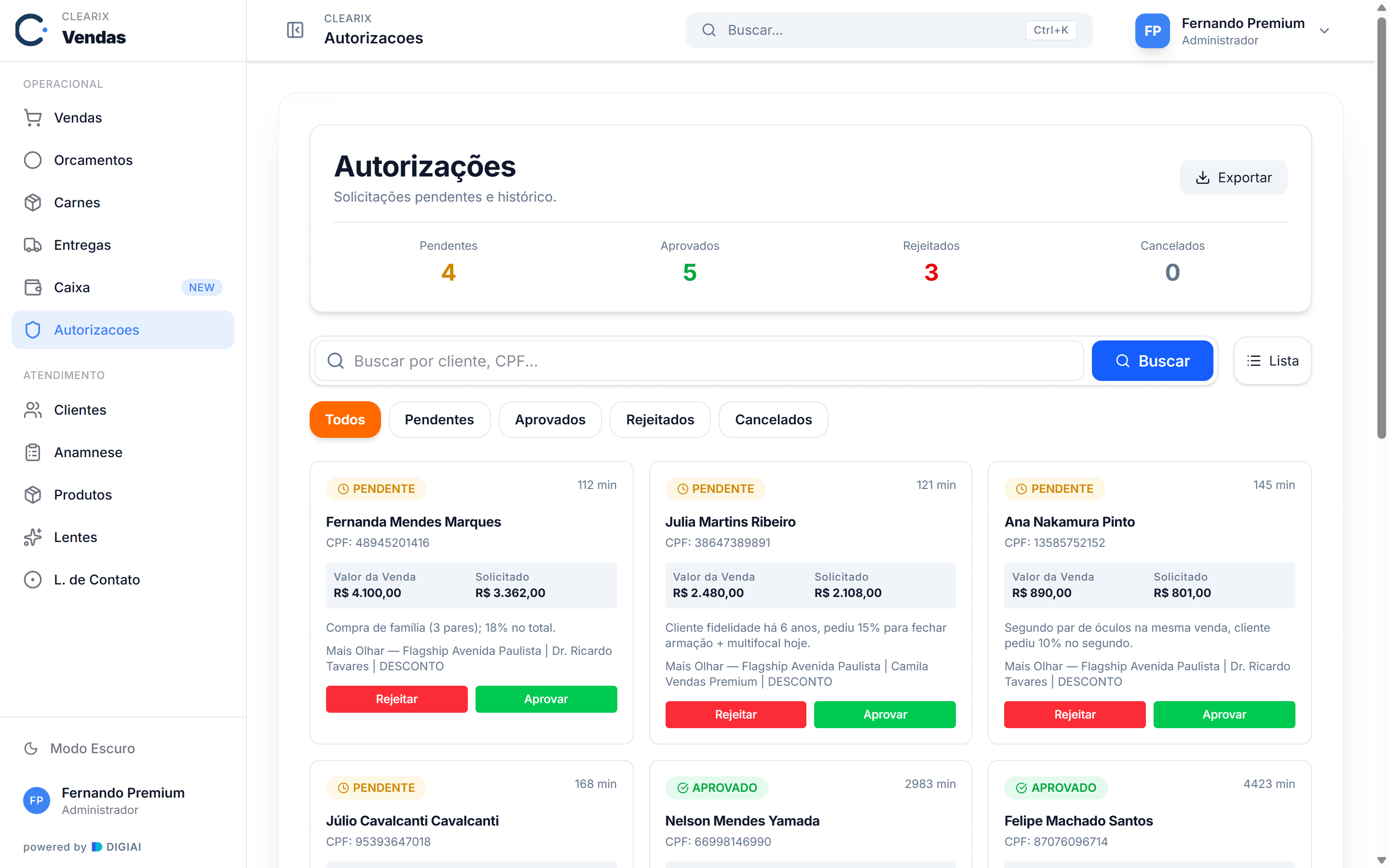
Tela · Vendas

Autorizações

Onde fica: Vendas › Operacional › Autorizações

Tela de aprovação para ações que exigem alçada superior (ex.: desconto acima do teto). Visível apenas para gerente e admin.

Por quê: Faz o teto de desconto ser respeitado de verdade pelo sistema, e não "no grito": tudo que passa da alçada do vendedor precisa de aprovação por PIN do gerente, protegendo a margem sem travar a venda.

🎯 Antes de começaré restrita por papel — só aparece para gerente/admin, e a aprovação exige o PIN de um gerente/admin validado.
Demonstraçãolista de solicitações pendentes valor/motivo/vendedor botões Aprovar/Recusar campo de PIN do gerente
Passo a passo
1
Abra Autorizações (aparece no menu só para gerente/admin).
2
Veja as solicitações pendentes que excederam o teto permitido ao vendedor.
3
Avalie cada pedido (valor, motivo, vendedor) e aprove ou recuse.
Sacadas & cuidados
💡 Sacadaa autorização funciona por PIN de gerente/admin, validado via SSO — ou seja, o teto de desconto é de fato respeitado pelo sistema, não é "no grito". Combine o teto com a rotina de autorização para soltar descontos sem perder controle de margem.
Tela · Vendas

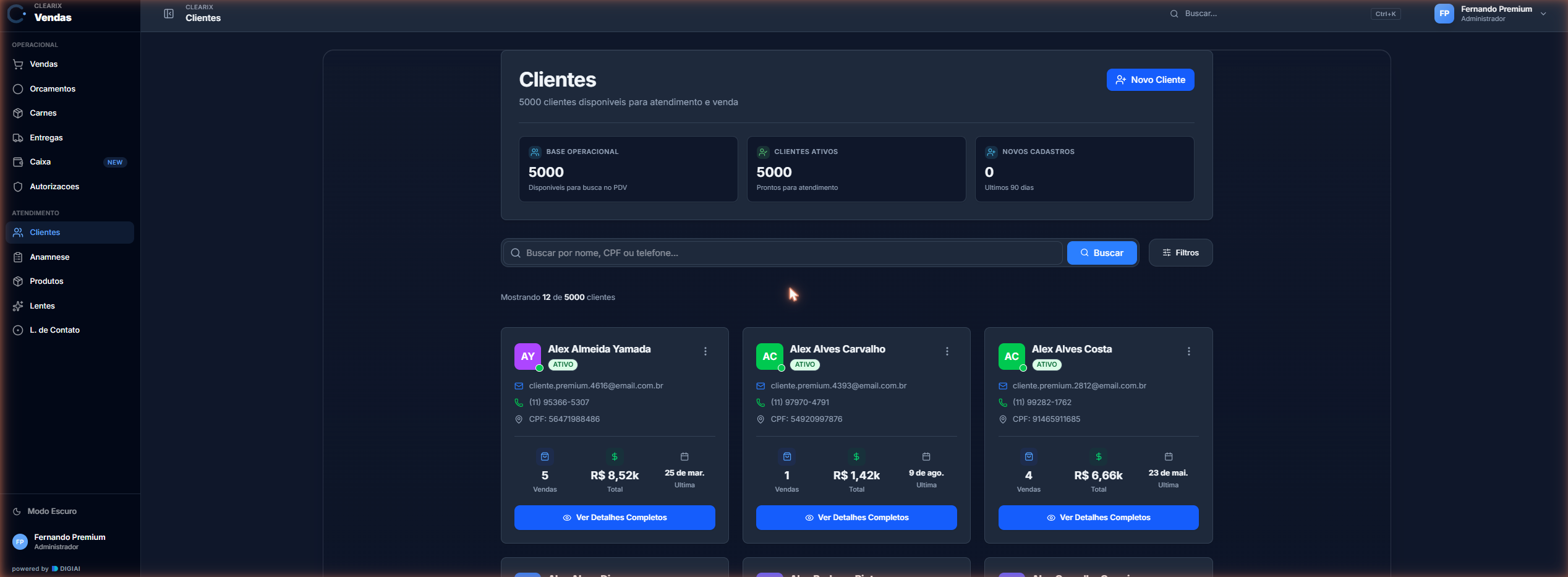
Clientes

Onde fica: Vendas › Atendimento › Clientes

Cadastro e gestão de clientes da loja — base de toda venda, orçamento e carnê.

Por quê: Mantém uma base limpa e única de clientes, evitando o cliente duplicado que bagunça histórico de compras, carnê e anamnese — e a busca por CPF ou telefone agiliza o atendimento no balcão.

Demonstraçãobusca por nome/CPF/telefone botão Novo Cliente KPI de novos cadastros linha de cliente clicável
Passo a passo
1
Abra Clientes.
2
Busque por nome, CPF ou telefone.
3
Para cadastrar, clique em Novo Cliente (/clientes/novo) e preencha os dados.
4
Clique em um cliente para ver o perfil; use editar para atualizar dados.
Sacadas & cuidados
💡 Sacadao cabeçalho mostra um indicador de novos cadastros — útil para acompanhar o crescimento da base. E como a busca aceita CPF e telefone, no balcão é mais rápido digitar o telefone do cliente do que o nome completo.
Tela · Vendas

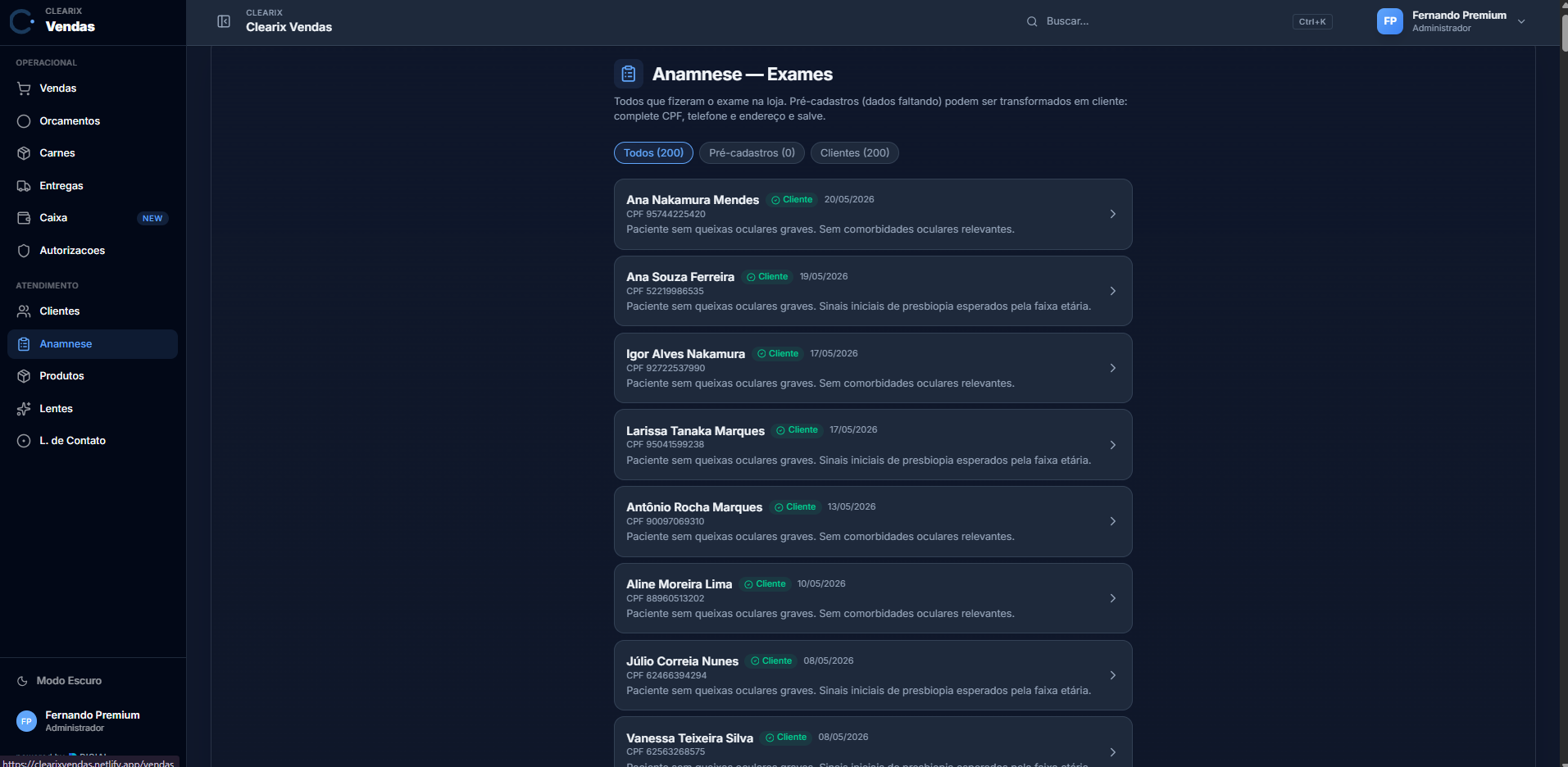
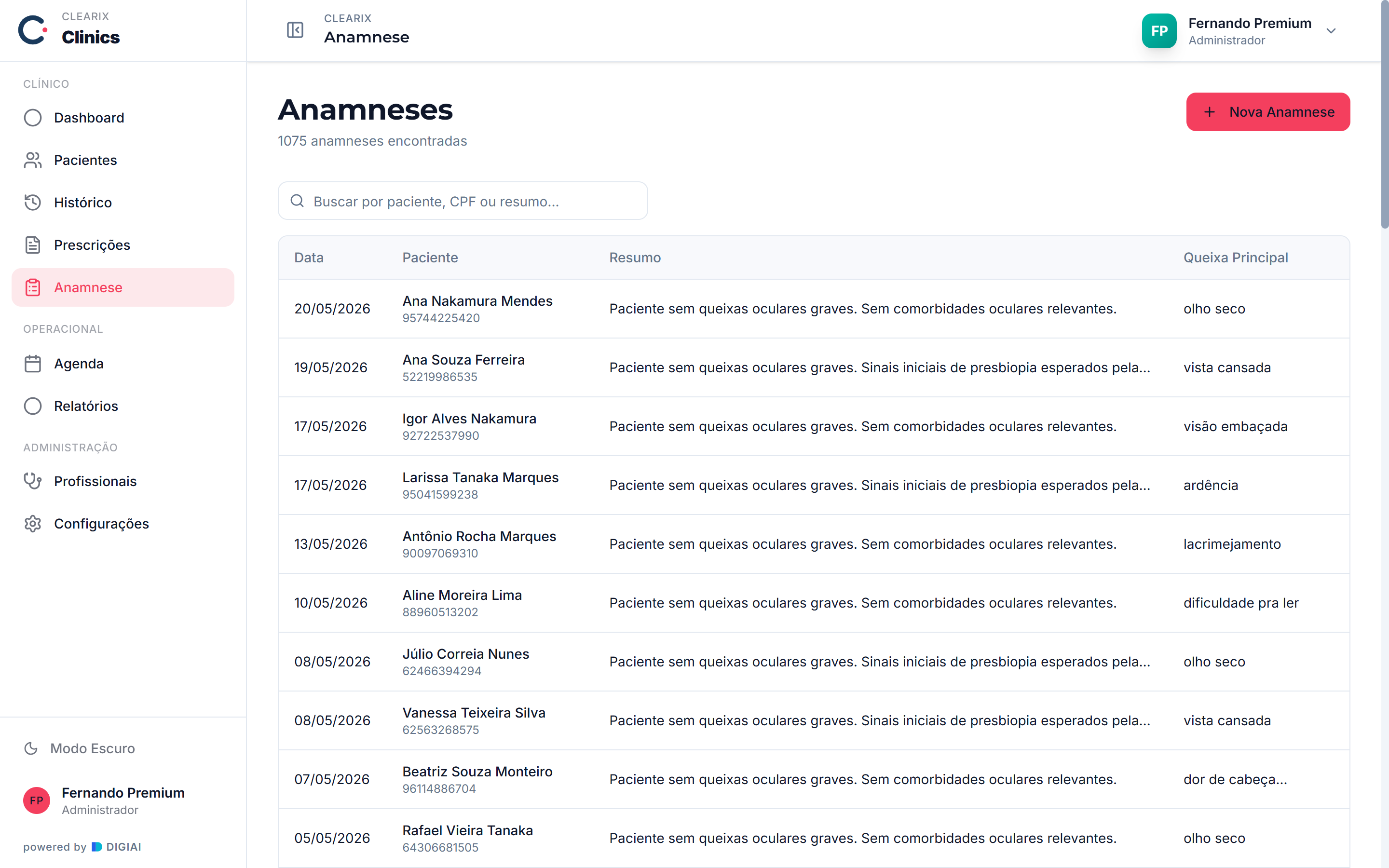
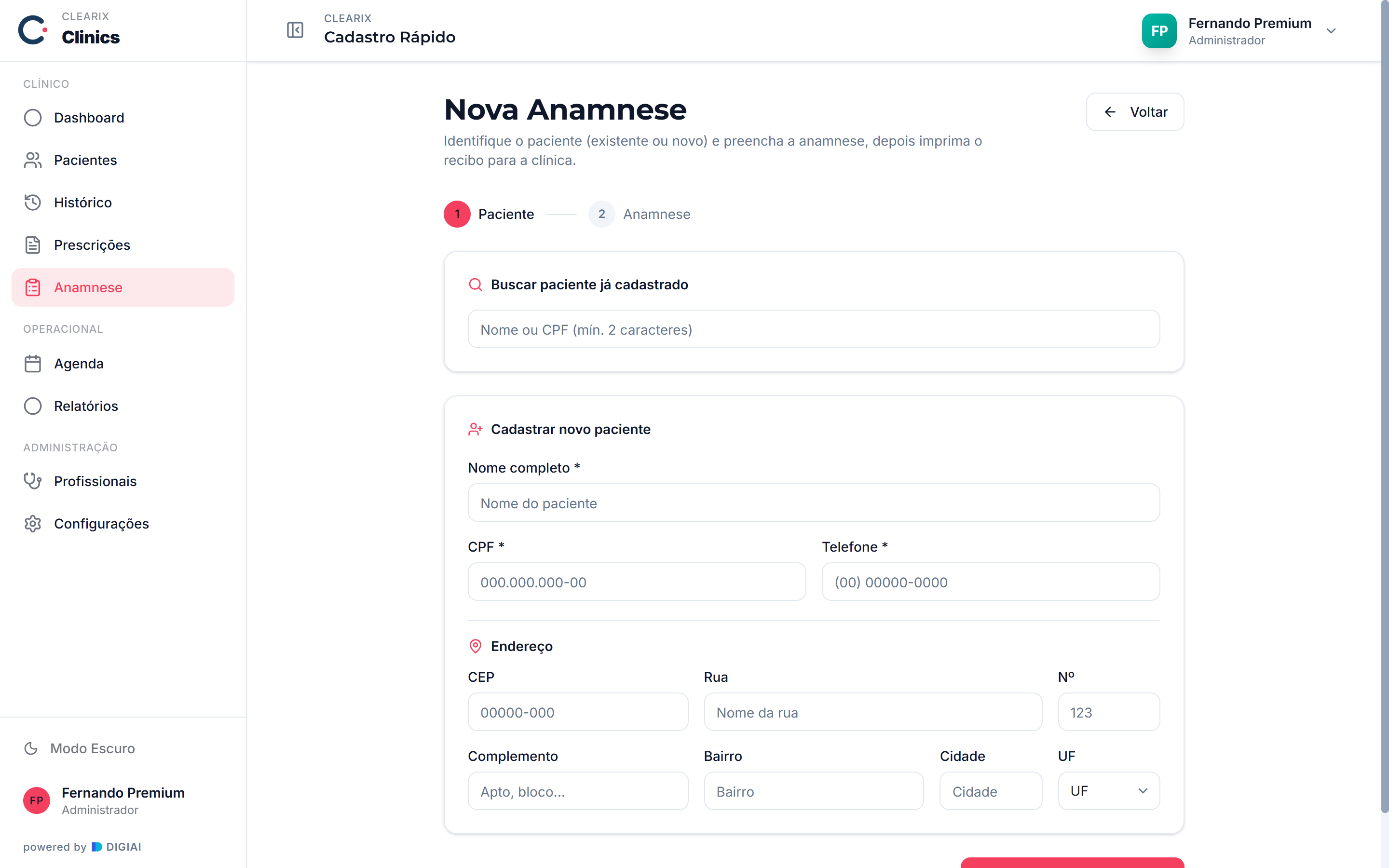
Anamnese — Exames

Onde fica: Vendas › Atendimento › Anamnese

Lista de todos que fizeram exame na loja. Inclui pré-cadastros (registros com dados faltando) que podem ser transformados em cliente completo.

Por quê: Liga quem fez exame a quem ainda não comprou: cada pré-cadastro vira uma oportunidade de venda na fila, recuperando o cliente que passou pelo exame e foi embora sem fechar.

Demonstraçãolista de exames nome/CPF/resumo do exame marcador de pré-cadastro ação para completar cadastro
Passo a passo
1
Abra Anamnese.
2
Localize o exame na lista (nome, CPF e resumo aparecem em cada item).
3
Abra o registro para ver o detalhe do exame.
4
Se for um pré-cadastro, complete os dados para transformá-lo em cliente pronto para venda.
Sacadas & cuidados
💡 Sacadaessa tela é a ponte entre quem fez exame e quem ainda não comprou. Trabalhe a lista de pré-cadastros como uma fila de oportunidades — cada exame sem venda é um cliente a recuperar.
Tela · Vendas

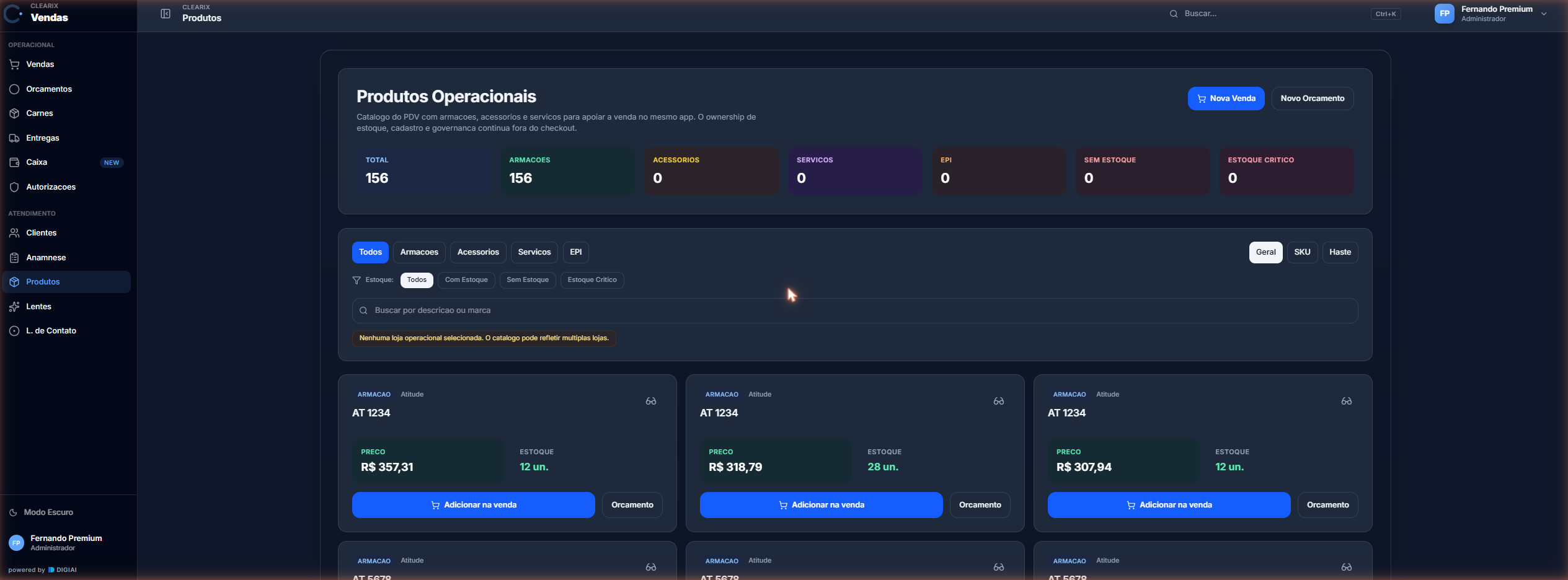
Produtos (consulta operacional)

Onde fica: Vendas › Atendimento › Produtos

Consulta dos produtos operacionais disponíveis (armações, acessórios, serviços) para apoiar o atendimento e a montagem da venda. É uma visão de consulta vinda do catálogo/estoque.

Por quê: Dá ao vendedor a disponibilidade e os dados do produto na hora do balcão, sem precisar sair do Vendas para conferir o estoque antes de incluir o item na venda.

🎯 Antes de começaro produto precisa estar cadastrado no Clearix Estoque para aparecer nesta consulta; se ele não surge aqui, o cadastro é feito lá, não no PDV.
Demonstraçãoseletor de modo de busca (SKU/haste/descrição) campo de busca resultado com SKU e marca disponibilidade do item
Passo a passo
1
Abra Produtos.
2
Use a busca — ela aceita SKU, código de haste ou descrição/marca, conforme o modo escolhido.
3
Consulte disponibilidade e dados do produto antes de adicioná-lo à venda.
Sacadas & cuidados
💡 Sacadaa busca muda de comportamento conforme o tipo: por SKU exato, por código de haste ou por descrição/marca. Para armação no balcão, o código de haste costuma ser o caminho mais rápido até o item certo.
Tela · Vendas

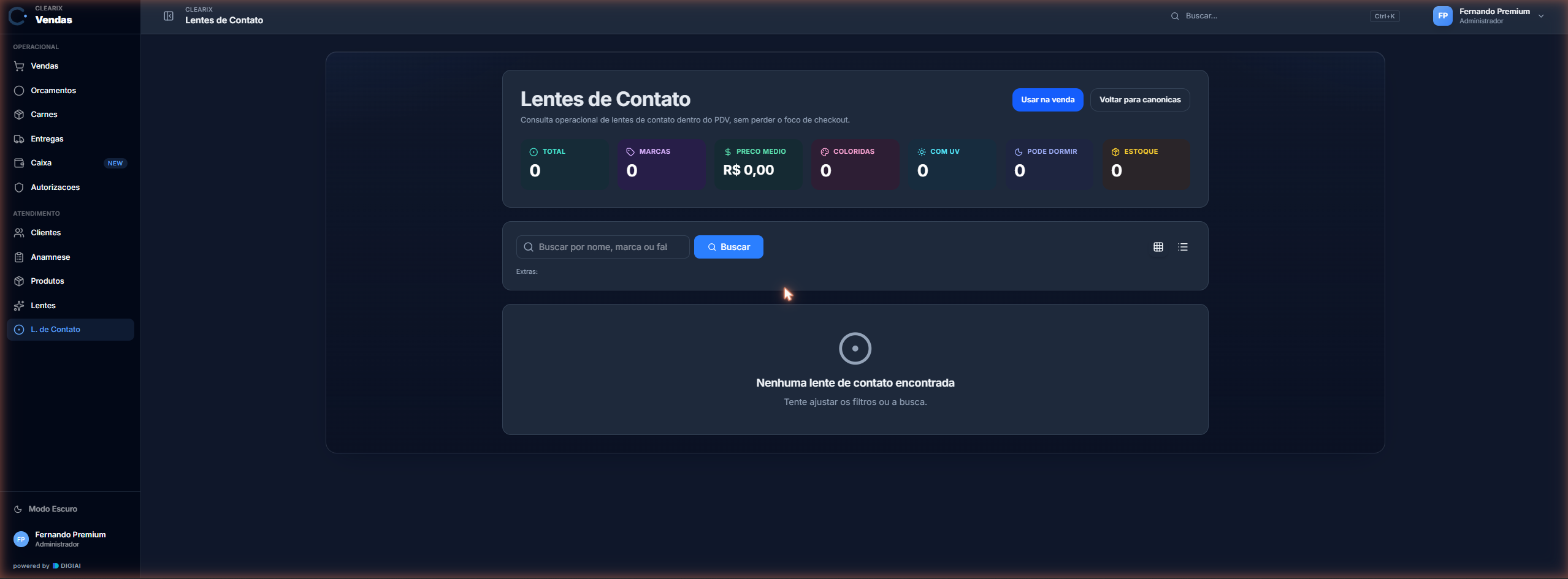
Lentes de Contato

Onde fica: Vendas › Atendimento › L. de Contato

Catálogo específico de lentes de contato, com busca por nome, marca ou fabricante.

Por quê: Separa a lente de contato da lente de grau para que o vendedor encontre o produto pela marca/fabricante que o cliente já usa, evitando a confusão entre descartáveis de nomes parecidos.

Demonstraçãobusca por nome/marca/fabricante resultado da lente de contato seleção do item
Passo a passo
1
Abra L. de Contato (/consultas/lentes-contato).
2
Busque por nome, marca ou fabricante.
3
Selecione a lente de contato desejada para o atendimento/venda.
Sacadas & cuidados
💡 Sacadamantenha esta tela separada na cabeça da tela de lentes de grau — fabricante e marca são o filtro mais eficiente para contato, já que o cliente costuma chegar pedindo a marca que já usa.
Es
App do ecossistema Clearix

Clearix Estoque

Saiba o que tem, quanto vale, o que falta. Cada armação e lente rastreada — entrada, saída, transferência e inventário — com custo e margem na ponta do dedo. Sem planilha.
R$ real
valor patrimonial do estoque
Etiqueta térmica
código e preço na hora
Sem ruptura
alerta de estoque crítico

Visão geral

O Clearix Estoque controla inventário e movimentações: cadastro de produtos e armações, entradas e saídas, transferências entre lojas, ajustes, lançamento de notas de entrada (NF de compra), inventário (contagem) e impressão de etiquetas (QR/código de barras). É a base fiscal do estoque — cada saldo precisa ter origem rastreável.

"Cada peça que entra ou sai deixa rastro: o estoque que você vê na tela é o estoque que está na prateleira." — Princípio do Estoque

  • Quem usa: equipe de loja (entrada/saída, transferência, etiquetas) e gestão (ajuste, inventário, configurações — restritos a gerente/admin).
  • Plano: disponível a partir do pacote Controle e acima (Controle, Crescimento, Completo).
  • Como o app organiza o menu: cinco seções na barra lateral — Principal (Dashboard), Produtos (Todos os Produtos, Novo Produto, Armações), Estoque (Entrada, Notas de Entrada, Saída, Ajuste, Transferência, Histórico), Operações (Inventário, Etiquetas) e Configurações (Geral, Impressoras). Novo Produto, Ajuste, Inventário e Configurações são restritos a gerente/admin.

Tela · Estoque

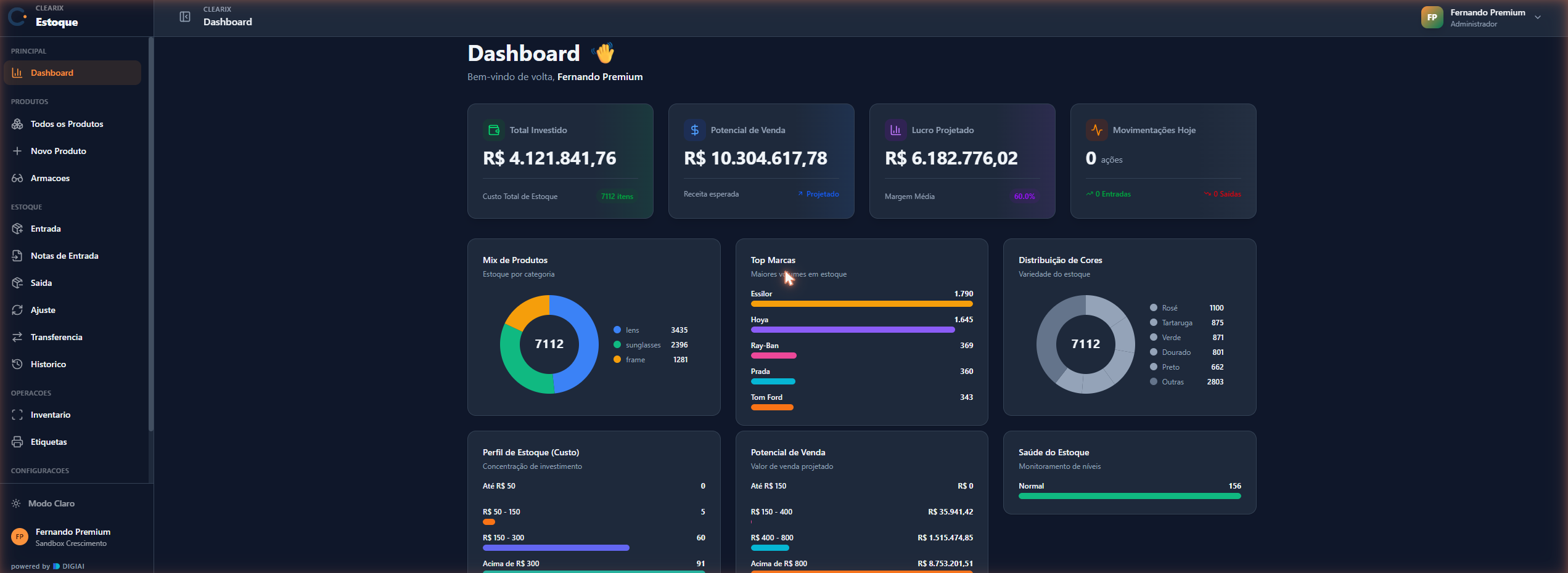
Dashboard

Onde fica: Estoque › Principal › Dashboard

Tela de boas-vindas com os indicadores gerais do estoque (totais e métricas em destaque).

Por quê: Dá o panorama do estoque num relance antes de abrir a loja, mostrando o que precisa de reposição ou atenção sem ter de percorrer cada produto.

Demonstraçãosaudação com nome do usuário cartões de indicadores do estoque
Passo a passo
1
Abra Dashboard (tela inicial do app).
2
Leia os cartões de indicadores no topo para o panorama do estoque.
3
Use-o como ponto de partida para decidir onde agir (entrada, ajuste, inventário).
Sacadas & cuidados
💡 Sacadatrate o Dashboard como o "raio-x do dia" — confira-o antes de abrir a loja para saber o que precisa de reposição ou atenção antes de o movimento começar.
Tela · Estoque

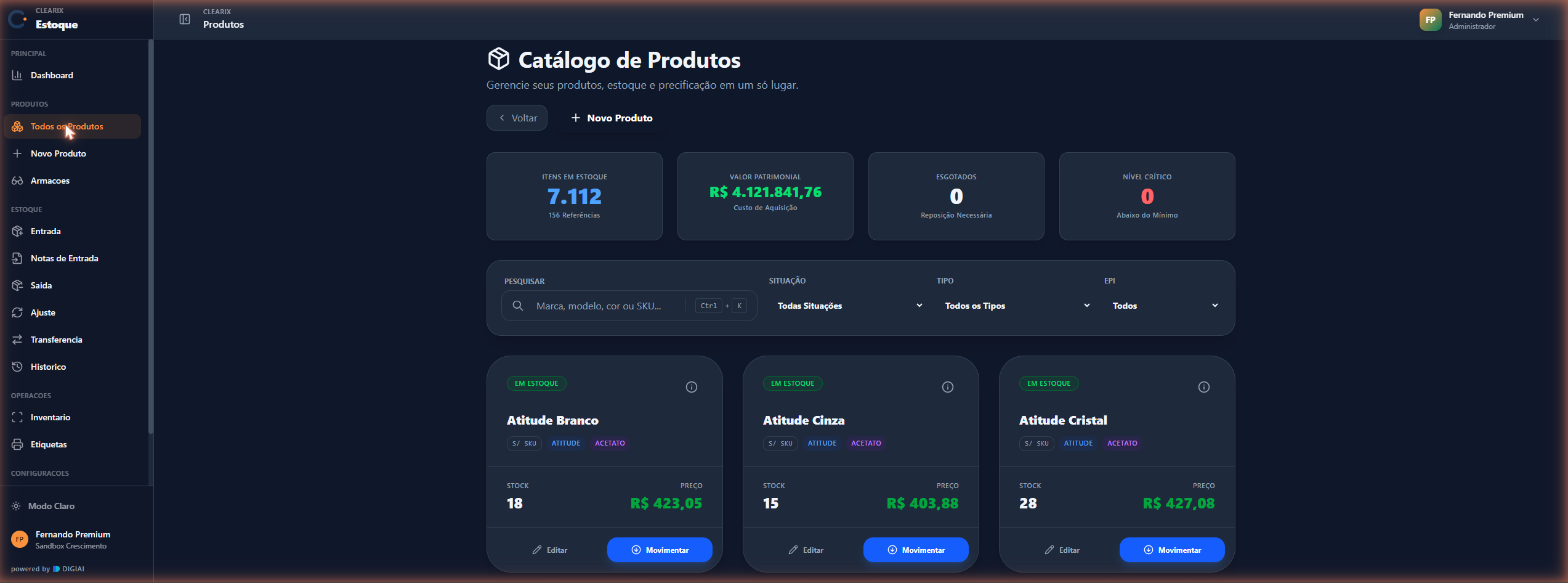
Todos os Produtos

Onde fica: Estoque › Produtos › Todos os Produtos

Lista mestre de produtos do estoque, com busca e indicadores (ex.: custo de aquisição).

Por quê: Centraliza todo o cadastro de produtos com seu custo num só lugar, permitindo localizar qualquer item por marca, modelo, cor ou SKU sem depender de saber o código exato.

Demonstraçãobusca (marca/modelo/cor/SKU) indicador de custo de aquisição botão Novo Produto linha de produto clicável
Passo a passo
1
Abra Todos os Produtos.
2
Busque por marca, modelo, cor ou SKU.
3
Clique em um produto para ver o detalhe (/produtos/[id]) ou editar.
4
Para incluir um item, use Novo Produto (restrito a gerente/admin).
Sacadas & cuidados
💡 Sacadaa busca cobre marca, modelo, cor e SKU num único campo — então você pode digitar só a cor ou o modelo quando não tiver o SKU em mãos.
Tela · Estoque

Novo Produto

Onde fica: Estoque › Produtos › Novo Produto

Formulário de cadastro de um novo produto no estoque. Restrito a gerente/admin.

Por quê: Cria a base de qualquer movimentação: sem o produto cadastrado com SKU e código consistentes, não há entrada, saída, transferência nem etiqueta — fazer certo aqui evita conciliação manual depois.

🎯 Antes de começarrestrito a gerente/admin; vendedor que precisa de um item novo deve solicitar ao gerente em vez de improvisar o cadastro.
Demonstraçãocampos de descrição/marca campo SKU/código campo de custo botão Salvar
Passo a passo
1
Abra Novo Produto (/produtos/novo).
2
Preencha os dados do item (descrição, marca, SKU/código, custo etc.).
3
Salve para que o produto fique disponível para entrada e venda.
Sacadas & cuidados
💡 Sacadacadastre o produto com SKU e código consistentes desde o início — eles são a chave usada em entrada, saída, transferência e etiqueta. SKU bem feito hoje evita conciliação manual depois.
Tela · Estoque

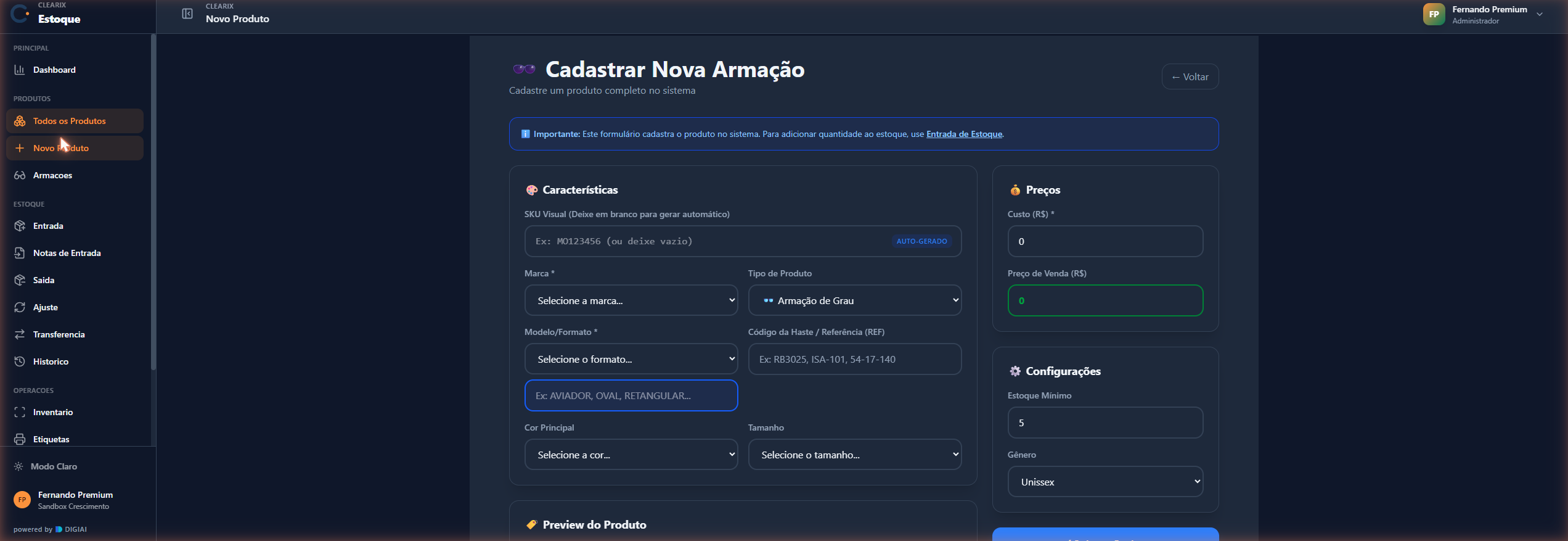
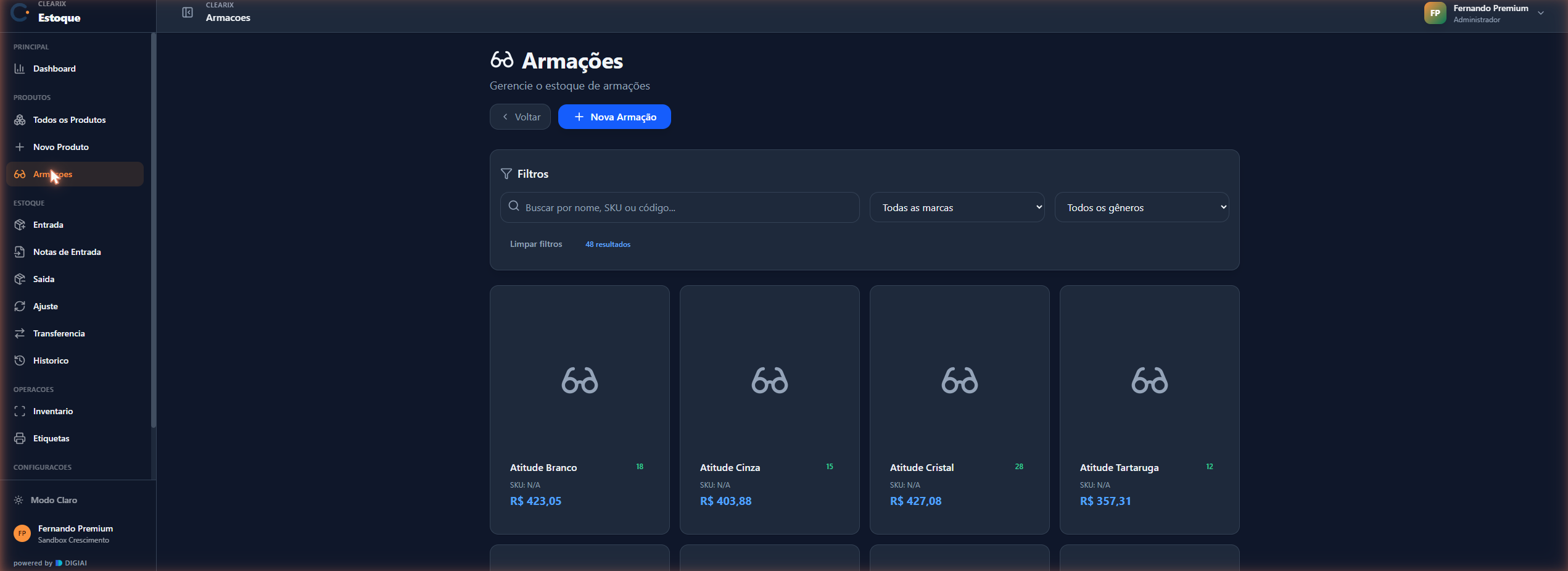
Armações

Onde fica: Estoque › Produtos › Armações

Visão dedicada às armações, com busca específica e cadastro de nova armação.

Por quê: Trata a armação com os campos que ela exige — como o tamanho usado para confirmar o encaixe no rosto — e mantém o código de haste batendo com o PDV para o produto não "sumir" para o vendedor.

Demonstraçãobusca (nome/SKU/código) botão Nova Armação campo tamanho no cadastro
Passo a passo
1
Abra Armações.
2
Busque por nome, SKU ou código.
3
Para incluir, clique em Nova Armação e preencha os dados (incluindo tamanho, quando aplicável).
Sacadas & cuidados
💡 Sacadaarmação tem o campo de tamanho (ex.: 52, 54) — preencha sempre, porque é por ele que o vendedor confirma o encaixe no rosto do cliente na hora da venda.
Tela · Estoque

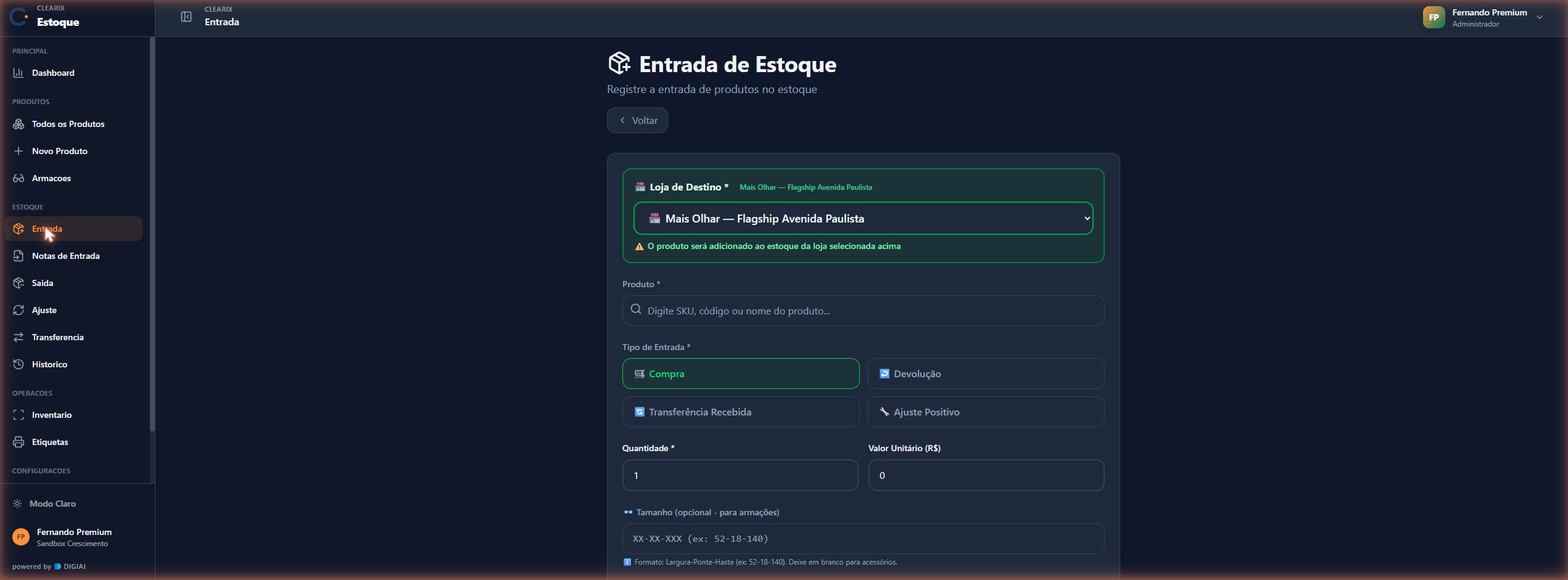
Entrada

Onde fica: Estoque › Estoque › Entrada

Registro manual de entrada de mercadoria no estoque de uma loja específica.

Por quê: Permite dar entrada rápida em mercadoria sem nota fiscal (acerto, brinde, reposição) já vendo o saldo atual no momento do lançamento, o que evita entrada duplicada e mantém a prateleira igual ao sistema.

🎯 Antes de começaro produto precisa estar cadastrado e é obrigatório escolher a loja de destino antes de confirmar a entrada.
Demonstraçãoseletor de loja (obrigatório) busca de produto com estoque atual tipo de entrada quantidade botão Confirmar
Passo a passo
1
Abra Entrada.
2
Selecione a loja onde o produto será adicionado (o app exige essa escolha).
3
Busque o produto por SKU, código ou nome e selecione no dropdown.
4
Escolha o tipo de entrada.
5
Informe a quantidade e confirme — o saldo da loja é atualizado.
Sacadas & cuidados
💡 Sacadao dropdown de busca já mostra o estoque atual de cada resultado — confira esse número antes de lançar para perceber na hora se o item já tinha saldo (e evitar entrada duplicada).
Tela · Estoque

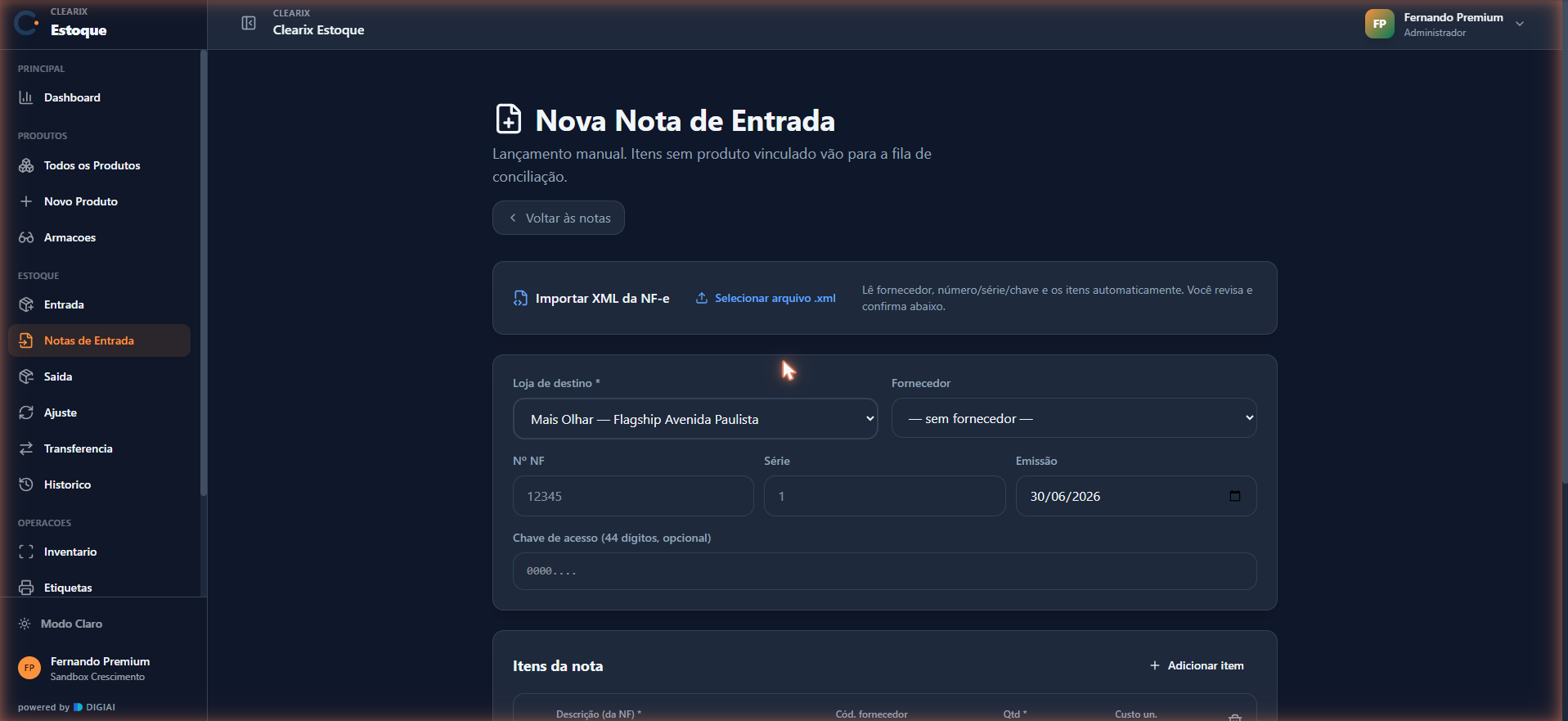
Notas de Entrada

Onde fica: Estoque › Estoque › Notas de Entrada

Lançamento de NF de compra que vira estoque com custo + contas a pagar. Permite importar o XML da NF-e e conciliar itens da nota com produtos do catálogo.

Por quê: Faz a nota do fornecedor virar estoque com custo e contas a pagar de uma vez: importar o XML evita digitar a nota inteira e garante que o custo real entre no sistema, fechando a base fiscal sem retrabalho.

🎯 Antes de começartenha em mãos o XML da NF-e do fornecedor; cada item da nota precisa ser vinculado a um produto do catálogo (conciliação) para virar estoque corretamente.
Demonstraçãobotão Nova NF aviso de itens aguardando conciliação importar XML da NF-e lista de itens da nota vínculo item → produto
Passo a passo
1
Abra Notas de Entrada.
2
Clique em Nova NF (/notas-entrada/nova).
3
Importe o XML da NF-e — o app lê fornecedor, número/série e itens automaticamente.
4
Revise os itens importados e vincule cada item a um produto do catálogo (conciliação).
5
Confirme para dar entrada no estoque com custo e gerar o contas a pagar correspondente.
Sacadas & cuidados
💡 Sacadaimportar o XML preenche número, série e itens de uma vez — muito mais rápido e seguro que digitar a nota. A lista principal ainda avisa quantos itens estão aguardando conciliação, então use esse contador como sua fila de pendências.
Tela · Estoque

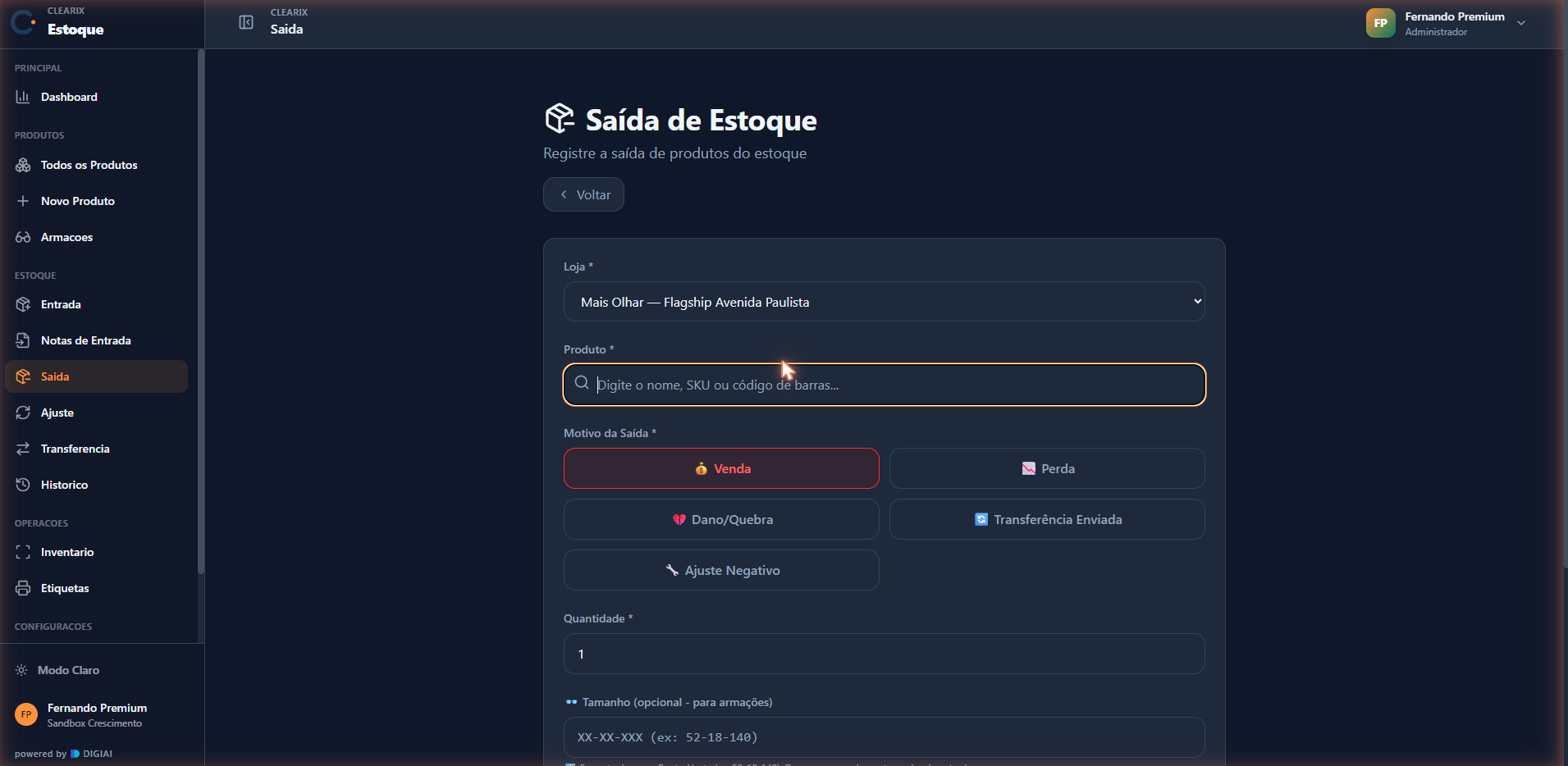
Saída

Onde fica: Estoque › Estoque › Saída

Registro de saída de mercadoria do estoque, classificada por motivo (venda, perda, dano/quebra, transferência enviada, ajuste negativo).

Por quê: Tira do estoque com o porquê registrado, separando perda de dano/quebra — assim o relatório mostra se o problema é furto/sumiço ou manuseio, e a ótica age sobre a causa certa.

Demonstraçãobusca de produto lista de motivos (Venda/Perda/Dano/Transferência/Ajuste) quantidade botão Confirmar
Passo a passo
1
Abra Saída.
2
Busque e selecione o produto.
3
Escolha o motivo da saída: Venda, Perda, Dano/Quebra, Transferência Enviada ou Ajuste Negativo.
4
Informe a quantidade e confirme.
Sacadas & cuidados
💡 Sacadao motivo correto importa para o relatório — separar perda de dano/quebra ajuda a ótica a entender se o problema é furto/sumiço ou manuseio, e a agir sobre a causa certa.
Tela · Estoque

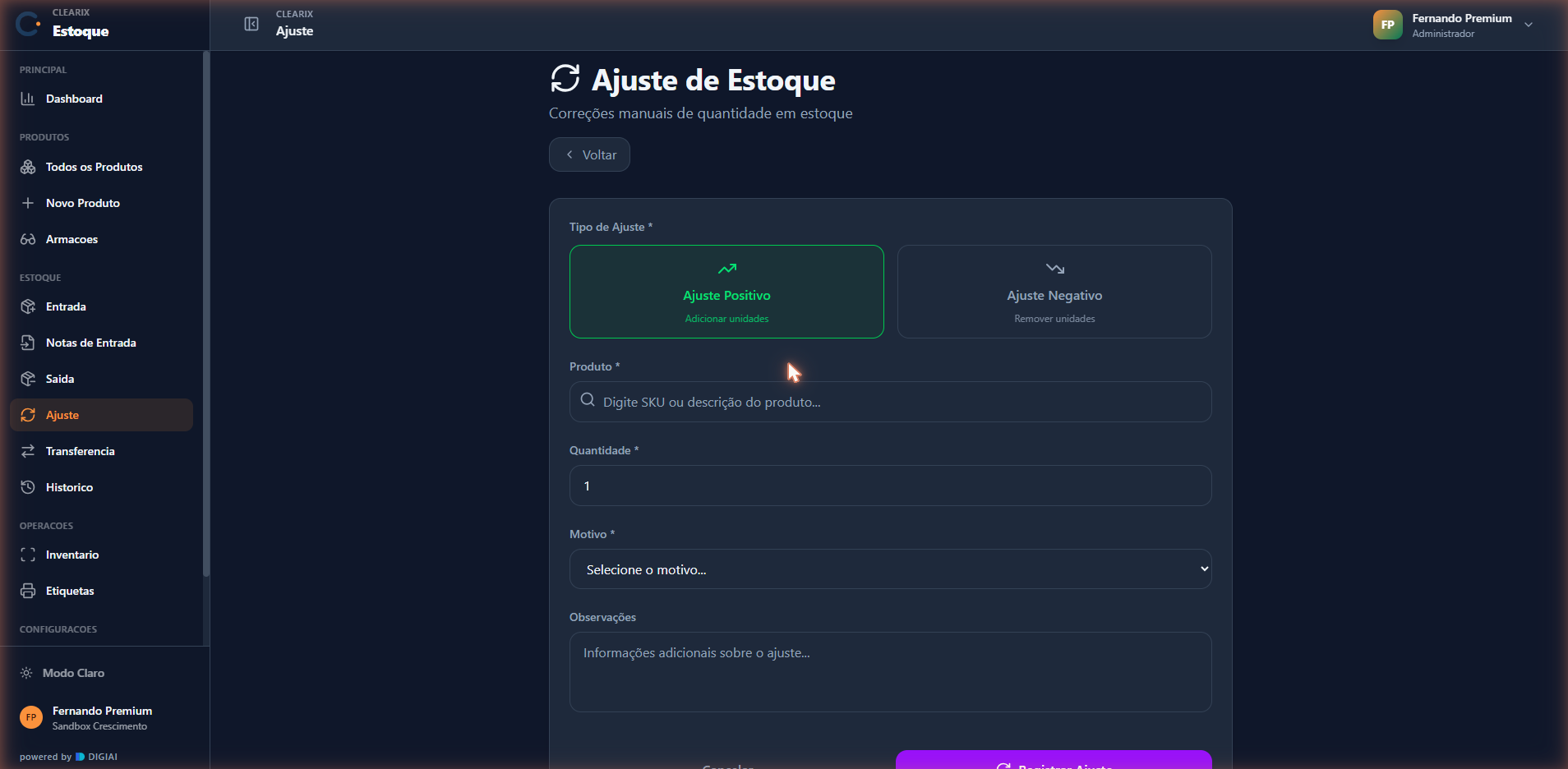
Ajuste

Onde fica: Estoque › Estoque › Ajuste

Correção pontual de saldo (positivo ou negativo) com motivo justificado. Restrito a gerente/admin.

Por quê: Corrige um saldo divergente com motivo registrado e mostra o resultado antes de gravar, dando uma conferência final contra a contagem física em vez de "forçar" o número às cegas.

🎯 Antes de começarrestrito a gerente/admin e exige motivo; conte o produto fisicamente antes de ajustar — sempre conte primeiro, ajuste depois.
Demonstraçãobusca por SKU/descrição tipo positivo/negativo seletor de motivo prévia do novo estoque campo de observações
Passo a passo
1
Abra Ajuste.
2
Busque o produto por SKU ou descrição.
3
Escolha o tipo de ajuste (positivo ou negativo) e o motivo correspondente.
4
Confira o novo estoque após ajuste que o app calcula.
5
Adicione observações e confirme.
Sacadas & cuidados
💡 Sacadao app mostra o saldo resultante antes de você confirmar — use isso como conferência final: se o número final não bate com a contagem física, pare e reconte antes de gravar.
Tela · Estoque

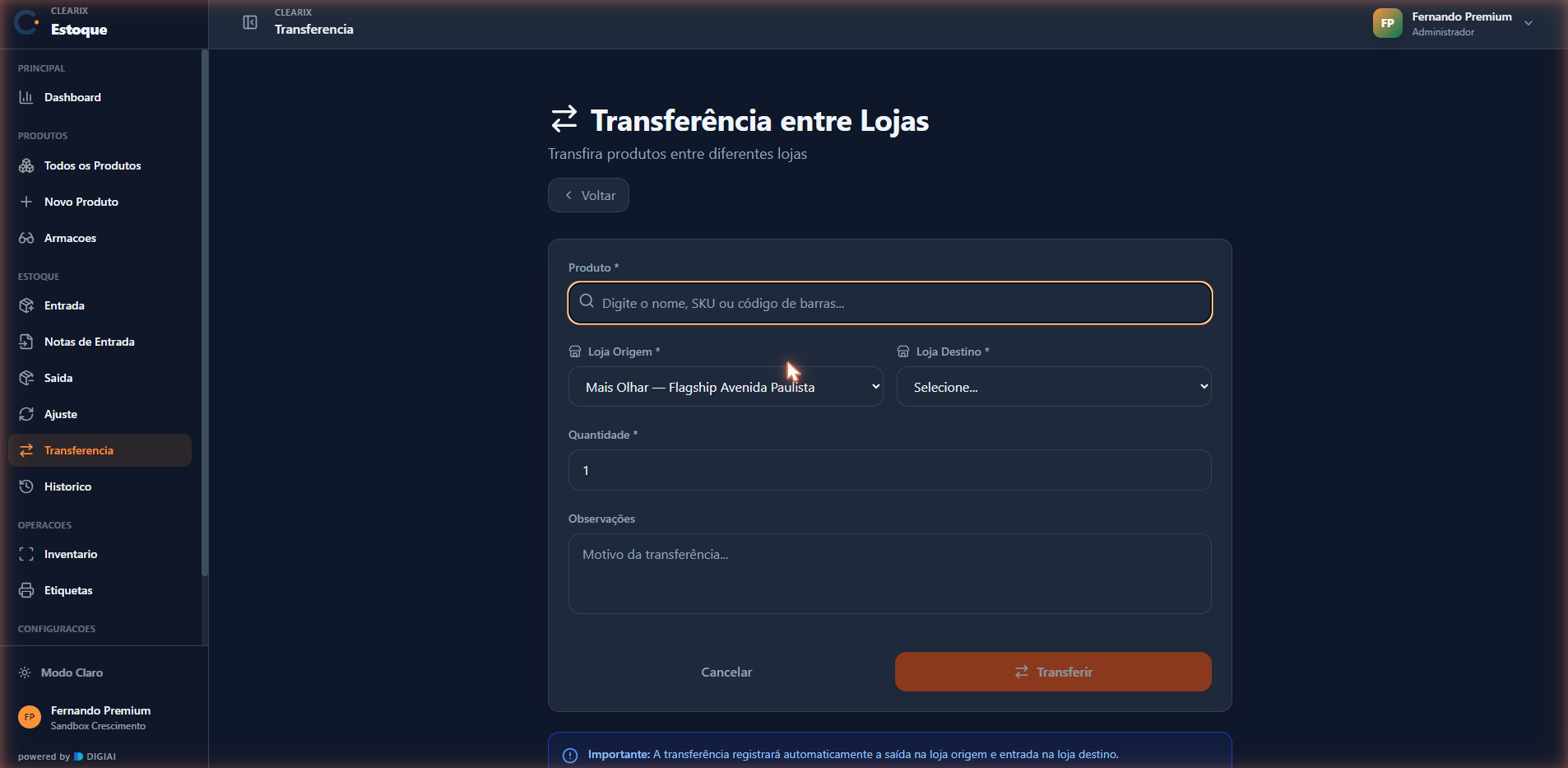
Transferência

Onde fica: Estoque › Estoque › Transferência

Movimentação de produto entre lojas — baixa na origem e entrada no destino em uma única operação.

Por quê: Move produto entre lojas cuidando das duas pontas numa só operação, mantendo o total do tenant correto e a rastreabilidade intacta — sem o risco de Saída + Entrada manuais deixarem uma loja furada.

🎯 Antes de começaré preciso ter origem e destino diferentes e saldo suficiente na loja de origem antes de confirmar.
Demonstraçãoseletor de loja de origem seletor de loja de destino busca de produto quantidade campo de motivo
Passo a passo
1
Abra Transferência.
2
Defina a loja de origem e a loja de destino (a primeira loja já vem pré-selecionada como origem).
3
Busque o produto por nome, SKU ou código de barras.
4
Informe a quantidade e o motivo da transferência.
5
Confirme — o app baixa na origem e dá entrada no destino.
Sacadas & cuidados
💡 Sacadause a Transferência (e não Saída + Entrada manuais) para mover produto entre lojas: ela cuida das duas pontas de uma vez, mantendo o total do tenant correto e a rastreabilidade intacta.
Tela · Estoque

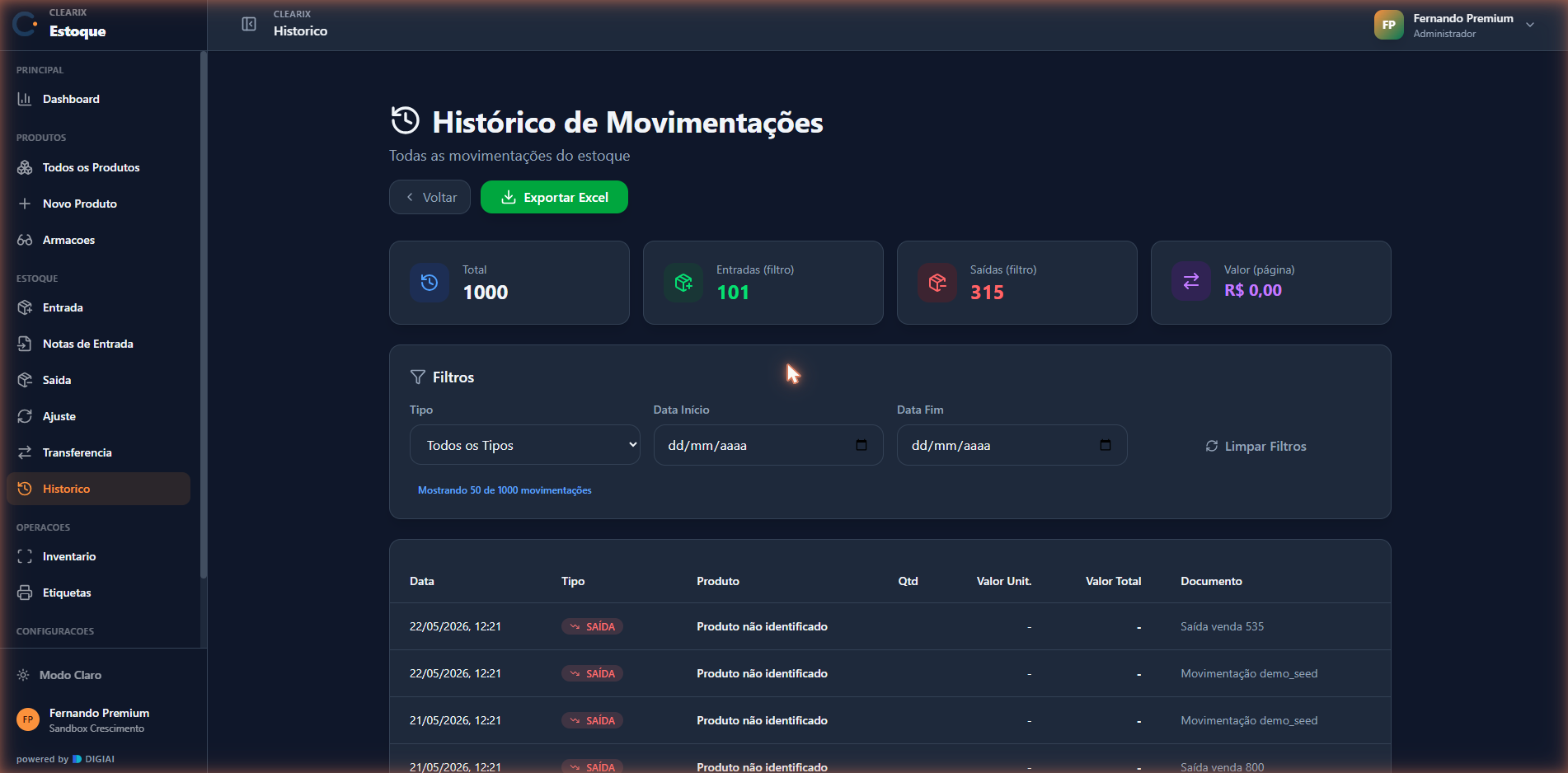
Histórico (Movimentações)

Onde fica: Estoque › Estoque › Histórico

Registro de todas as movimentações de estoque, com totais de entradas e saídas e atalho para nova entrada.

Por quê: É a trilha de auditoria do estoque: quando um saldo parece errado, mostra a última movimentação do produto antes de você sair ajustando — muitas vezes o "erro" é uma saída legítima esquecida.

Demonstraçãototais (itens/entradas/saídas) lista de movimentações botão Nova Entrada
Passo a passo
1
Abra Histórico (/movimentacoes).
2
Leia os totais no topo (total de itens, entradas, saídas).
3
Percorra a lista de movimentações para auditar o que entrou e saiu.
4
Se precisar lançar algo, use o atalho Nova Entrada.
Sacadas & cuidados
💡 Sacadao Histórico é a sua trilha de auditoria. Quando um saldo parecer errado, comece por aqui: encontre a última movimentação do produto antes de sair ajustando — muitas vezes o "erro" é uma saída legítima esquecida.
Tela · Estoque

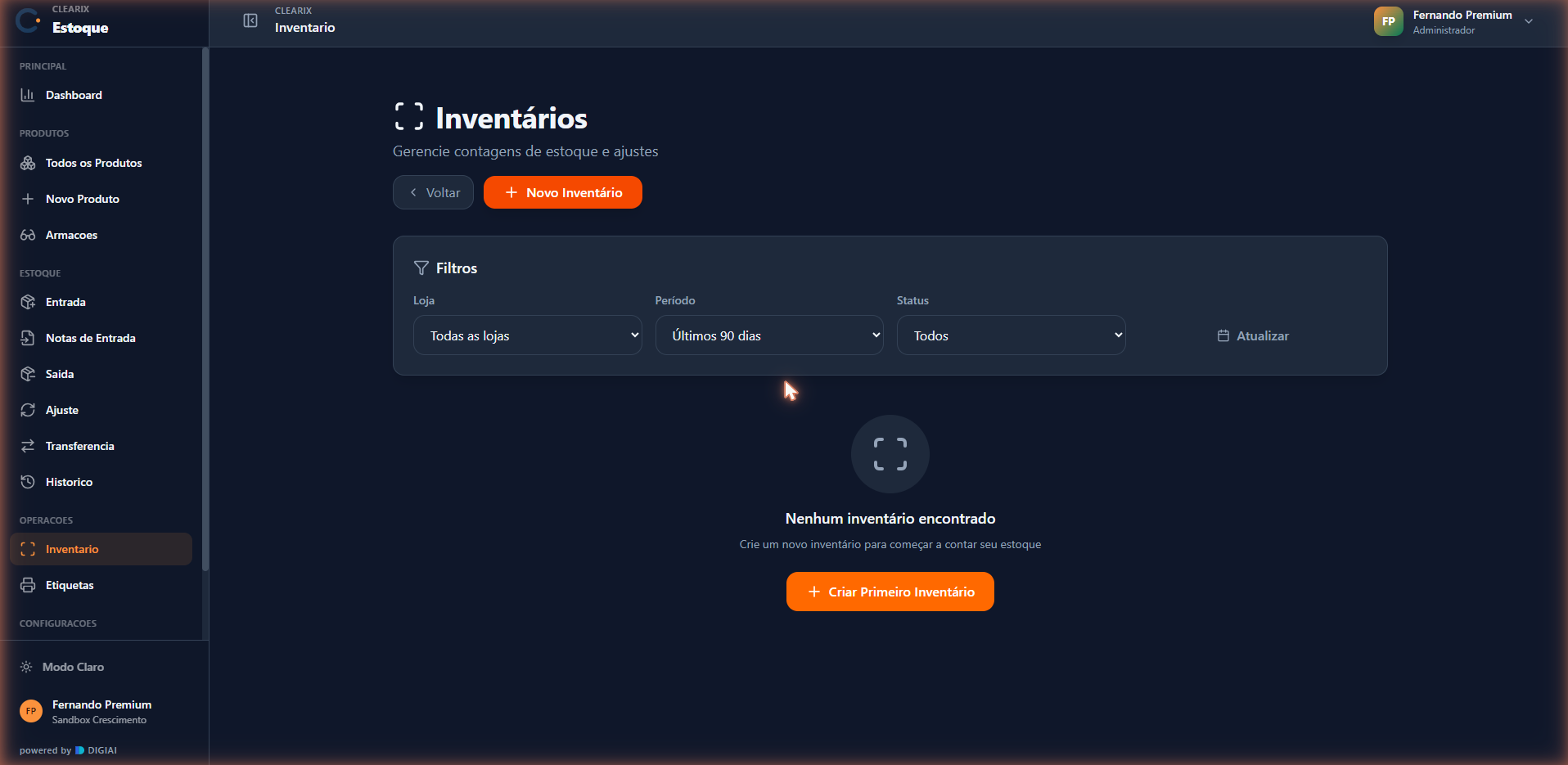
Inventário

Onde fica: Estoque › Operações › Inventário

Gestão de contagens de estoque (inventários) e os ajustes decorrentes. Restrito a gerente/admin.

Por quê: É a forma certa de corrigir o estoque em escala: em vez de vários ajustes soltos, conta-se tudo de uma vez e o sistema concilia, devolvendo confiança ao saldo de forma rastreável.

🎯 Antes de começarrestrito a gerente/admin; uma vez iniciada, a contagem deve ser finalizada — inventário em aberto deixa o estoque em estado ambíguo.
Demonstraçãocartões de inventários por status botão Novo Inventário inventário aberto para contagem
Passo a passo
1
Abra Inventário.
2
Veja os inventários existentes e seus status (cartões com contagem).
3
Para iniciar uma contagem, clique em Novo Inventário (/inventario/novo).
4
Abra um inventário (/inventario/[id]) para registrar a contagem física e acompanhar as divergências.
Sacadas & cuidados
💡 Sacadao inventário é a forma "certa" de corrigir o estoque em escala — em vez de vários ajustes soltos, você conta tudo de uma vez e o sistema concilia. Use-o periodicamente para manter o saldo confiável.
Tela · Estoque

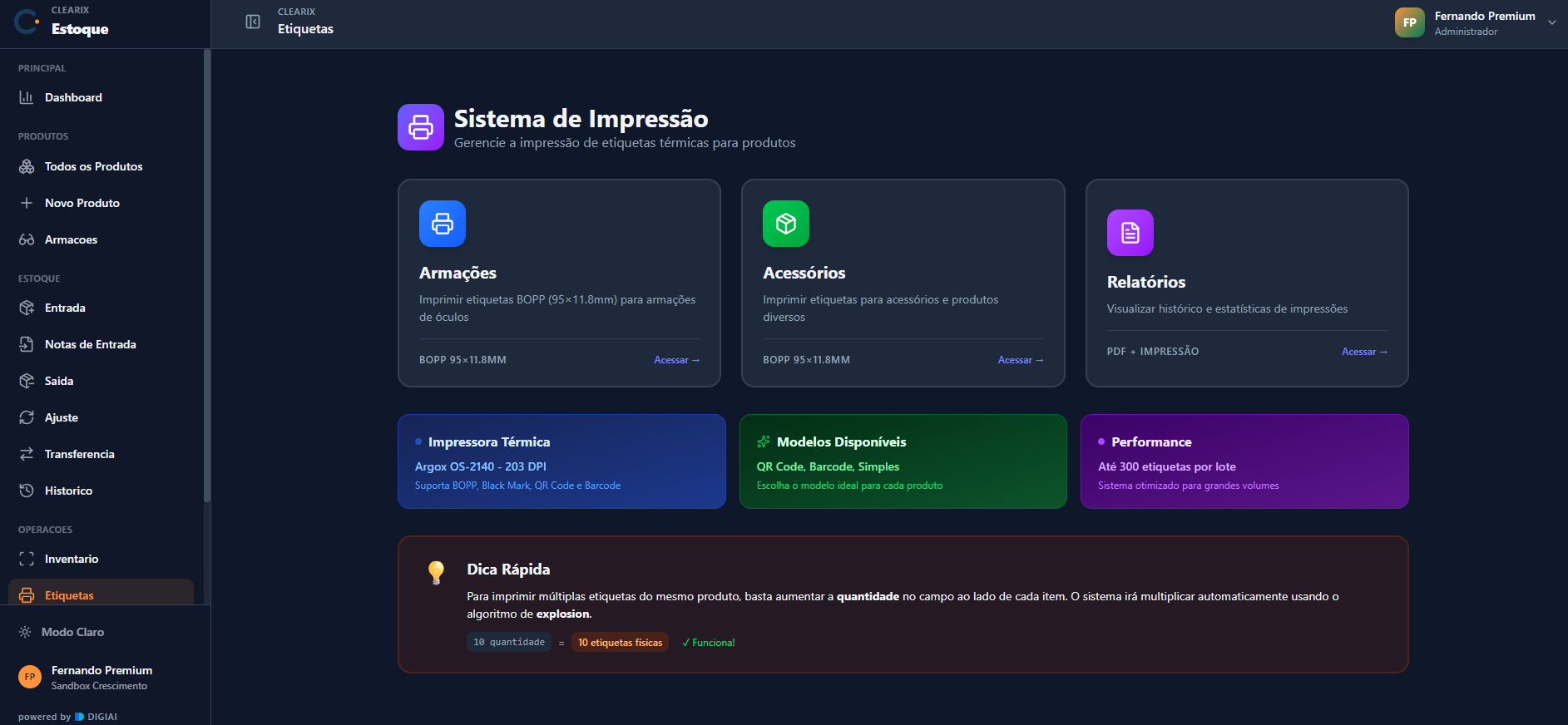
Etiquetas (Impressão)

Onde fica: Estoque › Operações › Etiquetas

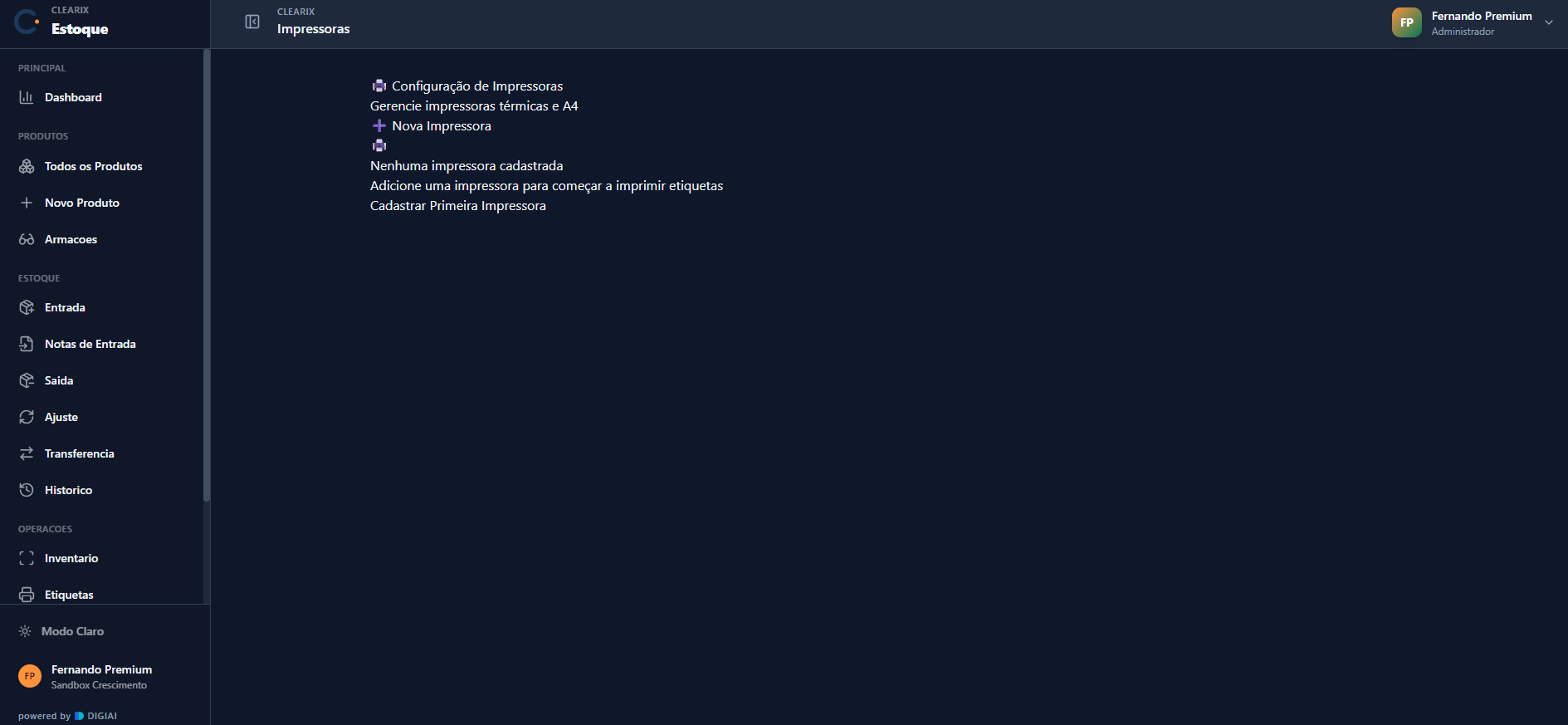
Central de impressão de etiquetas (QR code, código de barras ou modelo simples) para produtos, com seções para armações, acessórios e relatórios.

Por quê: Coloca um código legível em cada peça para agilizar a leitura na entrada e na saída, reduzindo erro de digitação e conferência manual no balcão.

🎯 Antes de começaré preciso ter uma impressora térmica configurada em Configurações › Impressoras para a impressão funcionar.
Demonstraçãoseções Armações/Acessórios/Relatórios seletor de modelo (QR/código de barras/simples) seleção de produtos botão Imprimir
Passo a passo
1
Abra Etiquetas (/impressao).
2
Escolha a seção: Armações, Acessórios ou Relatórios.
3
Selecione os produtos e o modelo de etiqueta: QR code, código de barras ou simples.
4
Envie para a impressora térmica configurada.
Sacadas & cuidados
💡 Sacadao QR code costuma ser o modelo mais versátil — ele carrega mais dado que o código de barras simples e agiliza a leitura na entrada/saída. Padronize o modelo por tipo de produto para a equipe não ficar escolhendo a cada impressão.
Tela · Estoque

Configurações — Geral

Onde fica: Estoque › Configurações › Geral

Ajustes gerais do app de estoque. Restrito a super_admin/admin.

Por quê: Define de uma vez o comportamento do estoque para toda a equipe da loja, deixando as regras configuradas no onboarding em vez de cada um decidir no improviso.

🎯 Antes de começarrestrito a super_admin/admin; como afeta toda a equipe, alinhe com a gestão antes de alterar.
Demonstraçãoseção de preferências gerais botão Salvar
Passo a passo
1
Abra Configurações › Geral (/configuracoes).
2
Revise e ajuste as preferências gerais do estoque.
3
Salve as alterações.
Sacadas & cuidados
💡 Sacadatrate Configurações como algo que se mexe raramente e de propósito — defina uma vez no onboarding da loja e só volte aqui quando uma regra de negócio mudar.
Tela · Estoque

Configurações — Impressoras

Onde fica: Estoque › Configurações › Impressoras

Configuração da(s) impressora(s) térmica(s) usada(s) na impressão de etiquetas. Restrito a super_admin/admin.

Por quê: É onde se resolve a maioria dos problemas de etiqueta cortada ou desalinhada: deixar a impressora bem configurada no começo evita filas de retrabalho no balcão depois.

🎯 Antes de começarrestrito a super_admin/admin; tenha a impressora térmica disponível para cadastrar e fazer um teste de impressão pela tela de Etiquetas.
Demonstraçãoseleção/cadastro da impressora térmica parâmetros de impressão botão Salvar
Passo a passo
1
Abra Configurações › Impressoras (/configuracoes/impressora).
2
Cadastre/selecione a impressora térmica e seus parâmetros.
3
Salve e faça um teste de impressão a partir da tela de Etiquetas.
Sacadas & cuidados
💡 Sacadadeixe essa configuração pronta antes de a equipe precisar imprimir em volume — uma impressora bem configurada no começo evita filas de retrabalho no balcão.
Fi
App do ecossistema Clearix

Clearix Finance

O dinheiro da ótica, organizado. Contas a pagar e receber, conciliação e DRE ligados a cada venda — você enxerga o caixa antes dele apertar.
A pagar/receber
tudo com vencimento
Conciliação
banco x sistema batendo
NF integrada
custo entra automático

Visão geral

O que é: o Sistema Inteligente de Gestão Financeira do ecossistema Clearix. É onde a ótica registra e executa a vida financeira do dia a dia: lançamentos, contas a pagar e a receber, aportes, pró-labore, agenda contábil, notas fiscais, conciliação bancária e plano de contas. O Finance é a camada de registro e execução operacional — a análise estratégica e o BI vivem no Clearix BI, não aqui.

Por quê: porque o que é registrado aqui chega ao contador, à Receita e à auditoria — sem um lugar único de execução fiscal, a ótica fica sem prova do que pagou, recebeu e deve.

Quem usa: o time financeiro e administrativo da ótica. Parte do menu (Administração) é visível apenas para perfis admin e gerente de RH; o resto fica disponível para o time financeiro em geral.

Plano: incluído nos pacotes Controle, Crescimento e Completo (a partir de Essencial+, o Finance entra como peça de gestão).

Como o app está organizado (menu lateral):

  • Principal › Dashboard
  • Financeiro › Lançamentos · Contas a Pagar · Contas a Receber · Aportes Financeiros · Pró-labore · Alertas · Agenda Contábil · Notas Fiscais
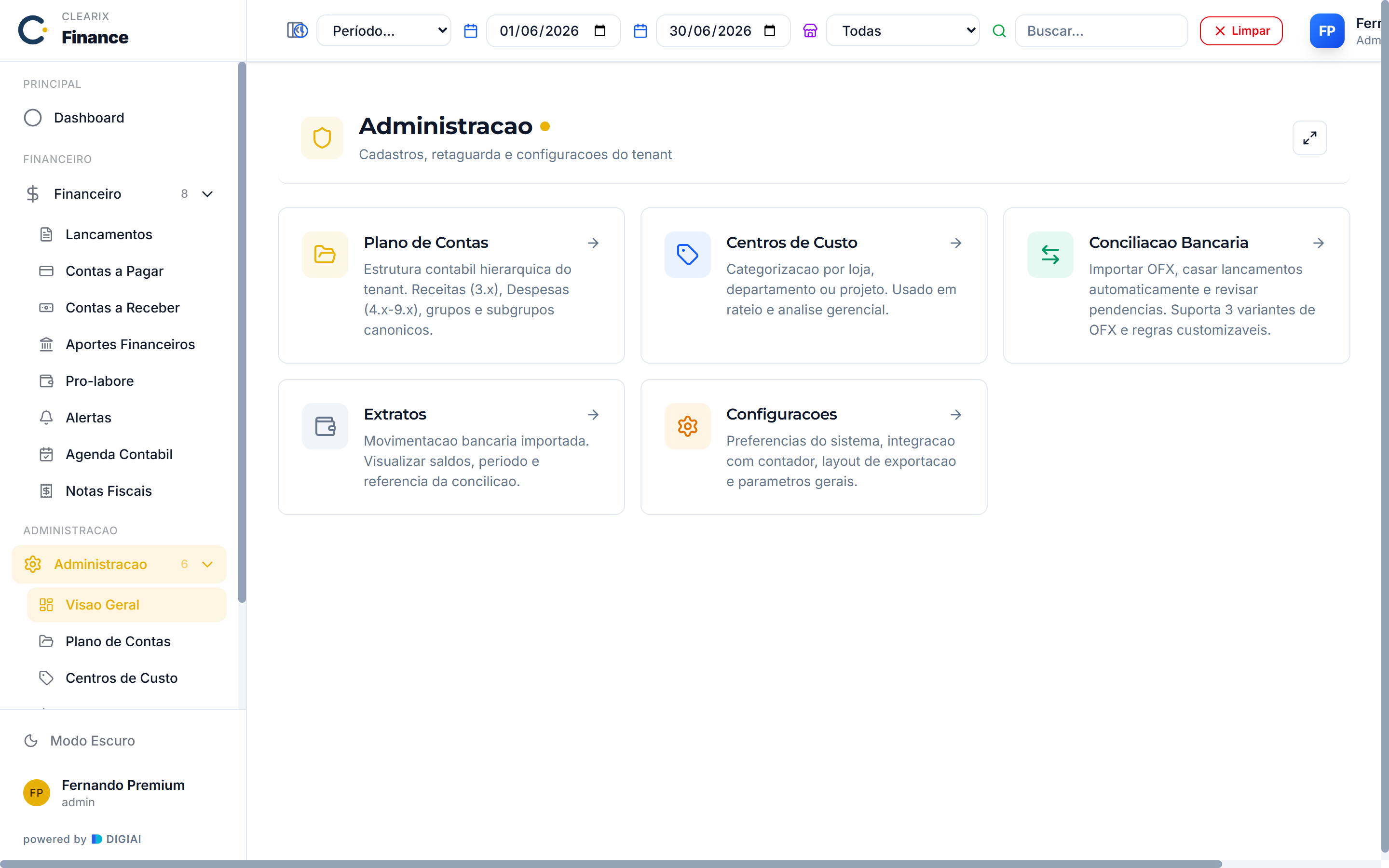
  • Administração (admin/RH) › Visão Geral · Plano de Contas · Centros de Custo · Conciliação Bancária · Extratos · Configurações

⚠️ Atenção geral do Finance: este é um app fiscal. Erros aqui não param na tela — eles chegam ao contador, à Receita e à auditoria. Antes de importar XML de NF-e, reprocessar conciliação ou excluir lançamento já fechado, confira duas vezes. Os números são exibidos em fonte monoespaçada justamente para você ler com precisão.

"No Finance, o número que aparece na tela é o mesmo que chega ao contador." — princípio do app fiscal


Tela · Finance

Dashboard

Onde fica: Finance › Principal › Dashboard

a visão executiva unificada do financeiro — KPIs do período,

Por quê: reúne numa só tela o que exige atenção hoje, para o financeiro

Demonstraçãofiltros globais de loja e
Passo a passo
1
Ao entrar no Finance, você cai direto no Dashboard.
2
No cabeçalho, ajuste os filtros globais (loja e período). Eles valem para
3
Leia os cards de KPI no topo (saldos, entradas, saídas, resultado).
4
Confira o bloco Carteira a Receber para enxergar carnês e entradas em
5
Role até Alertas Críticos, Ações Prioritárias e **Próximos
6
Clique em qualquer card de ação para ir direto à tela correspondente.
Sacadas & cuidados
💡 Sacadao filtro de loja do cabeçalho também recorta os alertas e as ações
Tela · Finance

Lançamentos

Onde fica: Finance › Financeiro › Lançamentos

o livro-razão operacional. Lista todos os lançamentos financeiros,

Por quê: é o registro linha a linha que sustenta todos os números do app —

Demonstraçãoabas Lançamentos /
Passo a passo
1
Abra Financeiro › Lançamentos.
2
Use as abas Lançamentos e Pendências para alternar entre tudo e o que
3
Clique em Filtros para abrir o painel avançado (categorias + "Meus
4
Para criar um lançamento, clique em Novo (ícone +) e preencha o modal.
5
Em cada linha, use os ícones de ver, editar, aprovar (✓),
6
Clique em Exportar para baixar a lista em CSV.
Sacadas & cuidados
💡 Sacadaao recolher a barra lateral, os KPIs do topo somem e a tabela ganha
Tela · Finance

Contas a Pagar

Onde fica: Finance › Financeiro › Contas a Pagar

a gestão de tudo que a ótica deve — com KPIs (pendentes, vencidas,

Por quê: transforma a lista de dívidas numa agenda de pagamento com prazo

🎯 Antes de começarpara os filtros por centro de custo e plano de contas
DemonstraçãoKPIs de pendentes /
Passo a passo
1
Abra Financeiro › Contas a Pagar.
2
Veja os KPIs no topo: total pendente, vencidas, a vencer e pagas.
3
Filtre por situação (pendentes, vencidas, vence em 7 dias, pagas),
4
Para registrar uma conta, clique em Novo e preencha o modal de lançamento.
5
Use o ícone de vínculo (Link) para casar a conta com uma parcela
6
Exporte em CSV quando precisar levar a lista para fora do app.
Sacadas & cuidados
💡 Sacadao filtro "vence em 7 dias" é o melhor atalho para a rotina de
Tela · Finance

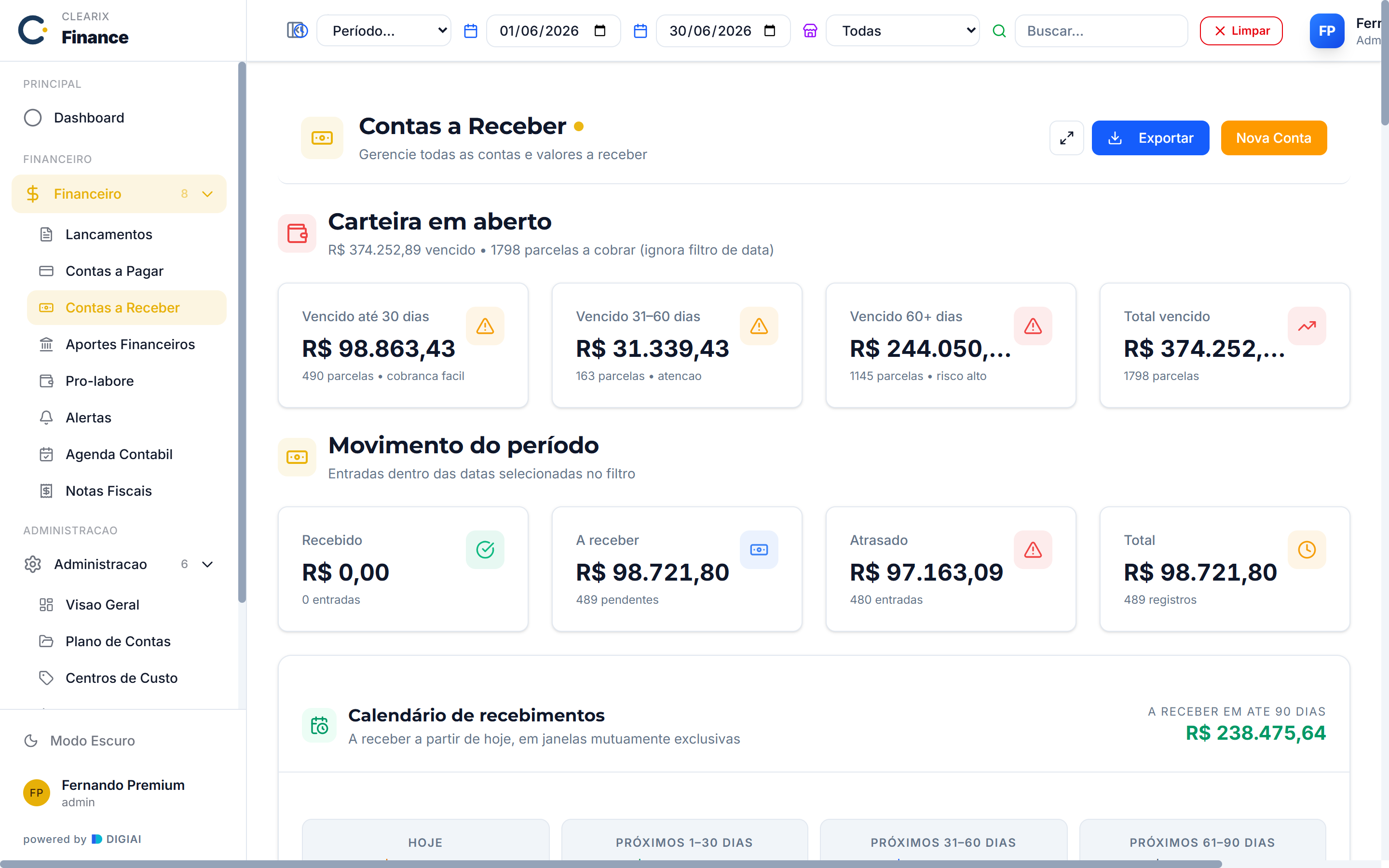
Contas a Receber

Onde fica: Finance › Financeiro › Contas a Receber

o espelho de Contas a Pagar para o que a ótica tem a receber —

Por quê: dá previsibilidade de caixa ao mostrar, linha a linha, o que ainda

DemonstraçãoKPIs de recebíveis;
Passo a passo
1
Abra Financeiro › Contas a Receber.
2
Acompanhe os KPIs de recebíveis no topo.
3
Filtre por situação, centro de custo e plano de contas.
4
Registre recebimentos ou ajustes pelo botão Novo.
5
Concilie recebimentos com o extrato pelo ícone de vínculo.
Sacadas & cuidados
💡 Sacadacruze esta tela com a Carteira a Receber do Dashboard: o
Tela · Finance

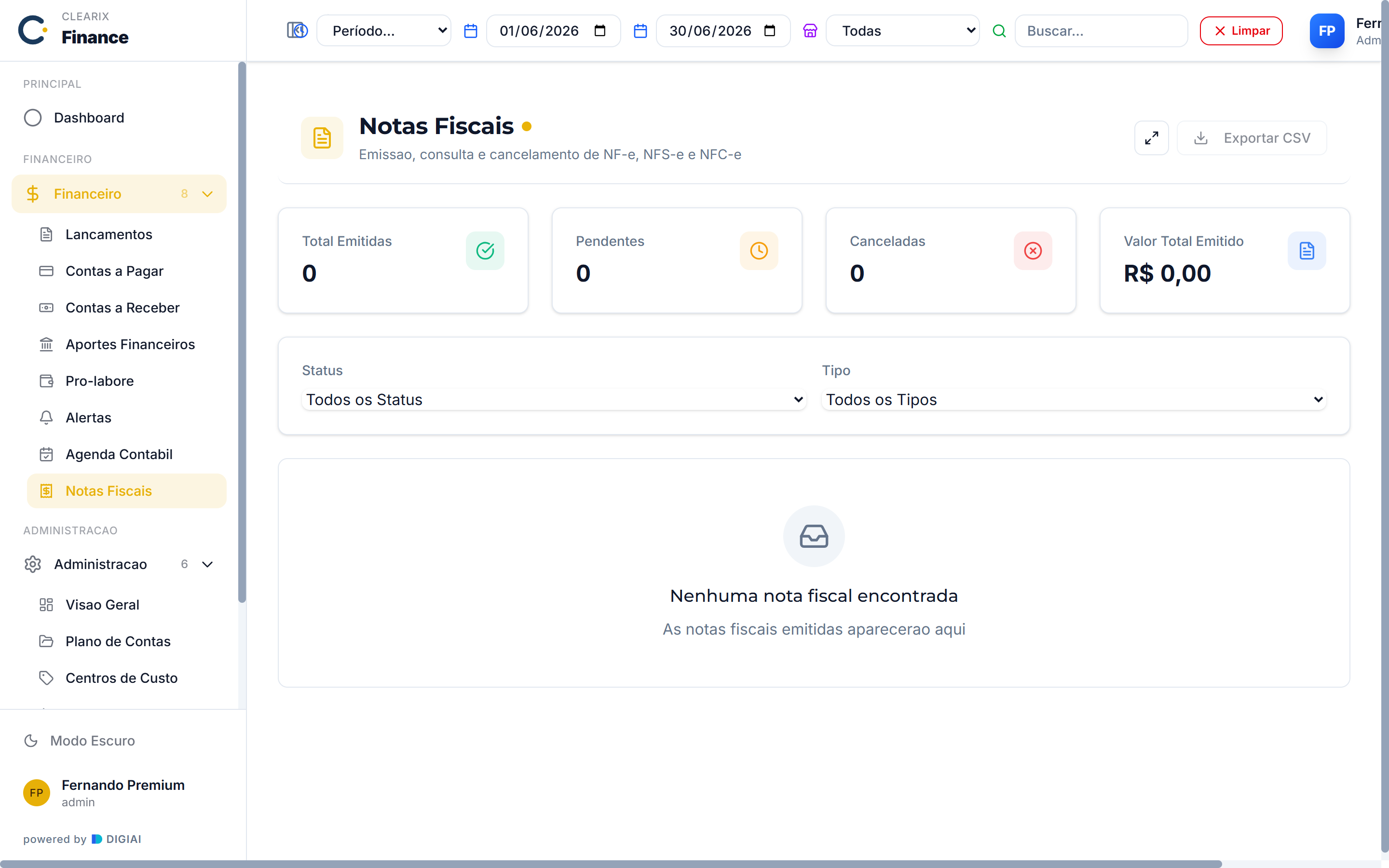
Notas Fiscais

Onde fica: Finance › Financeiro › Notas Fiscais

a central de documentos fiscais (NF-e, NFS-e, NFC-e), com status

Por quê: concentra num só lugar o estado de cada documento junto à SEFAZ, para

Demonstraçãofiltros de status e
Passo a passo
1
Abra Financeiro › Notas Fiscais.
2
Filtre por status e por tipo (NF-e / NFS-e / NFC-e).
3
Use a busca para localizar por número da nota.
4
Clique em uma nota para abrir os detalhes.
5
Para consultar a situação junto à SEFAZ, use a ação de consulta.
6
Para cancelar uma nota emitida, informe a justificativa obrigatória no
7
Exporte a lista em CSV quando precisar.
Sacadas & cuidados
💡 Sacadafiltre por status "erro" ou "rejeitada" primeiro — são as
Tela · Finance

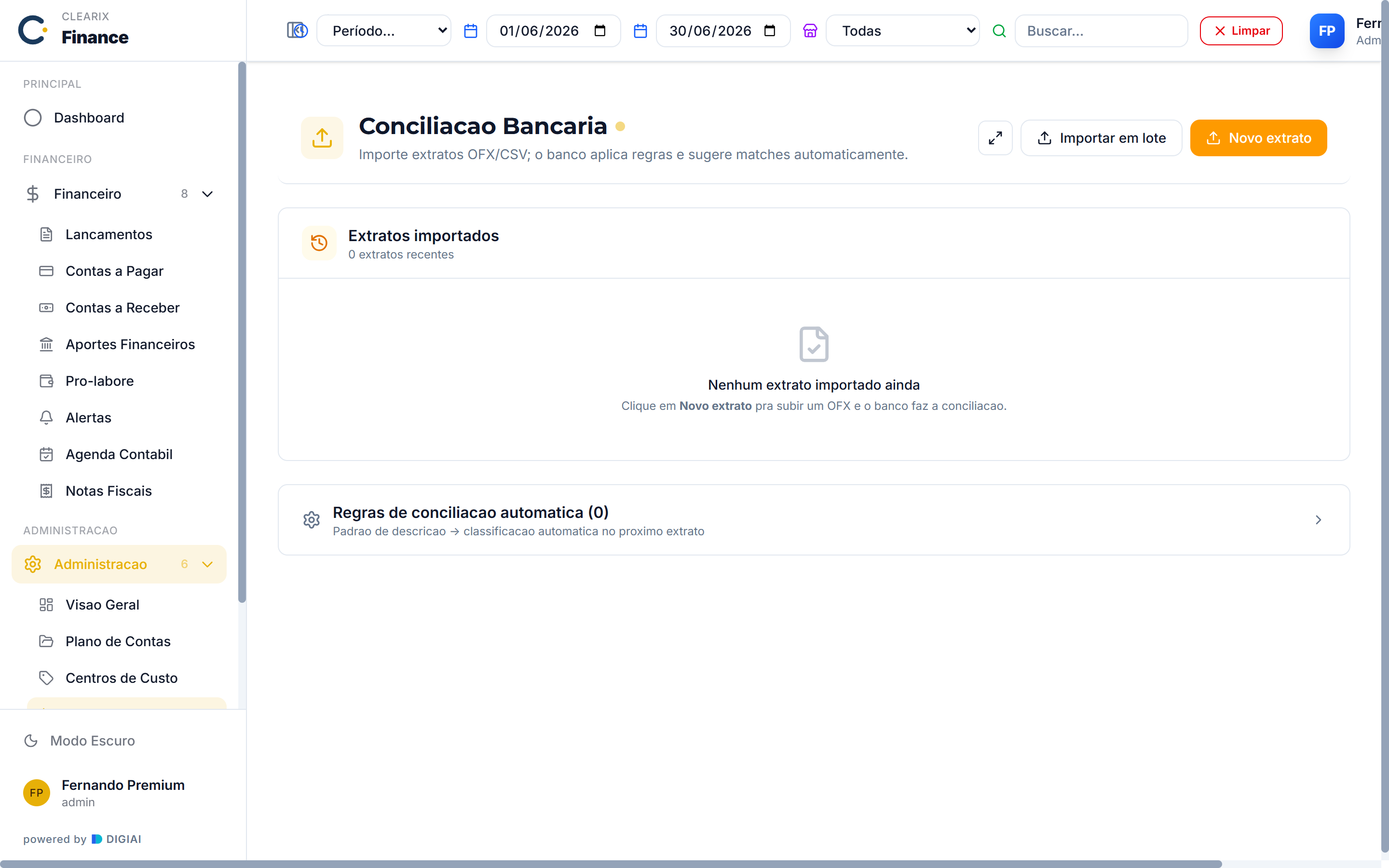
Conciliação Bancária

Onde fica: Finance › Administração › Conciliação Bancária

a tela de bater o extrato do banco contra os lançamentos. Importa

Por quê: garante que o que o app diz que entrou ou saiu é o que o banco

🎯 Antes de começarbaixe no internet banking o arquivo OFX do período; é o
Demonstraçãobotão de importar OFX;
Passo a passo
1
Abra Administração › Conciliação Bancária.
2
Clique em importar e suba o arquivo OFX do banco.
3
O sistema abre automaticamente o extrato com mais sugestões pendentes.
4
Rode o auto-match para o sistema casar linhas automaticamente.
5
Em cada linha sugerida, clique em confirmar (✓) ou rejeitar (✗).
6
Acesse Regras para criar/editar regras que automatizam casamentos futuros.
Sacadas & cuidados
💡 Sacadainvista tempo nas regras de conciliação. Cada regra bem feita
Tela · Finance

Administração (Plano de Contas, Centros de Custo, Extratos, Configurações)

Onde fica: Finance › Administração

a área de estrutura e ajuste fino do financeiro, restrita a admin e

Por quê: é a base que dá significado a todo o resto — sem plano de contas e

🎯 Antes de começaré preciso ter perfil admin ou gerente de RH; sem isso o
Demonstraçãosubmenu de
Passo a passo
1
Abra o grupo Administração na barra lateral (visível só para admin/RH).
2
Use Plano de Contas para organizar as contas contábeis usadas nos
3
Use Centros de Custo para classificar despesas e receitas por área/loja.
4
Consulte Extratos para ver os extratos bancários importados.
5
Ajuste o comportamento do app em Configurações.
Sacadas & cuidados
💡 Sacadamantenha centros de custo consistentes desde o início — eles são
Pa
App do ecossistema Clearix

Clearix Paciente

O cliente acompanha sozinho. Portal por link mágico: o paciente vê pedidos, parcelas, receitas e pontos — sem app pra instalar, sem ligar na loja.
Sem login
acesso por link seguro
Autoatendimento
pedidos, parcelas, receitas
LGPD
consentimento e privacidade

Visão geral

O que é: o portal de autoatendimento do paciente final da ótica. Aqui o paciente acompanha pedidos, situação financeira (parcelas), contratos para assinar, receitas/laudos, programa de fidelidade e seus direitos de privacidade (LGPD) — tudo sem precisar de senha.

Por quê: tira do balcão e do telefone as perguntas repetidas ("meu óculos ficou pronto?", "quanto eu devo?", "cadê minha receita?") e dá ao paciente uma via própria, segura e sem senha para se resolver sozinho.

Quem usa: o paciente final (modo B2C). O mesmo app tem um modo operacional para o time da ótica (staff/admin) consultar pacientes, pedidos, financeiro e receitas a partir do mesmo portal.

Plano: acompanha os pacotes que incluem Clinics.

Como o paciente entra (token-only — sem senha): o portal é acessado exclusivamente por um link seguro enviado pela ótica via WhatsApp, SMS ou e-mail. Não existe tela de login com usuário e senha. Se o link expira, a tela orienta o paciente a solicitar um novo link na ótica. Isso é proposital: o acesso é por patient_access_token, com expiração, e o paciente só enxerga os próprios dados.

Navegação do paciente (menu lateral): Painel · Pedidos · Financeiro · Contratos · Receitas · Fidelidade · Privacidade · Minha conta.

⚠️ Atenção geral do Paciente: este app lida com PII médica de pessoa real (LGPD em nível máximo) e fala com leigo. A linguagem é calma, sem jargão clínico, e a acessibilidade é prioridade (paciente de ótica frequentemente tem baixa visão).

"Sem senha, sem jargão, sem letra miúda: o paciente vê só o que é dele, no tom de quem cuida." — promessa do portal do paciente


Tela · Paciente

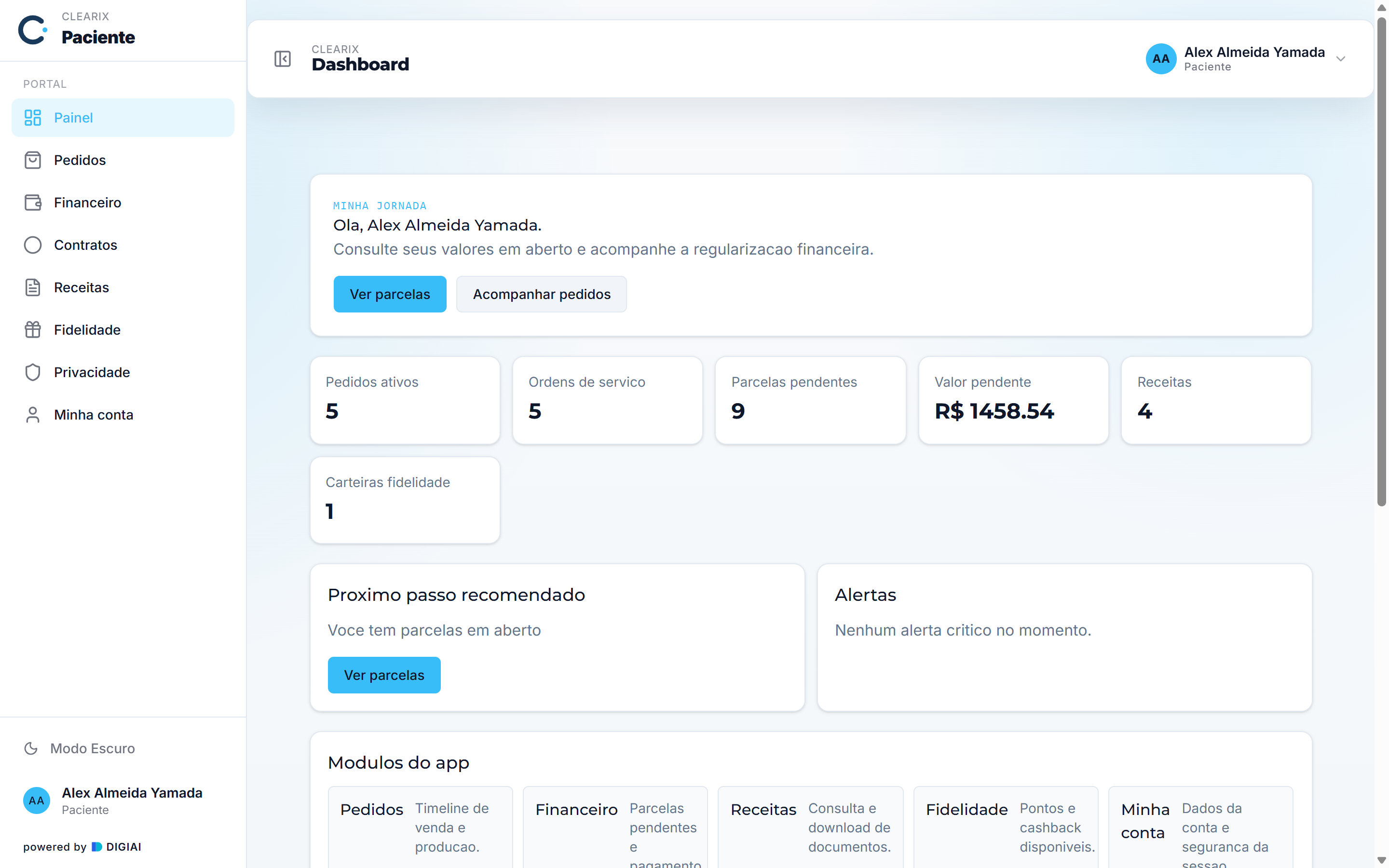
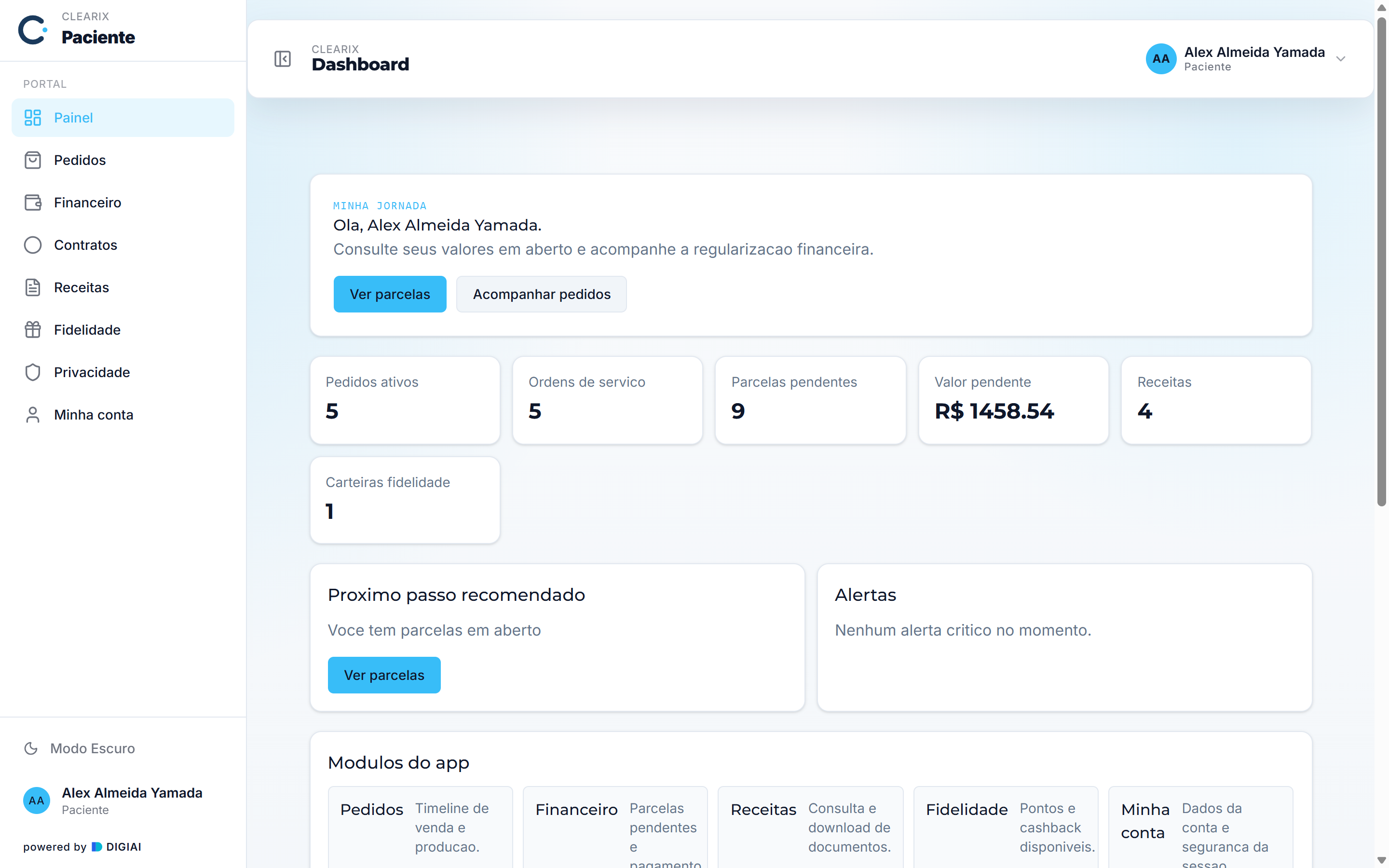
Painel

Onde fica: Clearix Paciente › Portal › Painel

a home do paciente. Mostra o próximo passo da jornada — uma

Por quê: decide pelo paciente o que ele precisa resolver agora, em vez de

Demonstraçãocartão de próximo passo da
Passo a passo
1
Ao entrar pelo link, o paciente cai no Painel.
2
Lê o cartão de próximo passo (ex.: "Você tem parcelas vencidas" →
3
Clica no botão de ação para ir direto à tela certa (financeiro, pedidos ou
4
Usa o menu lateral para navegar às demais áreas.
Sacadas & cuidados
💡 Sacadao cartão de jornada prioriza por urgência — primeiro pendência
Tela · Paciente

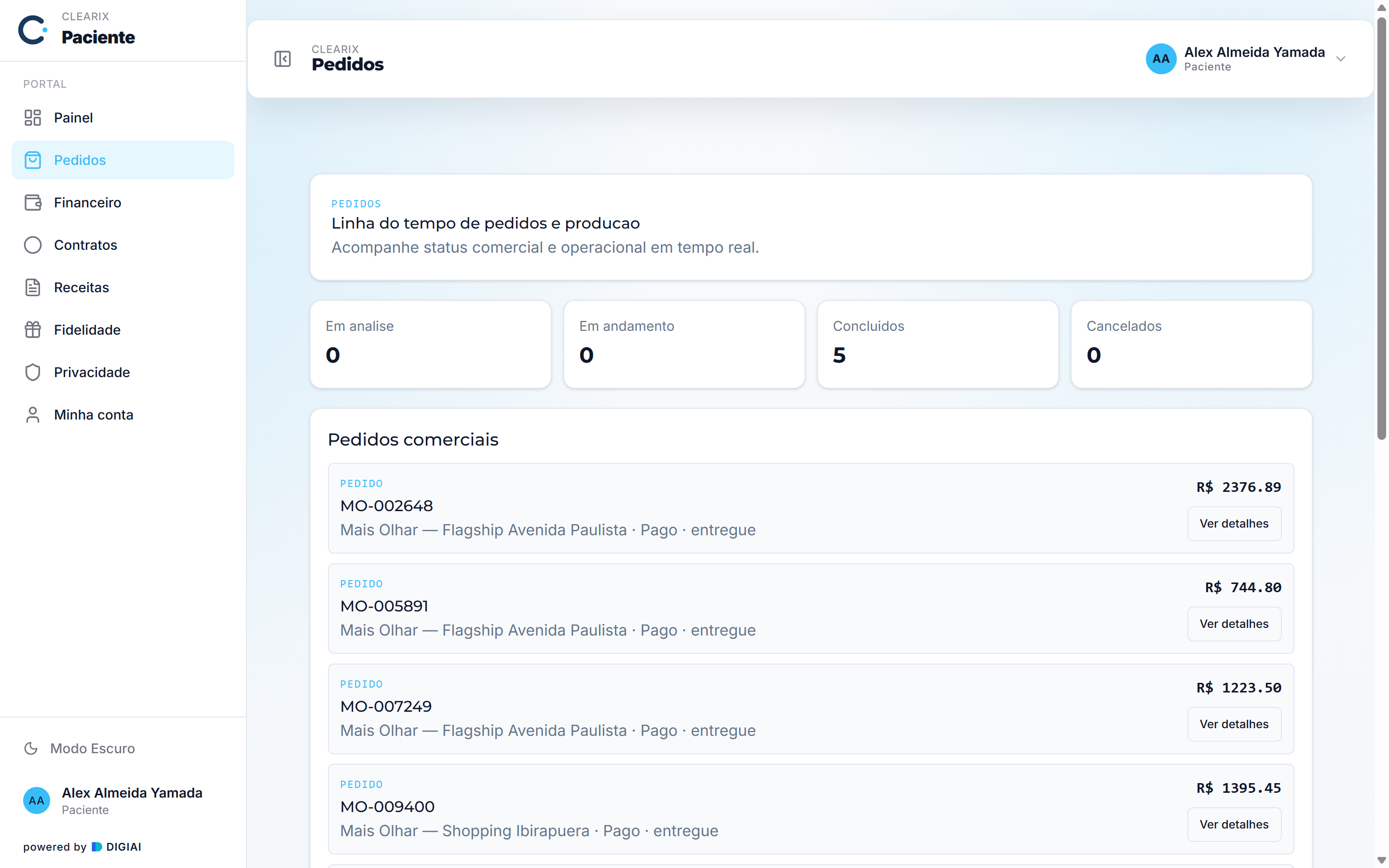
Pedidos

Onde fica: Clearix Paciente › Portal › Pedidos

o acompanhamento das ordens de serviço do paciente — etapas de

Por quê: responde sozinho ao "já ficou pronto?" mostrando a etapa atual de

Demonstraçãolista de pedidos;
Passo a passo
1
No menu, abra Pedidos.
2
Veja a lista de pedidos com sua situação atual.
3
Clique em um pedido para abrir os detalhes e acompanhar as etapas.
Sacadas & cuidados
💡 Sacadaquando o Painel mostra "Seu pedido está em andamento", o atalho leva
Tela · Paciente

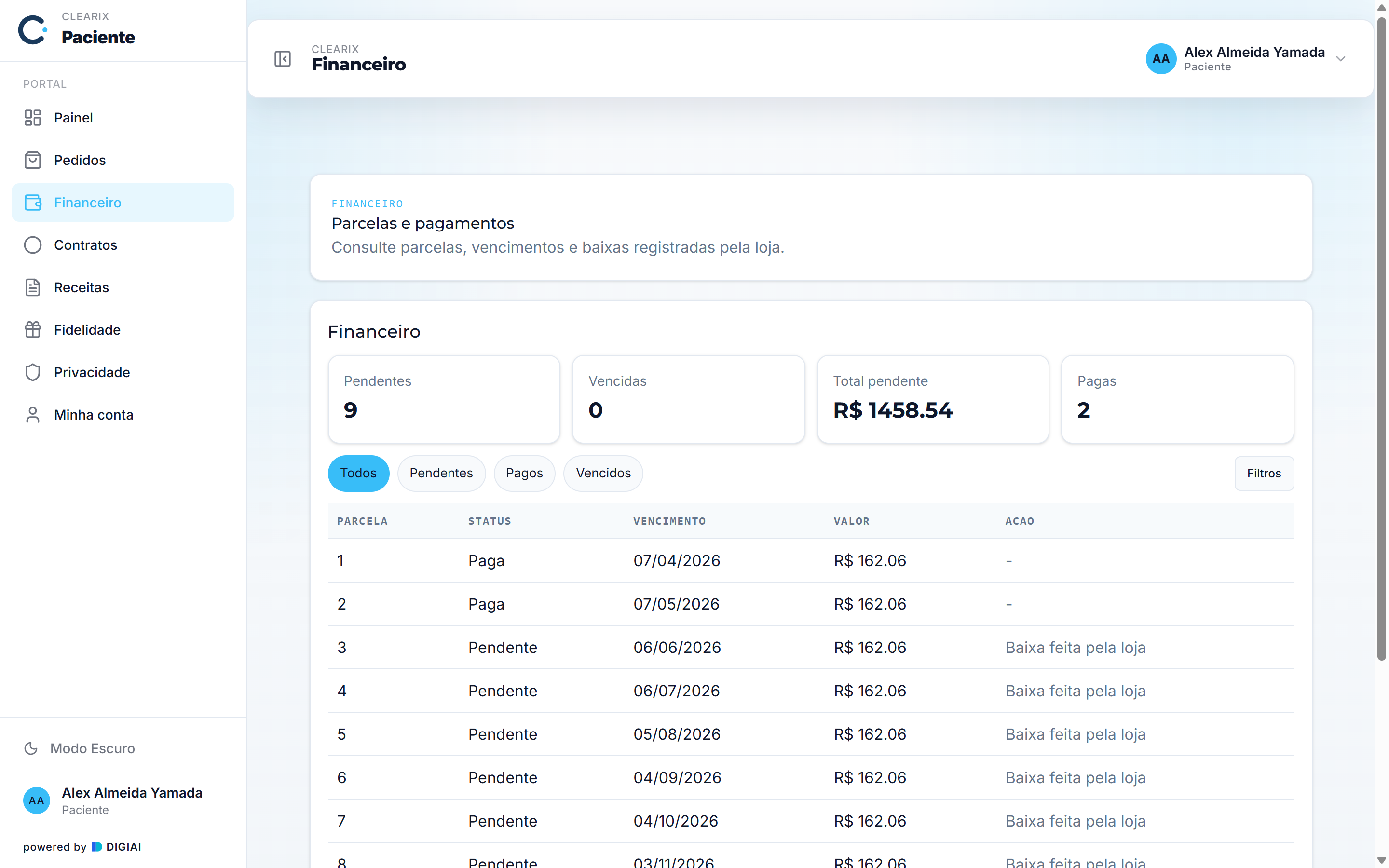
Financeiro

Onde fica: Clearix Paciente › Portal › Financeiro

a área onde o paciente consulta suas parcelas — vencidas, em

Por quê: dá ao paciente um ponto único de verdade sobre o que deve, com

Demonstraçãoparcelas vencidas em
Passo a passo
1
No menu, abra Financeiro.
2
Consulte o painel de parcelas (vencidas e em aberto em destaque).
3
Acompanhe valores e datas para se regularizar.
Sacadas & cuidados
💡 Sacadao Painel sempre empurra o paciente para cá quando há pendência —
Tela · Paciente

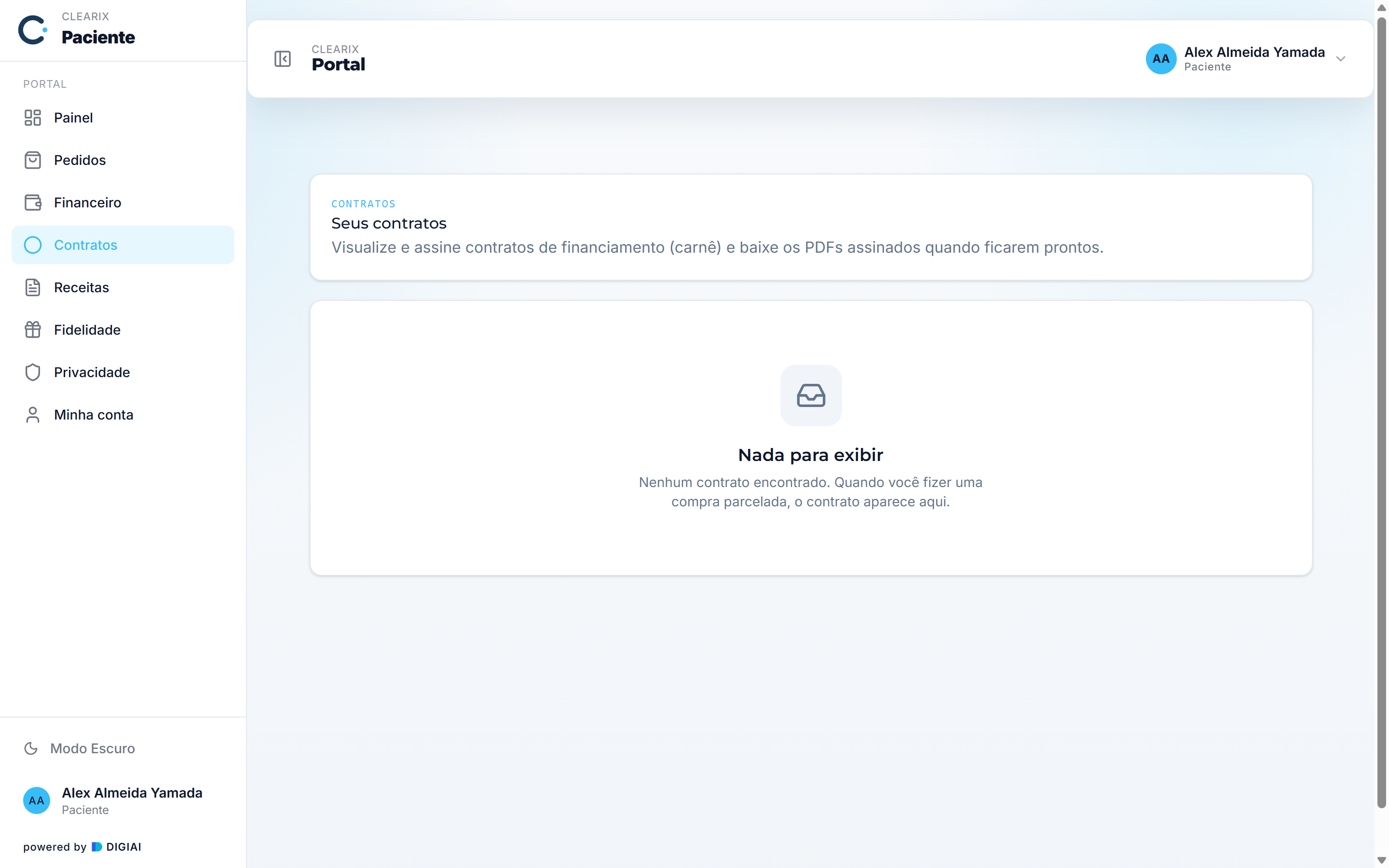
Contratos

Onde fica: Clearix Paciente › Portal › Contratos

a lista de contratos do paciente — pendentes de assinatura,

Por quê: contrato pendente trava a liberação do pedido; resolver a assinatura

Demonstraçãocontratos pendentes de
Passo a passo
1
No menu, abra Contratos.
2
Veja os contratos separados por situação (pendente, ativo, quitado).
3
Para um contrato pendente, use a ação de assinar (assinatura online por
4
Conclua a assinatura dentro do prazo do token.
Sacadas & cuidados
💡 Sacadacontratos pendentes ficam no topo justamente porque travam a
Tela · Paciente

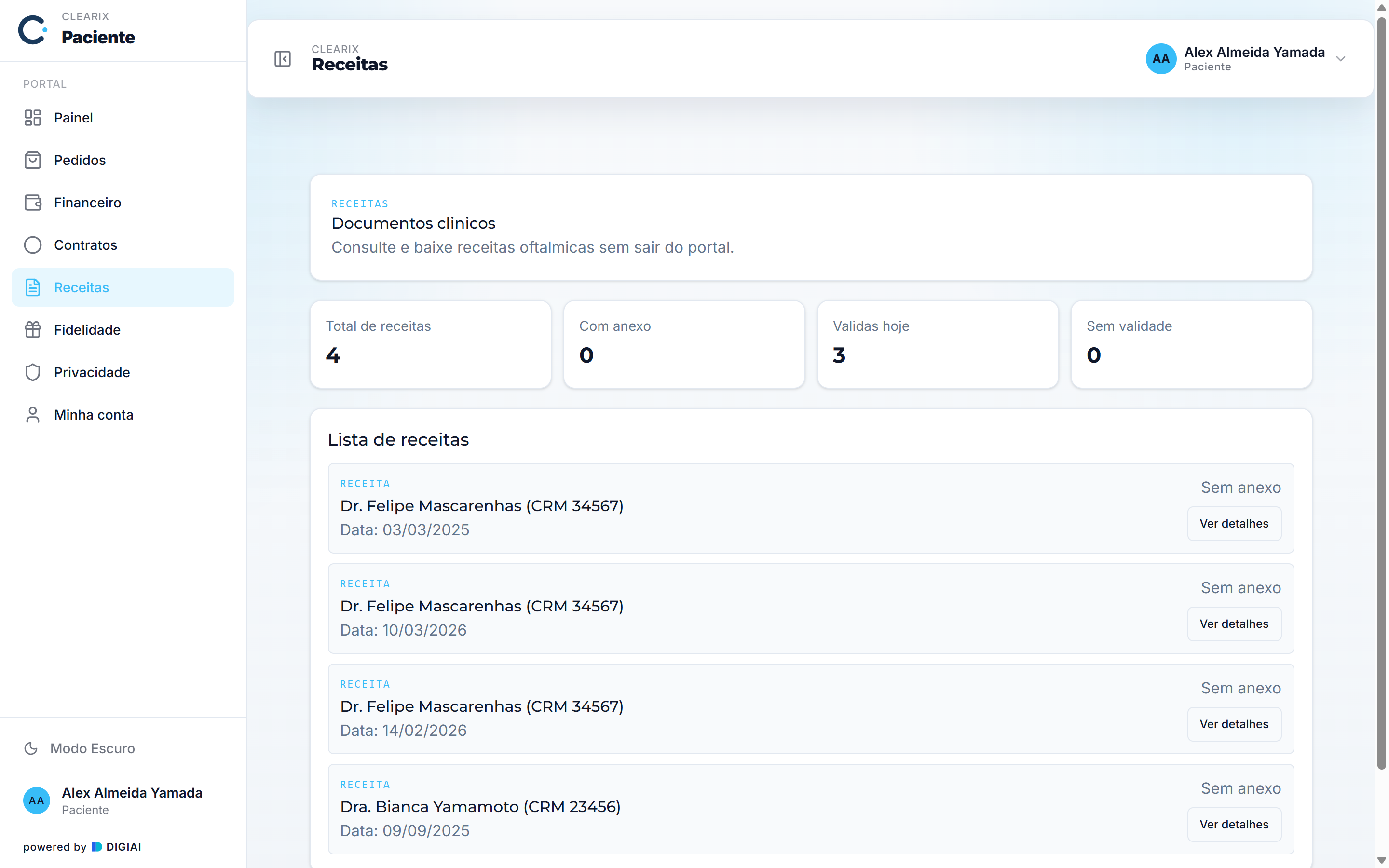
Receitas

Onde fica: Clearix Paciente › Portal › Receitas

o repositório de receitas e laudos do paciente, disponível para

Por quê: mantém a receita sempre à mão e com a validade visível, para o

Demonstraçãolista de receitas;
Passo a passo
1
No menu, abra Receitas.
2
Veja as receitas disponíveis, com indicação de validade.
3
Clique em uma receita para ver os detalhes e baixá-la.
Sacadas & cuidados
💡 Sacadaa tela diferencia receita dentro da validade das vencidas —
Tela · Paciente

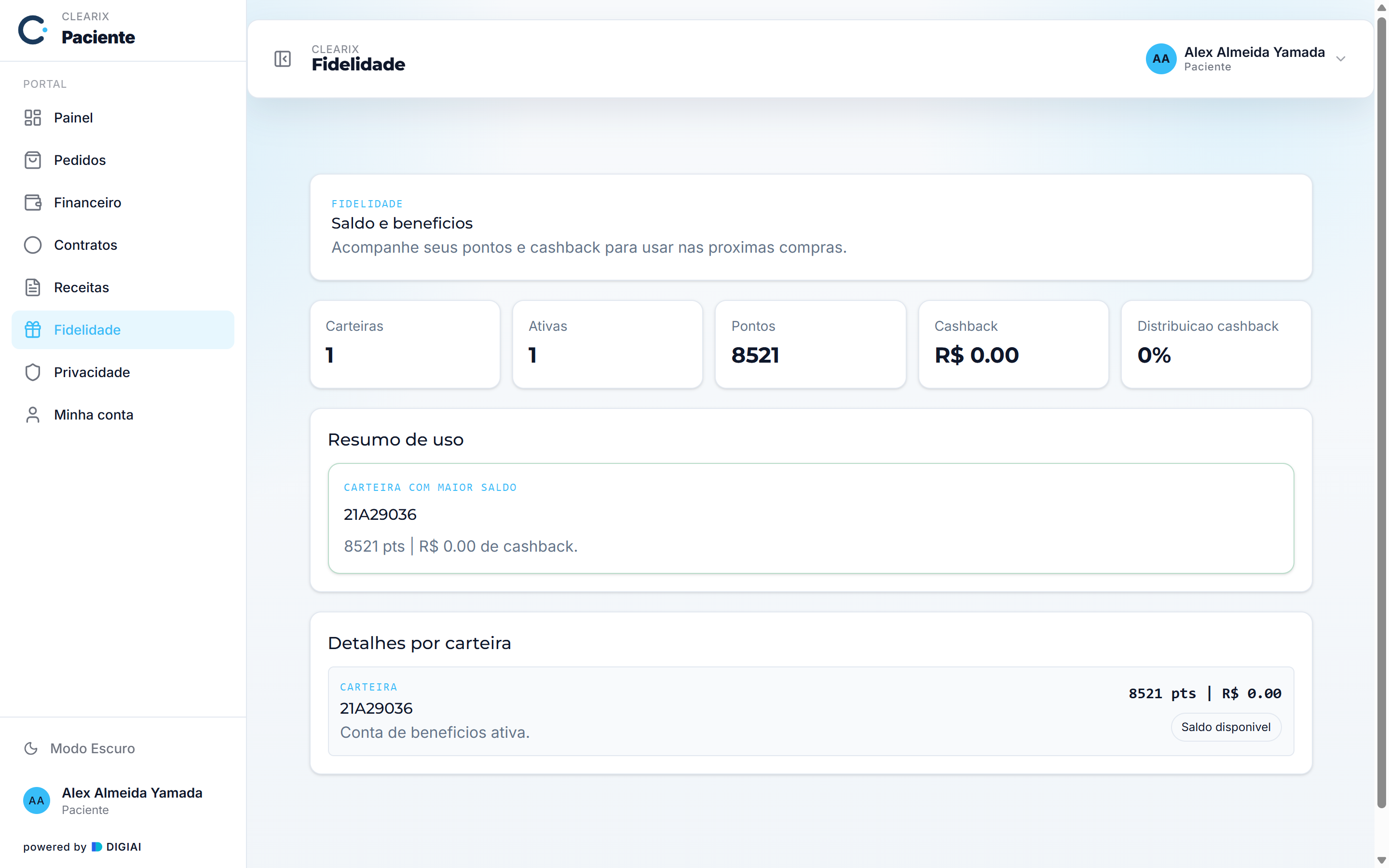
Fidelidade

Onde fica: Clearix Paciente › Portal › Fidelidade

o programa de fidelidade/carteira do paciente — pontos e benefícios

Por quê: dá ao paciente um motivo concreto para abrir o portal mesmo sem

Demonstraçãosaldo do programa;
Passo a passo
1
No menu, abra Fidelidade.
2
Consulte saldo e movimentações do programa.
3
Acompanhe os benefícios disponíveis.
Sacadas & cuidados
💡 Sacadavale citar a fidelidade no atendimento — é um motivo concreto para o
Tela · Paciente

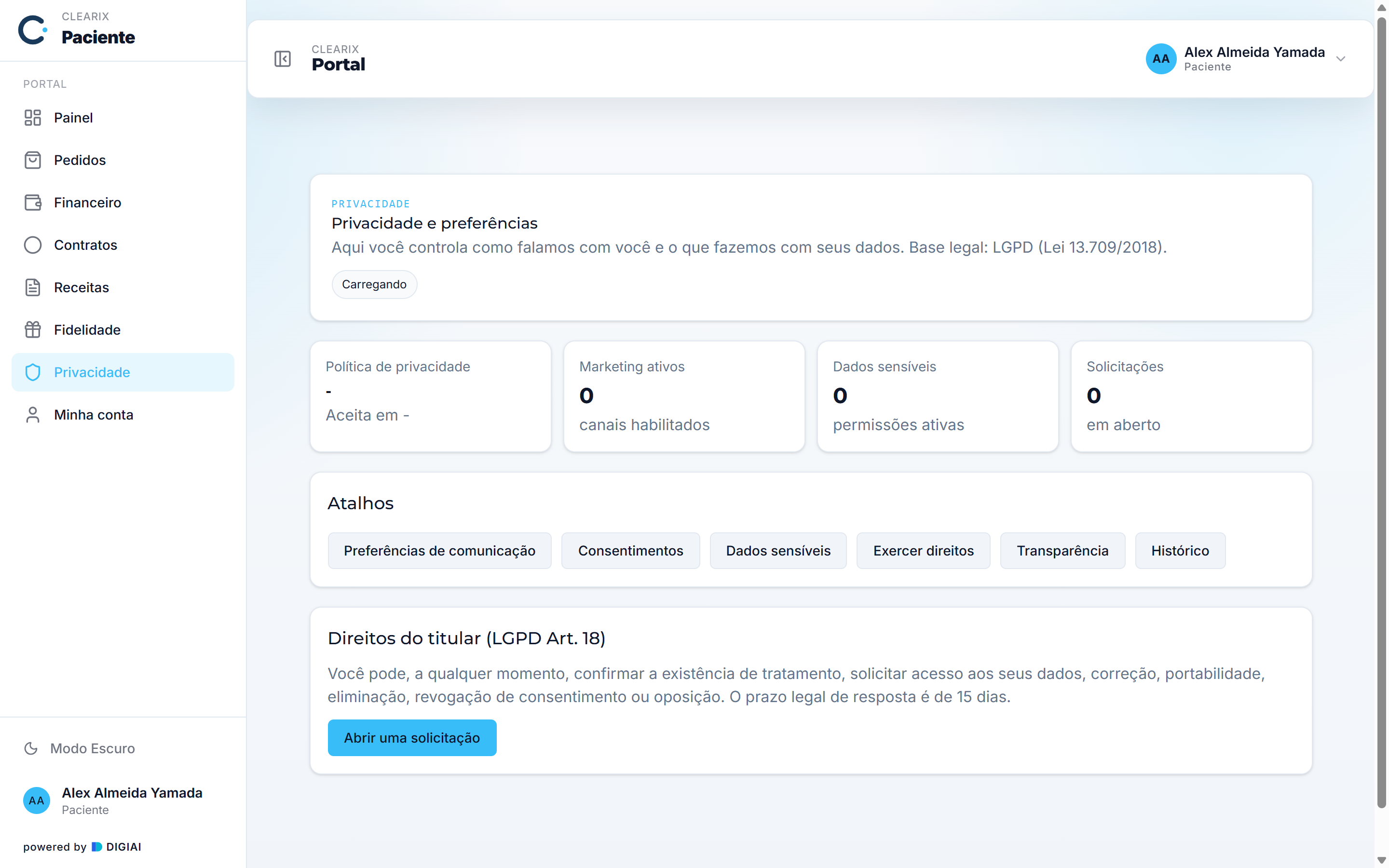
Privacidade (LGPD)

Onde fica: Clearix Paciente › Portal › Privacidade

a central de privacidade do paciente, com subáreas de

Por quê: entrega dentro do próprio portal a resposta ao "o que vocês fazem com

Demonstraçãoabas de consentimentos e
Passo a passo
1
No menu, abra Privacidade.
2
Em Consentimentos, reveja e ajuste o que autorizou.
3
Em Dados sensíveis, veja quais dados a ótica trata.
4
Em Direitos, exerça os direitos de titular (LGPD).
5
Em Preferências, ajuste como quer ser contatado.
6
Em Histórico e Transparência, acompanhe o uso dos seus dados.
Sacadas & cuidados
💡 Sacadaesta é a tela que dá tranquilidade ao paciente — mostre-a quando
Tela · Paciente

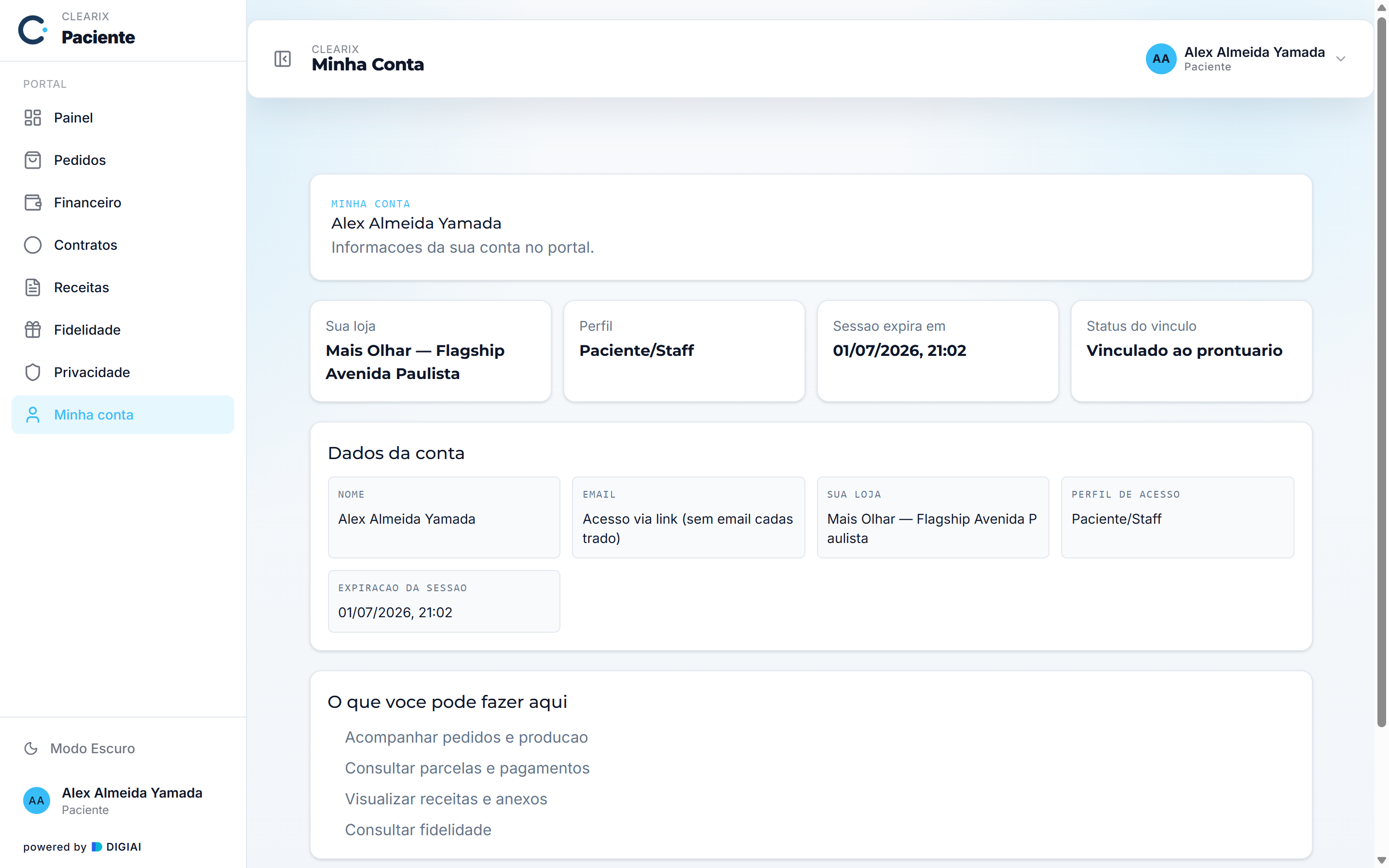
Minha conta

Onde fica: Clearix Paciente › Portal › Minha conta (Perfil)

os dados de perfil do paciente dentro do portal.

Por quê: como o acesso é por link, manter os dados de contato corretos aqui é o

Demonstraçãodados de cadastro; atalho
Passo a passo
1
No menu, abra Minha conta.
2
Confira seus dados de cadastro.
3
Use as áreas de privacidade para ajustar preferências de contato.
Sacadas & cuidados
💡 Sacadacombine "Minha conta" com "Privacidade" para deixar dados e
Cl
App do ecossistema Clearix

Clearix Client

O WhatsApp da loja, profissional. Atendimento, DCL, chatbot, auto-responder e analytics num inbox só — a conversa vira venda, não caos.
Inbox único
loja + laboratório
Chatbot
responde e qualifica sozinho
Analytics
tempo de resposta e equipe

Visão geral

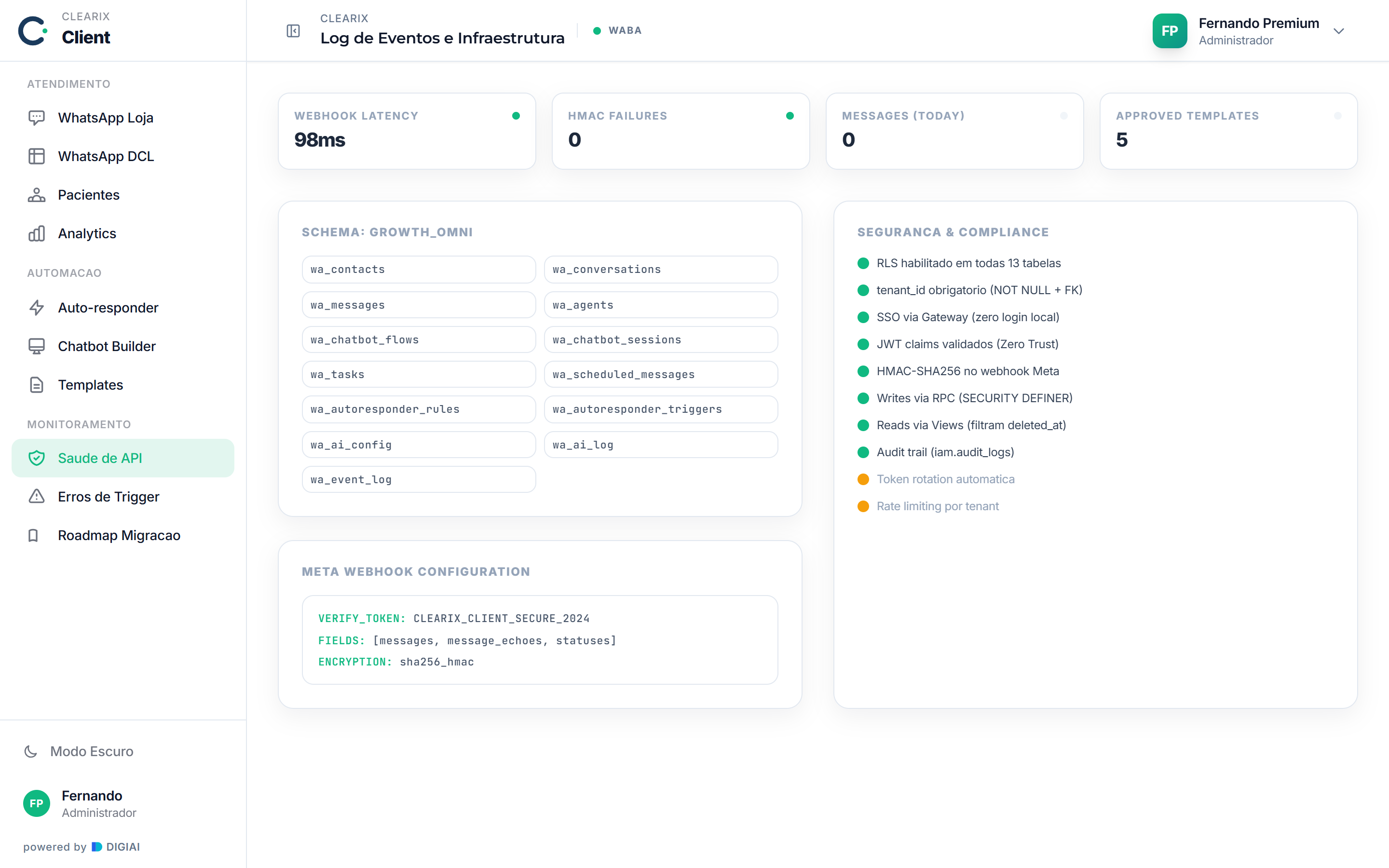
O que é: o console de atendimento e automação do ecossistema Clearix. Apesar de o app ser conceitualmente o "portal do cliente B2B" (o tenant ótica), na prática a interface entregue é uma central operacional de WhatsApp/CRM: caixas de entrada de WhatsApp (loja e DCL), cadastro de pacientes/contatos, analytics de atendimento, automações (auto-responder, construtor de chatbot, templates) e monitoramento técnico. Nos bastidores, é também o executor da fila de dispatch (WhatsApp/SMS/e-mail) que recebe enfileiramentos de outros apps.

Por quê: centraliza num só console toda a conversa com o paciente e é o ponto onde o envio de fato sai — por isso concentra também o controle e o monitoramento de quem manda o quê.

Quem usa: o time da ótica que atende e automatiza a comunicação — perfis staff, manager, admin e super_admin. Algumas áreas são restritas: WhatsApp DCL exige perfil manager+, e Erros de Trigger exige admin+.

Plano: o portal do cliente é base — acompanha todos os pacotes (Essencial+).

Como o app está organizado (menu lateral):

  • Atendimento › WhatsApp Loja · WhatsApp DCL · Pacientes · Analytics
  • Automação › Auto-responder · Chatbot Builder · Templates
  • Monitoramento › Saúde de API · Erros de Trigger · Roadmap Migração (Docs)

Nota de honestidade: a entrada inicial do app redireciona para WhatsApp Loja (/inbox). A descrição "portal B2B de entitlements" do AGENTS.md reflete o papel de bastidor (fila de dispatch e integrações); as telas confirmadas em código são as de atendimento, automação e monitoramento listadas acima.

"Aqui o envio acontece de verdade: cada clique vira mensagem no WhatsApp do paciente." — princípio do console de atendimento

⚠️ Atenção geral do Client: este é o app onde o envio real acontece. Disparo em massa sem aprovação humana é proibido. Cada erro vira mensagem enviada errada para o paciente final.


Tela · Client

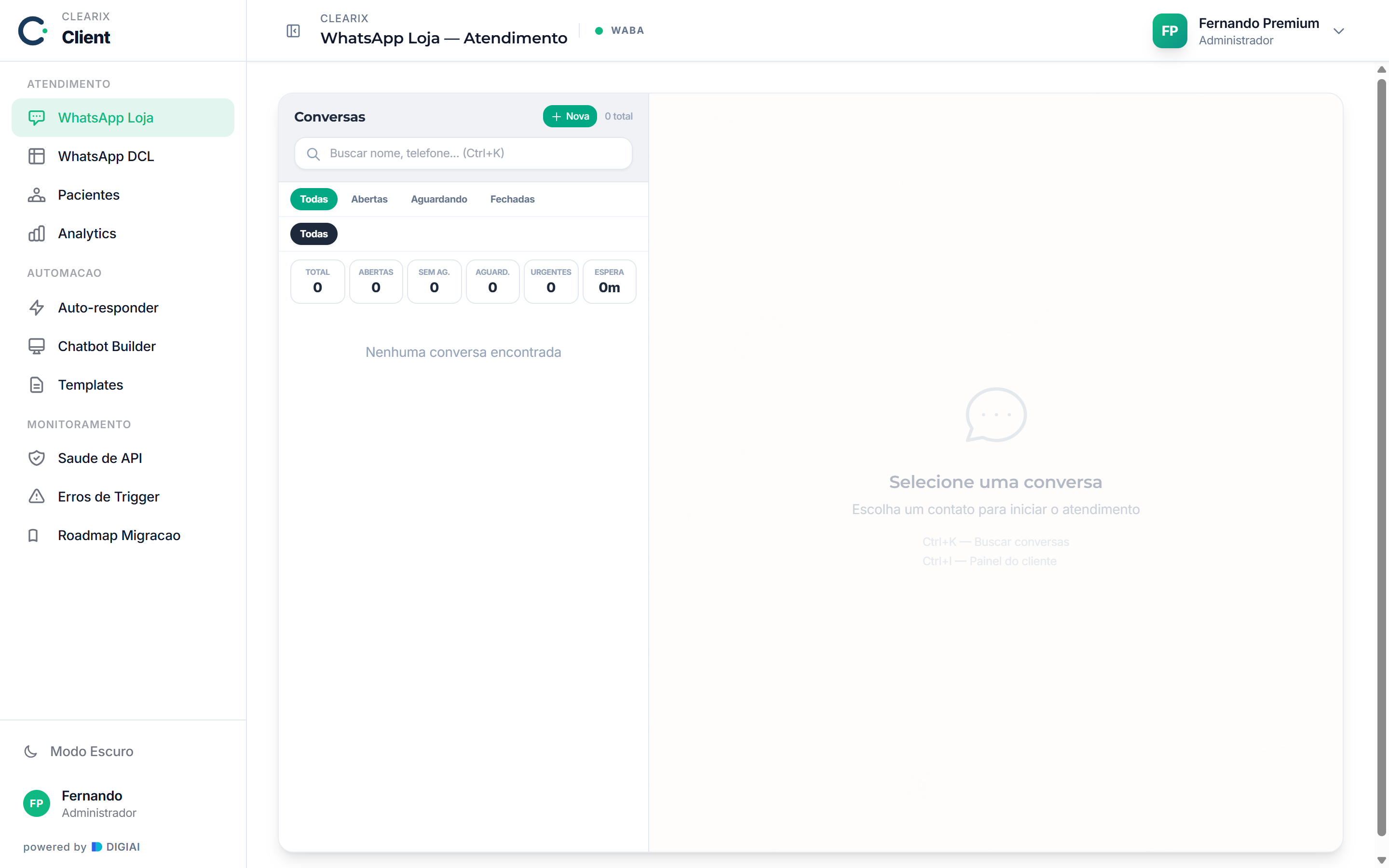
WhatsApp Loja (Inbox)

Onde fica: Client › Atendimento › WhatsApp Loja

a caixa de entrada principal de atendimento via WhatsApp da loja. É a

Por quê: é onde o time responde o paciente no canal que ele realmente usa,

🎯 Antes de começara conta WhatsApp Business (WABA) precisa estar conectada
Demonstraçãolista de conversas da loja;
Passo a passo
1
Ao entrar no Client, você cai em WhatsApp Loja.
2
Selecione uma conversa na lista para abri-la.
3
Leia o histórico e responda diretamente pela tela.
4
Para iniciar uma conversa nova, use o fluxo a partir de Pacientes (botão de
Sacadas & cuidados
💡 Sacadao cabeçalho mostra o status WABA (a conta WhatsApp Business).
Tela · Client

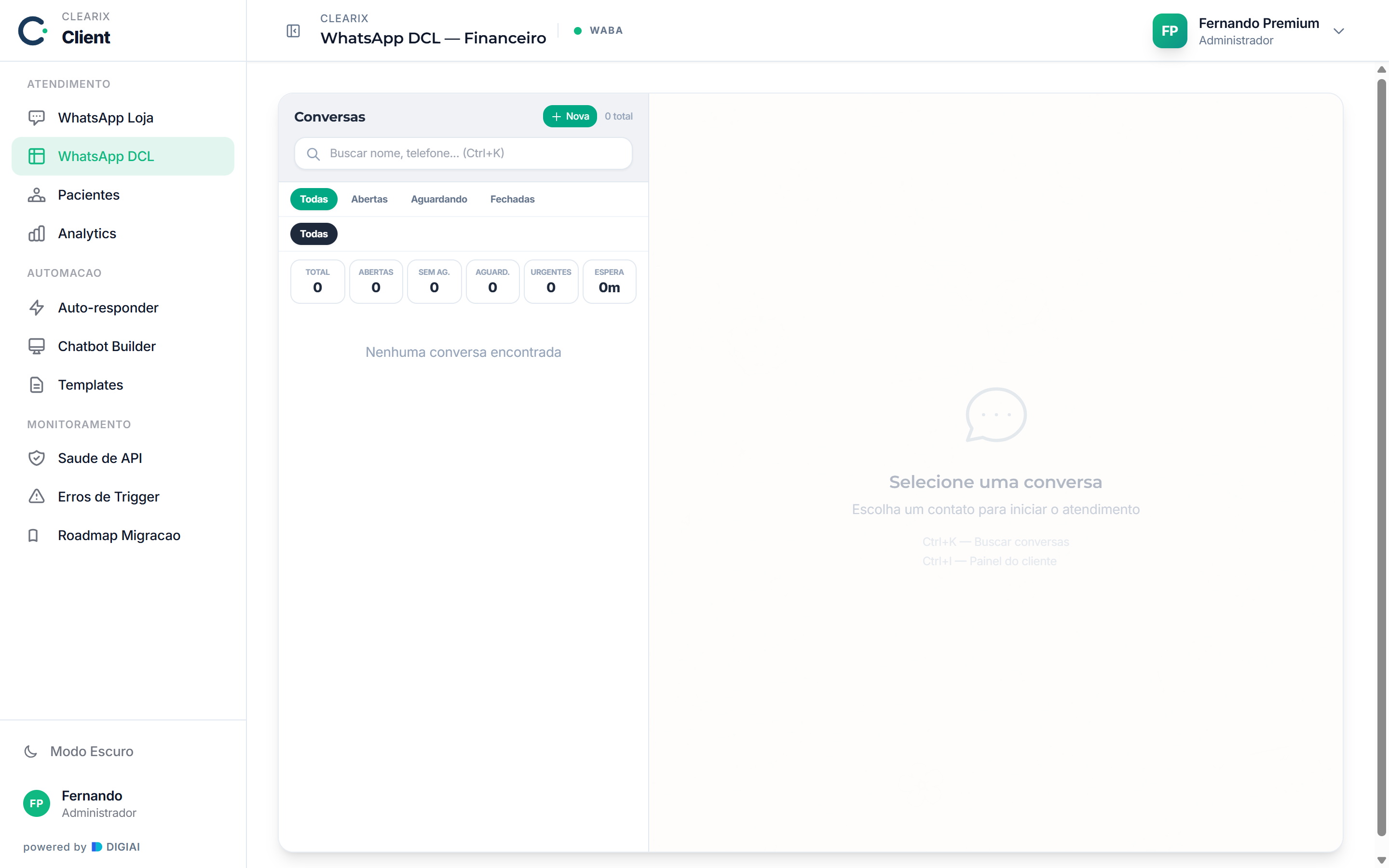
WhatsApp DCL

Onde fica: Client › Atendimento › WhatsApp DCL

a caixa de entrada de WhatsApp dedicada ao financeiro/DCL (linha

Por quê: separar a linha de cobrança e comprovantes da linha comercial evita

🎯 Antes de começaré preciso ter perfil manager ou superior; sem isso o app
Demonstraçãolinha DCL separada da loja;
Passo a passo
1
No menu Atendimento, abra WhatsApp DCL (visível só para manager+).
2
Trabalhe as conversas financeiras na mesma lógica do inbox da loja.
3
Responda e acompanhe pelo painel da conversa.
Sacadas & cuidados
💡 Sacadaseparar a linha DCL da linha da loja mantém o financeiro longe do
Tela · Client

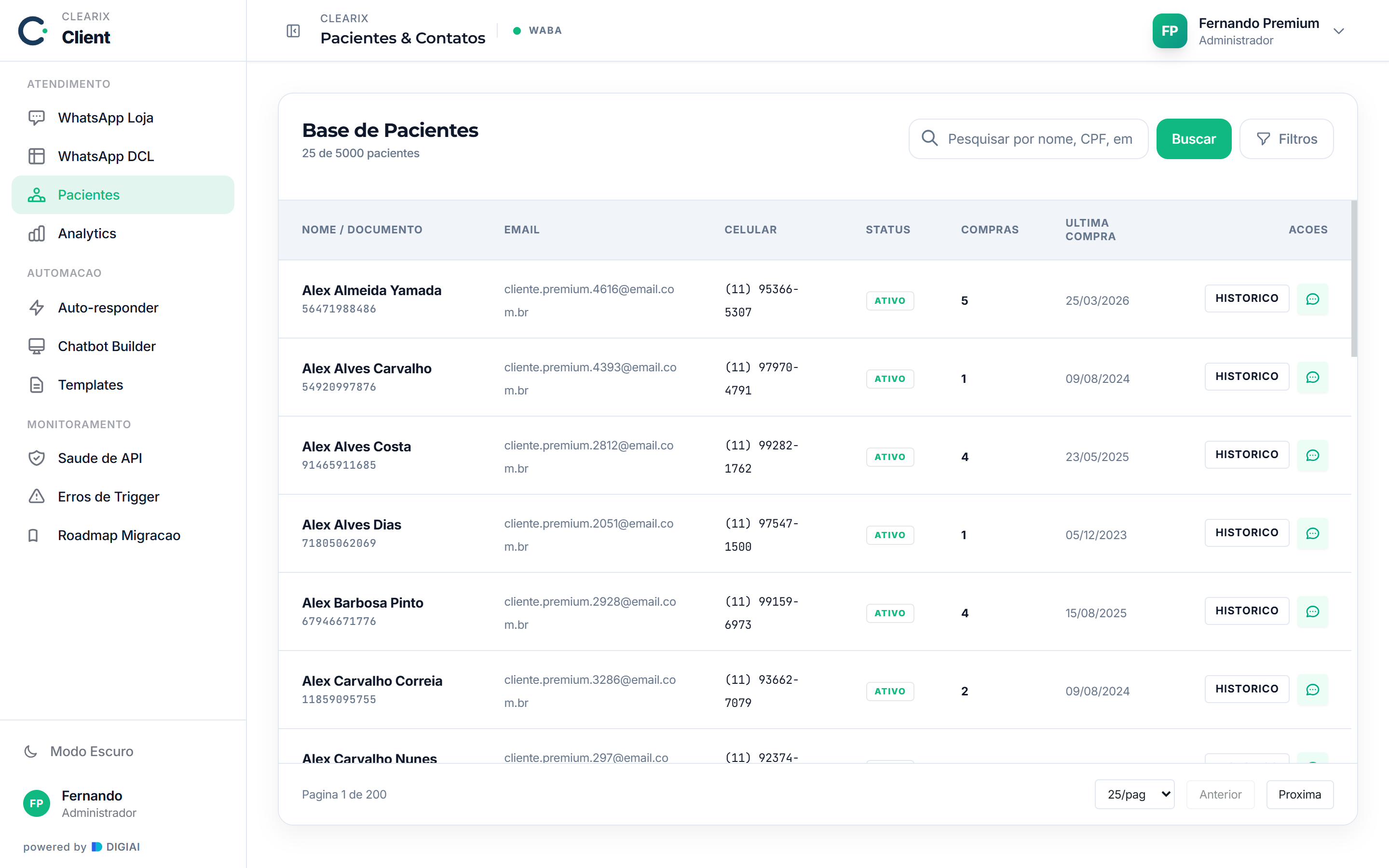
Pacientes

Onde fica: Client › Atendimento › Pacientes

a lista de pacientes e contatos do atendimento, com a ação de

Por quê: é daqui que nasce o contato proativo — o inbox responde quem chega, mas

🎯 Antes de começaro paciente precisa ter telefone cadastrado; sem número o
Demonstraçãolista de pacientes/contatos;
Passo a passo
1
No menu, abra Pacientes.
2
Localize o paciente/contato na lista.
3
Clique em iniciar chat para abrir uma conversa de WhatsApp com ele.
4
O sistema usa o telefone cadastrado para começar o atendimento.
Sacadas & cuidados
💡 Sacadaé daqui que nasce a maioria das conversas novas — o inbox responde,
Tela · Client

Analytics

Onde fica: Client › Atendimento › Analytics

o painel de analytics de atendimento e equipe — métricas do

Por quê: mostra quem responde mais e em que horários, para dimensionar a escala

Tela client04-analytics.png — aguardando captura
Demonstraçãométricas de atendimento;
Passo a passo
1
No menu, abra Analytics.
2
Leia as métricas de atendimento e de equipe.
3
Use os números para acompanhar volume e desempenho do canal.
Sacadas & cuidados
💡 Sacadause o Analytics para dimensionar a escala do atendimento (quem
Tela · Client

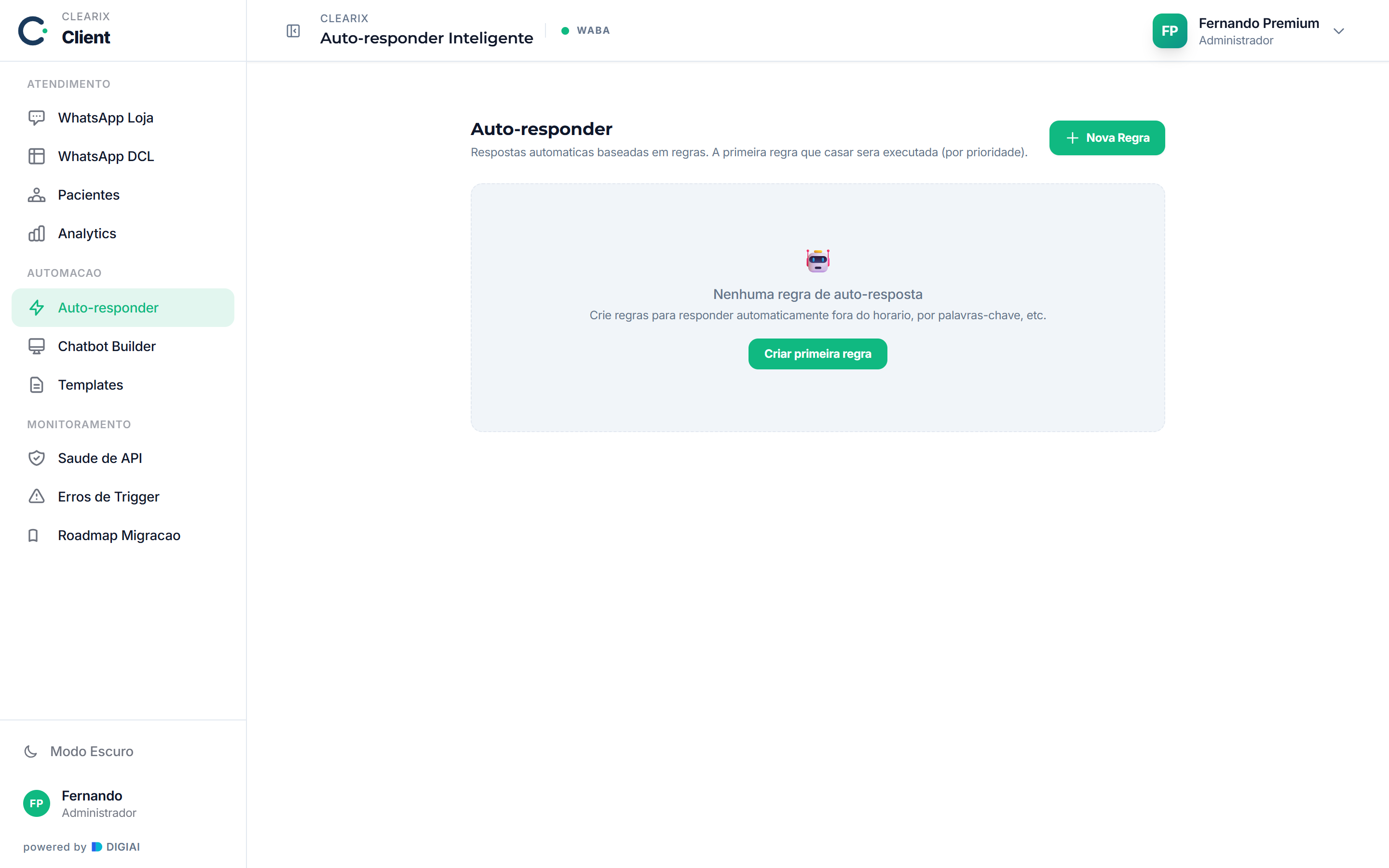
Auto-responder

Onde fica: Client › Automação › Auto-responder

a configuração do auto-responder inteligente — respostas

Por quê: cobre o primeiro contato sem deixar o paciente sem resposta fora do

Demonstraçãoregras de resposta
Passo a passo
1
No menu Automação, abra Auto-responder.
2
Configure as regras de resposta automática.
3
Ative ou ajuste conforme a necessidade do atendimento.
Sacadas & cuidados
💡 Sacadacomece com poucas regras de auto-resposta e bem específicas. É mais
Tela · Client

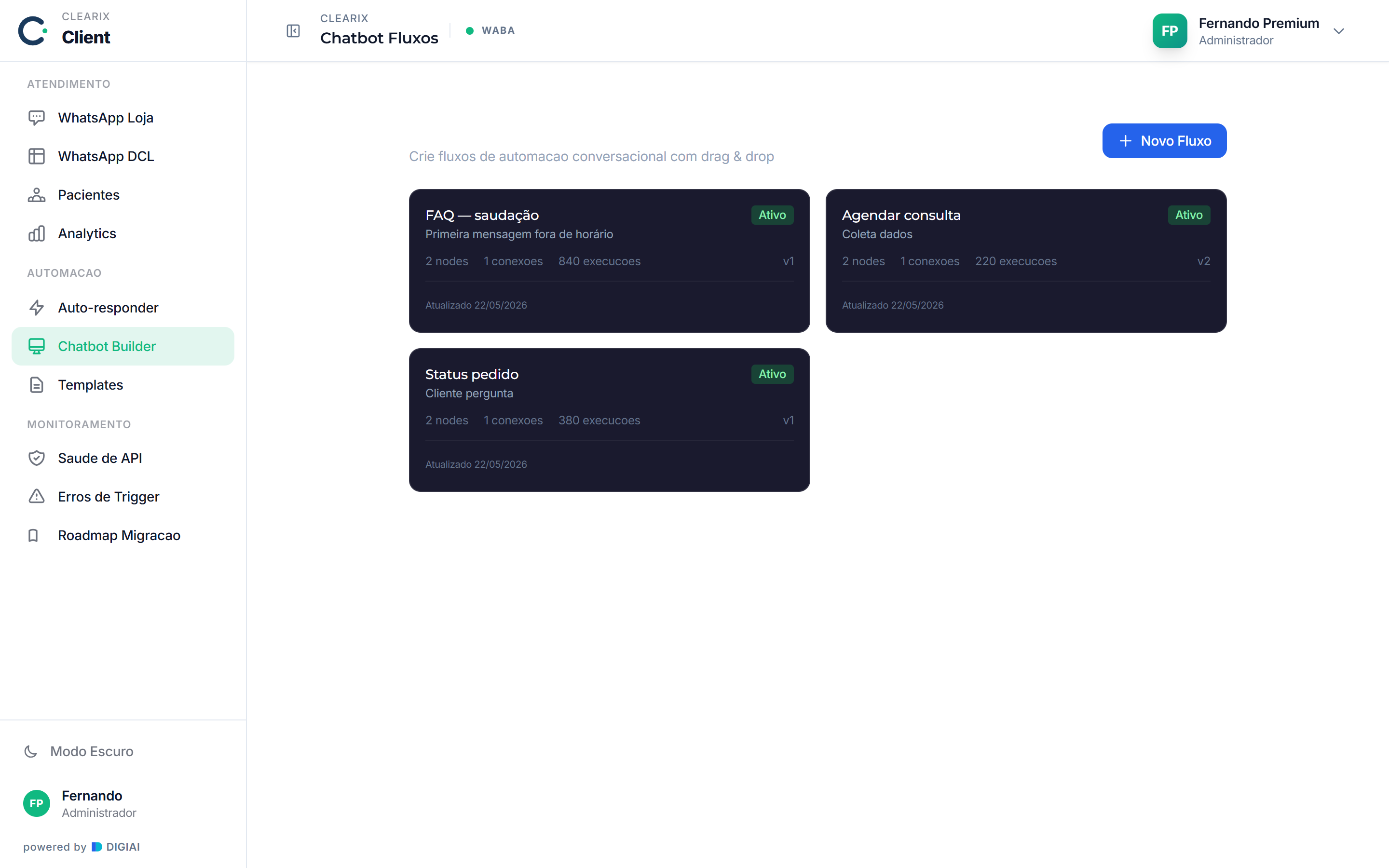
Chatbot Builder

Onde fica: Client › Automação › Chatbot Builder

o construtor visual de fluxos de chatbot (grafo de nós). Você lista

Por quê: permite montar a conversa automática sem programar, no arrastar e

Demonstraçãolista de fluxos; ação de
Passo a passo
1
No menu Automação, abra Chatbot Builder.
2
Veja a lista de fluxos existentes.
3
Clique em criar para começar um fluxo novo (nome + descrição).
4
Selecione um fluxo para abrir o builder e montar os nós/etapas.
5
Use voltar para retornar à lista quando terminar.
Sacadas & cuidados
💡 Sacadanomeie e descreva bem cada fluxo na criação — em poucas semanas você
Tela · Client

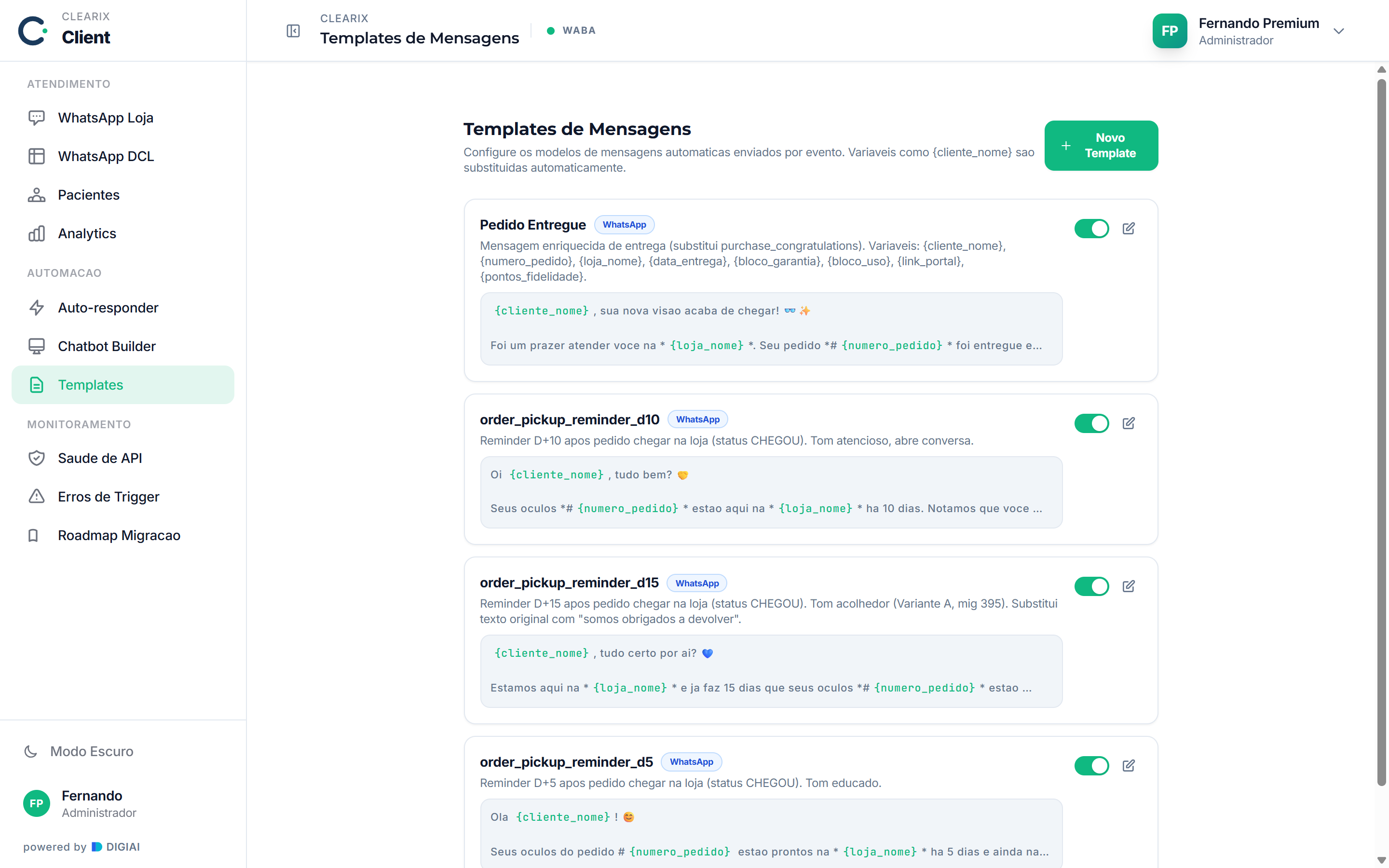
Templates

Onde fica: Client › Automação › Templates

a configuração dos templates de mensagens usados no WhatsApp.

Por quê: padroniza a comunicação e poupa digitação no inbox, garantindo que

Demonstraçãolista de templates;
Passo a passo
1
No menu Automação, abra Templates.
2
Consulte os templates de mensagem disponíveis.
3
Crie ou edite templates conforme a necessidade do atendimento.
Sacadas & cuidados
💡 Sacadatemplates padronizam a comunicação e poupam digitação no inbox —
Tela · Client

Monitoramento (Saúde de API, Erros de Trigger, Roadmap)

Onde fica: Client › Monitoramento

a área técnica de observabilidade. Reúne Saúde de API (log de

Por quê: quando o atendimento "falha sem motivo aparente", é o primeiro lugar

🎯 Antes de começarErros de Trigger exige perfil admin ou superior; sem
DemonstraçãoSaúde de API com log de
Passo a passo
1
No menu Monitoramento, abra Saúde de API para ver eventos e estado da
2
Abra Erros de Trigger (só admin+) para investigar falhas de gatilho.
3
Abra Roadmap Migração para a documentação técnica do app.
Sacadas & cuidados
💡 Sacadaquando o atendimento "falha sem motivo aparente", comece pela
Le
App do ecossistema Clearix

Clearix Lens — Catálogo de Lentes & Motor de Preço

O catálogo de lentes que não erra. Motor canônico com filtros em cascata, simulador de receita e ranking — a lente certa, com o preço certo, em segundos.
Canônico
2000+ lentes estruturadas
Simulador
receita → lente na hora
Filtros tri-state
tratamento sem ambiguidade

Visão geral

"Sem catálogo, a ótica não vende — o Lens é a fonte única de verdade do que existe e quanto custa." — Princípio do ecossistema Clearix

O que é: o Clearix Lens é o catálogo central de lentes do ecossistema e o motor de precificação. É aqui que vivem os SKUs de lente (tratamento, índice, material, fabricante), os conceitos canônicos (Standard e Premium) e a tabela de preço sugerido. O Lens alimenta o Vendas e o DCL — sem catálogo, a ótica não vende.

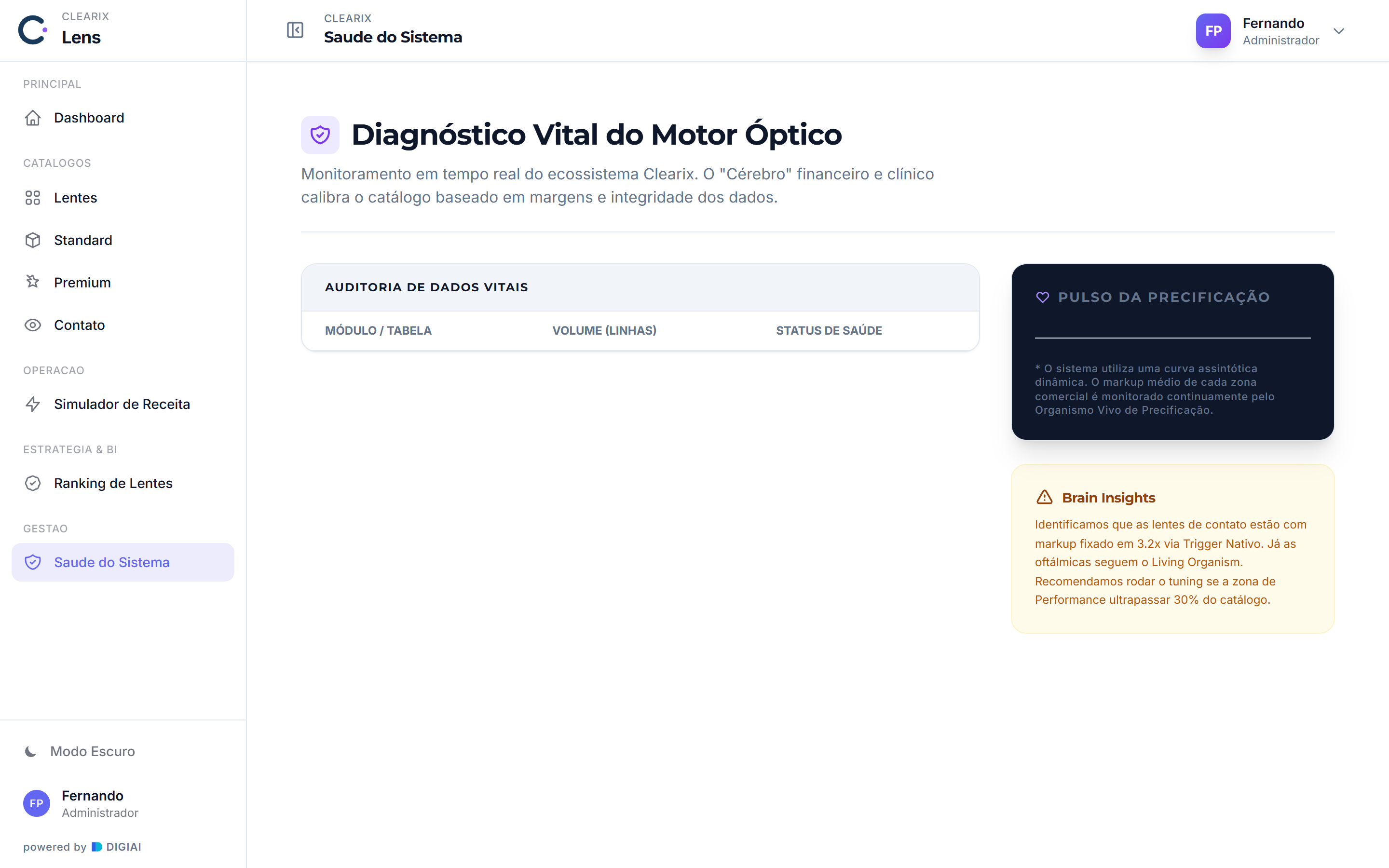
Quem usa: equipe de gestão de catálogo, compras e quem precisa consultar preço/ficha de lente. A consulta do dia a dia (Simulador de Receita, catálogo) é aberta a todos os papéis; telas de gestão como Saúde do Sistema são restritas a admin/super_admin.

Plano: disponível a partir do pacote Essencial (catálogo de consulta), com o motor completo nos pacotes Crescimento / Completo.

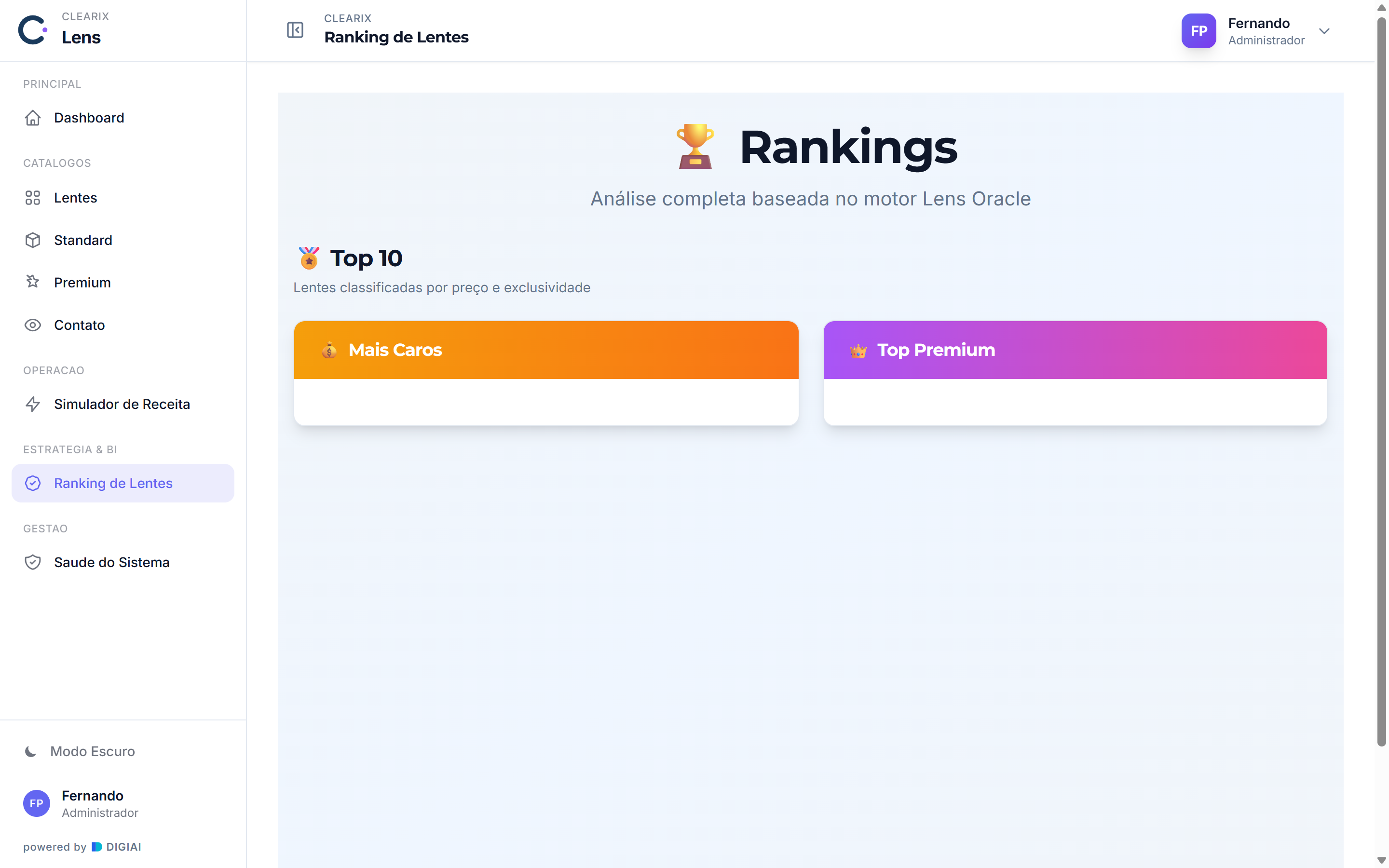
Como navegar: a barra lateral é dividida em seções — PRINCIPAL (Dashboard), CATÁLOGOS (Lentes, Standard, Premium, Contato), OPERAÇÃO (Simulador de Receita), ESTRATÉGIA & BI (Ranking de Lentes) e GESTÃO (Saúde do Sistema).


Tela · Lens

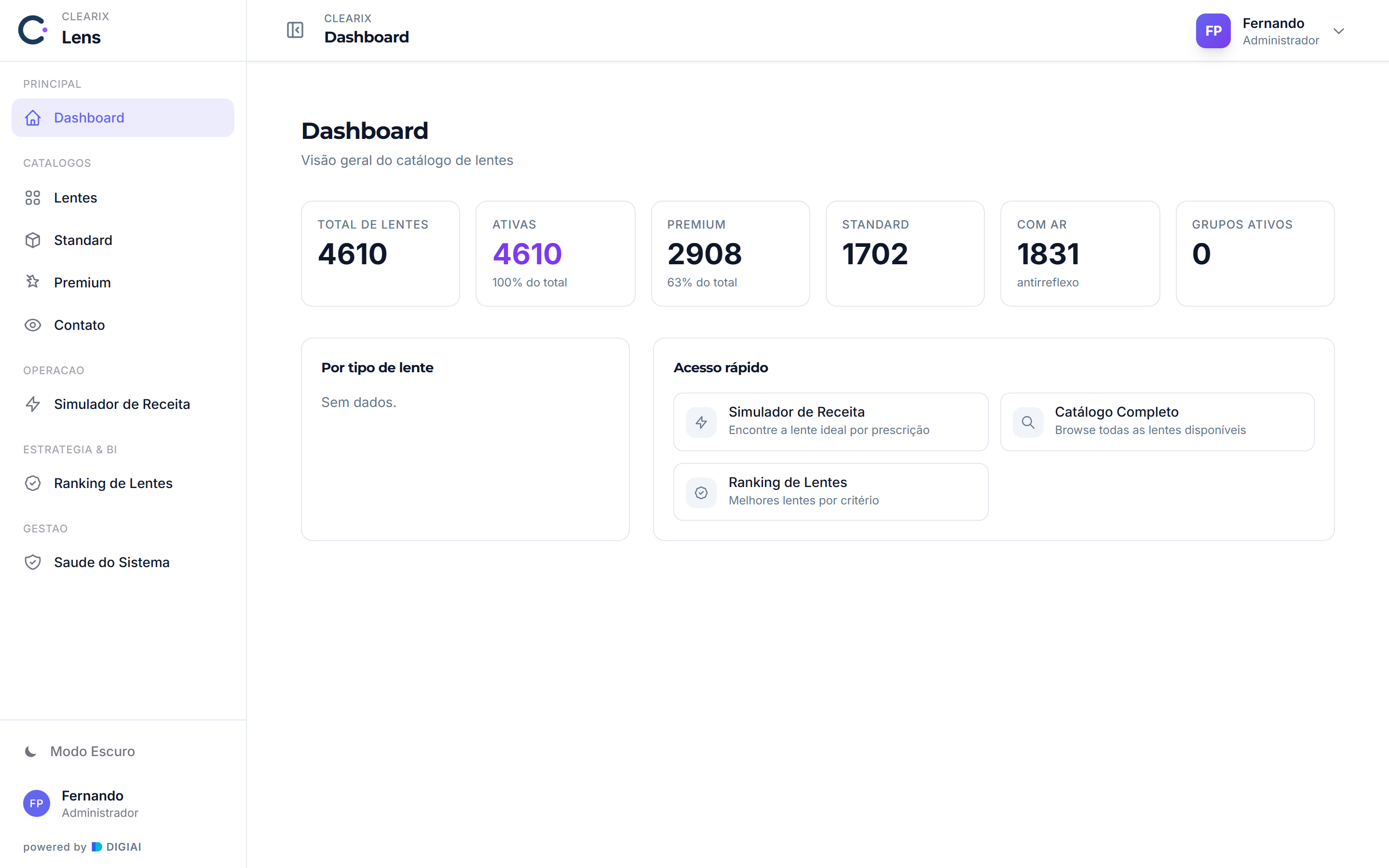
Dashboard (Lens)

Onde fica: Lens › PRINCIPAL › Dashboard

visão geral do catálogo com indicadores e três atalhos para as ferramentas mais usadas.

Por quê: dá num relance o tamanho e a saúde do catálogo antes de uma rodada de orçamentos, evitando vender em cima de SKU inativado.

Demonstraçãofaixa de 6 indicadores; gráfico "Por tipo de lente"; três atalhos rápidos
Passo a passo
1
Ao abrir o Lens, você cai no Dashboard.
2
Leia os 6 cartões de indicador: Total de Lentes, Lentes Ativas, Premium, Standard, Com AR (antirreflexo) e Grupos Ativos.
3
Confira o cartão Por tipo de lente — barras de proporção mostram a distribuição do catálogo.
4
Use um dos 3 atalhos rápidos: Simulador de Receita, Catálogo Completo ou Ranking de Lentes.
Sacadas & cuidados
💡 Sacadao Dashboard é o melhor termômetro para saber se o catálogo está saudável antes de uma rodada de orçamentos — se "Lentes Ativas" caiu, alguém pode ter inativado SKU em uso.
Tela · Lens

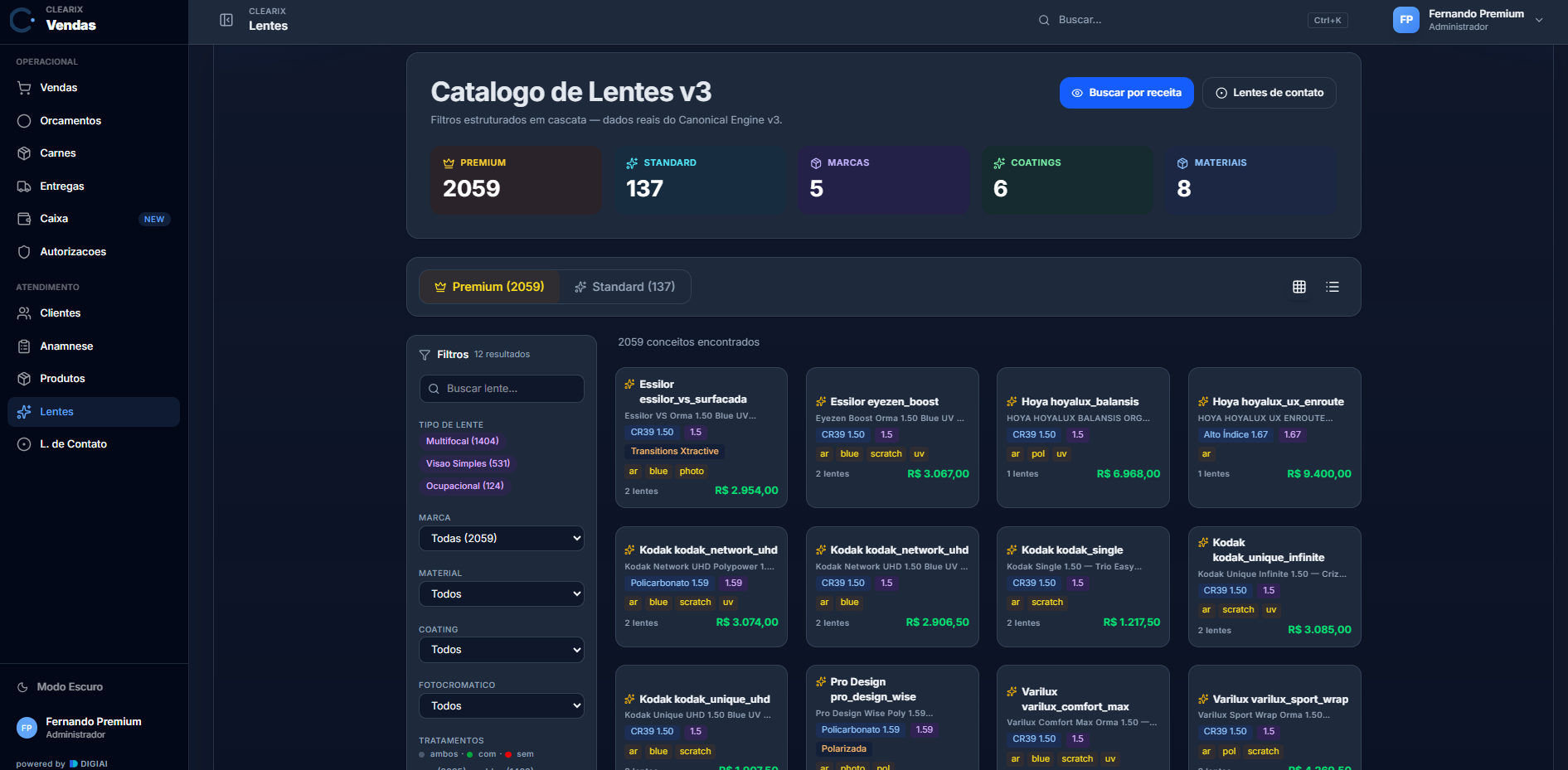
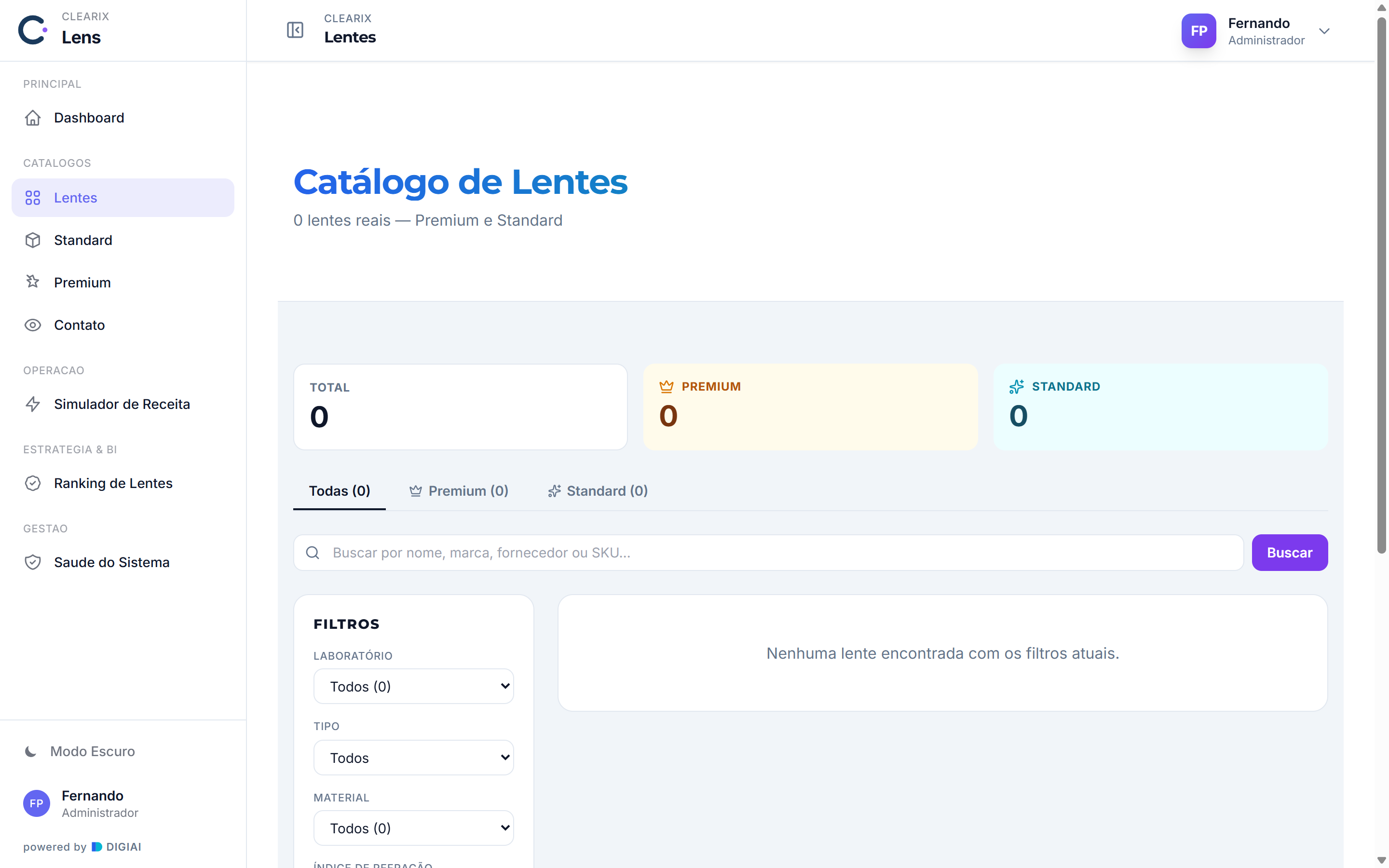
Catálogo de Lentes

Onde fica: Lens › CATÁLOGOS › Lentes

o catálogo completo de lentes reais (milhares de SKUs), com busca, filtros laterais e abas Premium / Standard.

Por quê: é onde você confere a existência e o preço sugerido de cada SKU antes de oferecer ao cliente, evitando prometer lente que o catálogo não tem.

Demonstraçãoabas Todas / Premium / Standard; busca; filtros laterais com contagem; faixa de preço; botões de tratamento; linha de lente com preço sugerido
Passo a passo
1
Abra Lentes. Por padrão a aba Todas mostra tudo; troque para Premium ou Standard se quiser segmentar.
2
Use a busca no topo (nome, marca, fornecedor ou SKU) e clique em Buscar.
3
Refine pela barra lateral: Laboratório (fornecedor), Marca, Linha de produto, Tipo (Visão Simples, Multifocal, Bifocal, Ocupacional), Material, Índice de refração, Coating, Design e Altura mínima.
4
Defina a faixa de preço com os campos mínimo e máximo.
5
Ligue os tratamentos desejados nos botões: AR, Blue, Foto (fotossensível), UV, Risco (antirrisco), Hidro e Polarizado.
6
Percorra a lista — cada linha mostra selo Premium/Standard, nome, marca · fornecedor · material · índice (n=X) · SKU, as etiquetas de tratamento e o preço sugerido.
7
Clique numa lente para abrir a ficha completa.
Sacadas & cuidados
💡 Sacadacada opção dos filtros traz a contagem de quantas lentes se encaixam — dá pra perceber rapidamente onde o catálogo é raso (ex.: poucos índices 1.67 com AR).
Tela · Lens

Ficha da Lente

Onde fica: Lens › CATÁLOGOS › Lentes › (clicar numa lente)

a ficha técnica e comercial de uma lente, com editor em modal de 4 abas.

Por quê: concentra num só lugar a faixa de receita, a margem e os tratamentos que decidem se a lente aparece no Simulador e por qual preço.

🎯 Antes de começarabra a ficha a partir do Catálogo de Lentes, clicando na lente desejada.
Tela lens02-ficha-lente.png — aguardando captura
Demonstraçãocabeçalho + SKU; faixa de receita com aviso âmbar; cartão Preços & Estoque com margem; botão Editar Lente / abas do modal
Passo a passo
1
Na ficha você vê o cabeçalho (nome, marca · fornecedor, SKU), os dados principais (tipo, material, índice, estoque), os tratamentos e a faixa de receita (esférico, cilíndrico, adição — mínimo a máximo).
2
No lado direito, leia Preços & Estoque: preço sugerido, custo, margem %, lead time e estoque mínimo.
3
Se a lente estiver mapeada a um conceito canônico, use o cartão de conceito para ir ao Standard/Premium correspondente.
4
Para editar, clique em Editar Lente e escolha a aba: Geral, Prescrição, Tratamentos ou Preços & Estoque.
5
Ajuste os campos e clique em Salvar alterações.
Sacadas & cuidados
💡 Sacadaa aba Prescrição controla a faixa que o Simulador usa para "casar" uma receita com a lente. Faixa zerada = lente que não aparece no Simulador.
Tela · Lens

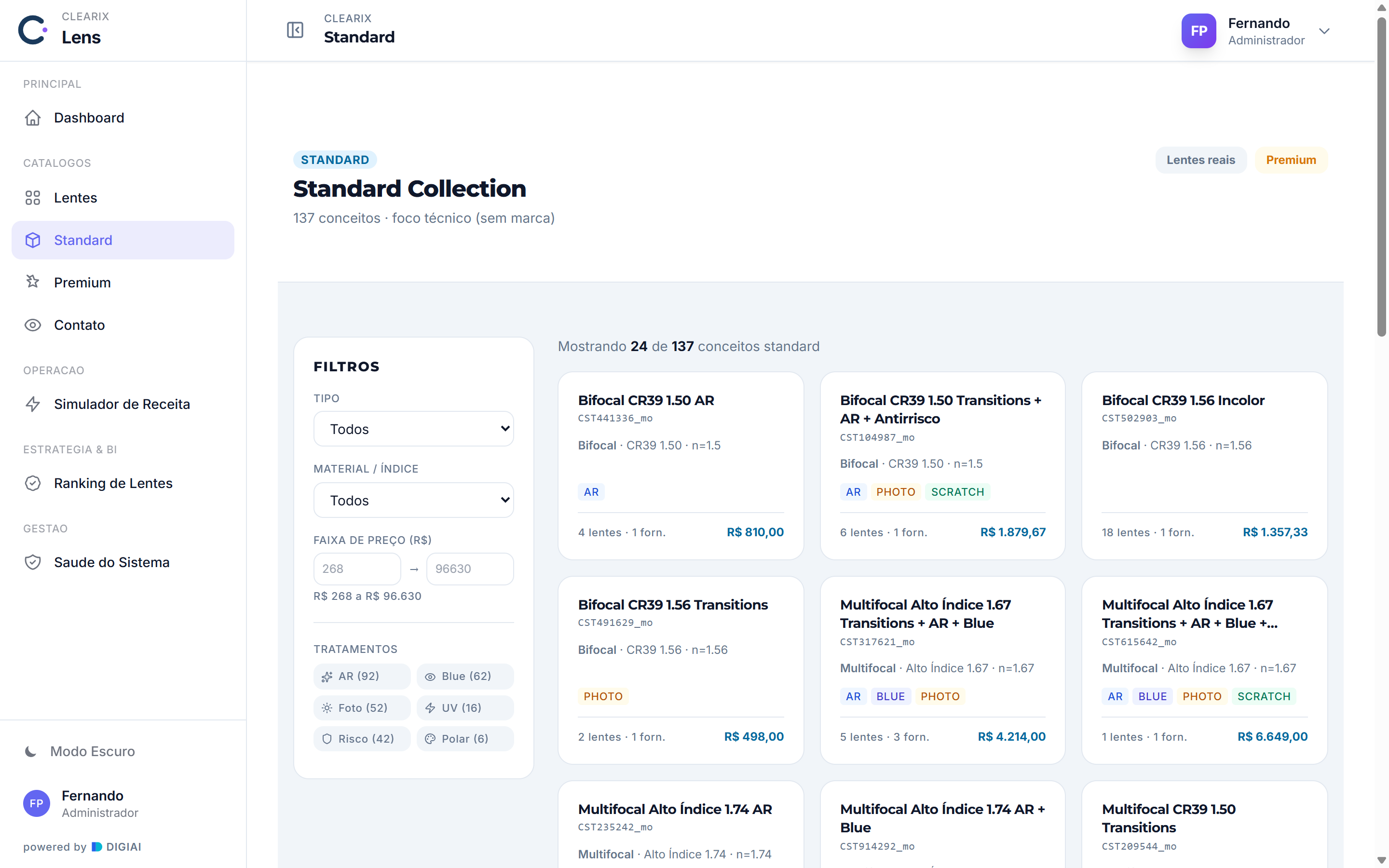
Coleção Standard / Premium (Conceitos Canônicos)

Onde fica: Lens › CATÁLOGOS › Standard · Lens › CATÁLOGOS › Premium

as coleções de conceitos canônicos — lentes "desduplicadas" e abstraídas. Standard reúne conceitos técnicos não-marca; Premium reúne conceitos de marca/linha.

Por quê: olhar pelo conceito (e não pelo SKU avulso) revela quantos fornecedores cobrem cada lente, que é onde está o poder de negociação de custo.

Demonstraçãobadge Standard/Premium; filtros (Marca/Linha só no Premium); cartão de conceito com "X lentes · Y forn." e preço médio
Passo a passo
1
Abra Standard ou Premium.
2
Filtre na lateral: Tipo, Material, Tratamentos e faixa de preço. No Premium há ainda Marca, Linha de produto, Coating e Fotossensível.
3
Percorra a grade de cartões — cada conceito mostra nome canônico, SKU, tipo · material · índice, etiquetas de tratamento e, no rodapé, quantas lentes reais e quantos fornecedores o conceito agrega + o preço médio.
4
Clique num cartão para ver o detalhe do conceito.
Sacadas & cuidados
💡 Sacadao rodapé "X lentes · Y forn." indica concorrência de fornecedores — conceitos com muitos fornecedores são onde você tem mais poder de negociação de custo.
Tela · Lens

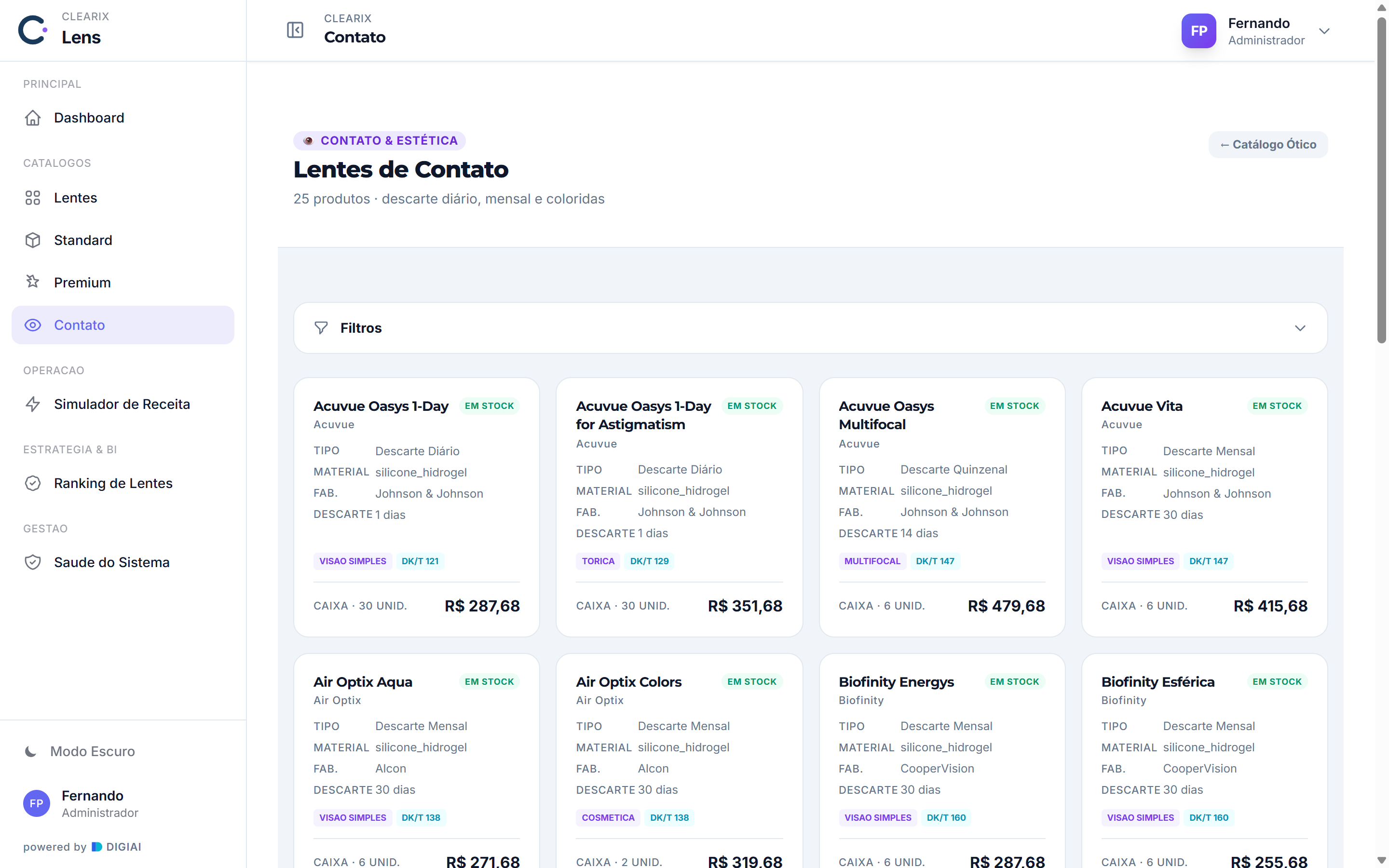
Lentes de Contato

Onde fica: Lens › CATÁLOGOS › Contato

catálogo separado de lentes de contato, com painel de filtros recolhível.

Por quê: lente de contato tem atributos próprios (descarte, finalidade, material) e fluxo de produção diferente, então fica em catálogo separado para você filtrar pelo que importa nesse produto.

Demonstraçãobotão Filtros com contador; dropdowns Descarte e Finalidade; checkboxes Colorida / UV
Passo a passo
1
Abra Contato.
2
Clique em Filtros para expandir o painel.
3
Preencha: Buscar (marca/nome), Marca, Descarte (Diária, Quinzenal, Mensal, Trimestral, Anual), Finalidade (Visão Simples, Tórica, Multifocal, Cosmético, Terapêutico) e Material.
4
Marque, se quiser, Colorida / Estética e Proteção UV.
5
Clique em Aplicar Filtros; use Limpar tudo para zerar.
6
Navegue pela grade de produtos e pela paginação.
Sacadas & cuidados
💡 Sacadafiltrar por Descarte é o jeito mais rápido de montar uma lista de recompra recorrente (ex.: todas as diárias para um programa de assinatura).
Tela · Lens

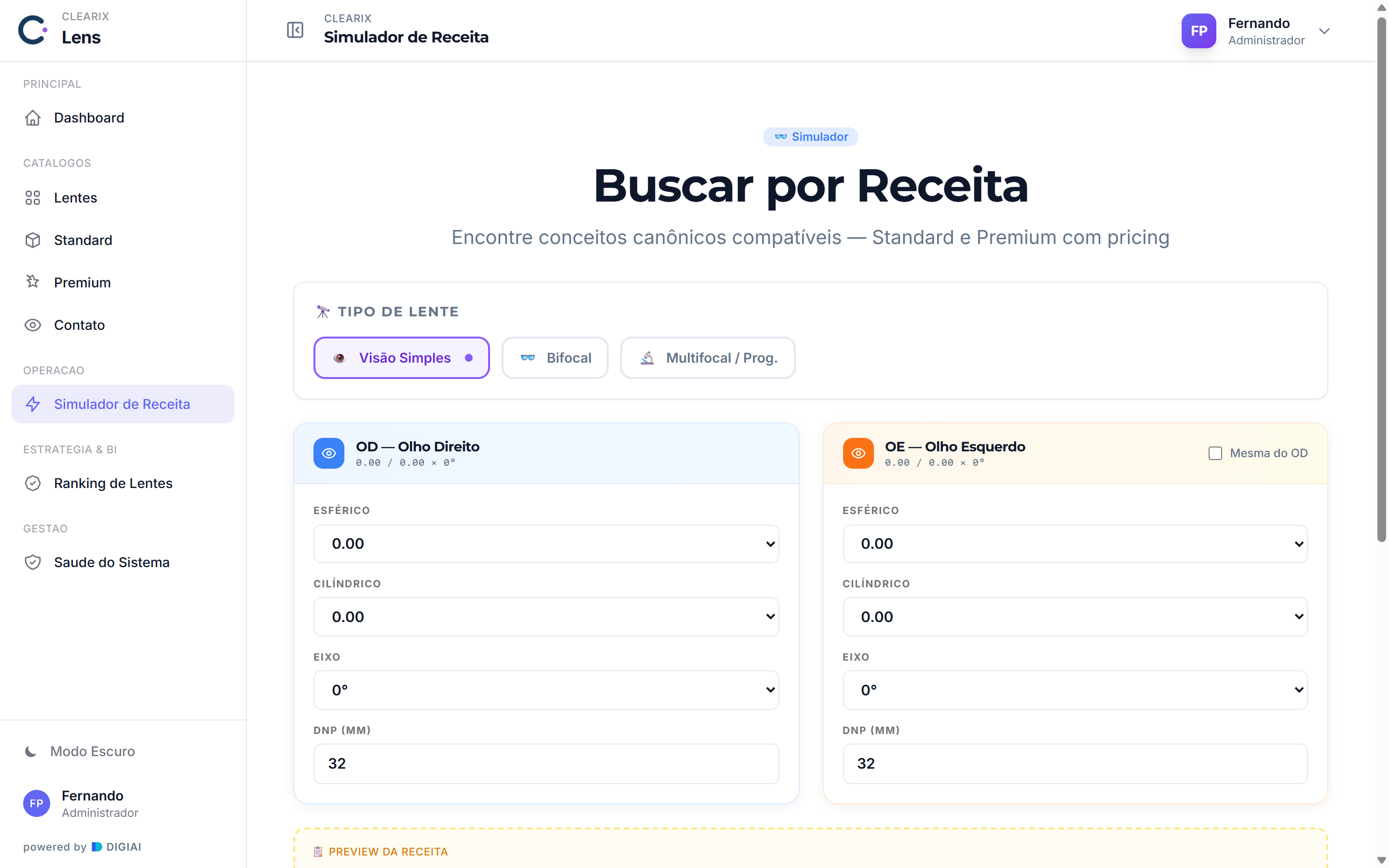
Simulador de Receita

Onde fica: Lens › OPERAÇÃO › Simulador de Receita

o motor de precificação na prática — você digita a receita e o sistema retorna os conceitos compatíveis (Standard e Premium) com a faixa de preço.

Por quê: transforma a receita do cliente em opções de preço lado a lado no balcão, dando argumento de venda imediato entre Standard e Premium.

🎯 Antes de começartenha em mãos a receita do paciente (esférico, cilíndrico, eixo e, se for o caso, adição).
Demonstraçãoseletor de tipo de lente; cartões OD/OE + "Mesma do OD"; tabela de pré-visualização; botão Buscar; toggles Standard/Premium; cartão de resultado com faixa de preço e markup
Passo a passo
1
Escolha o tipo de lente: Visão Simples, Bifocal ou Multifocal / Progressiva.
2
Preencha o OD (Olho Direito) pelos seletores: Esférico, Cilíndrico, Eixo e, se multifocal/bifocal, Adição; informe a DNP.
3
Preencha o OE (Olho Esquerdo) — ou marque "Mesma do OD" para copiar.
4
Confira a tabela de pré-visualização da receita.
5
Clique em Buscar Conceitos Compatíveis.
6
Use os botões Standard (X) e Premium (X) para alternar os resultados; cada cartão traz tratamentos, material, índice e a faixa de preço (mínimo–máximo) + markup.
7
Clique num cartão para abrir o conceito.
Sacadas & cuidados
💡 Sacadaeste é o melhor argumento de venda no balcão — em segundos você mostra ao cliente as opções Standard e Premium para a receita dele, com a diferença de preço lado a lado.
Tela · Lens

Ranking de Lentes

Onde fica: Lens › ESTRATÉGIA & BI › Ranking de Lentes

dois rankings Top 10 — lentes mais caras e lentes premium.

Por quê: dá uma referência rápida do "teto" do portfólio para montar combos premium e treinar a equipe sobre as lentes de maior valor.

Demonstraçãocoluna Mais Caros; coluna Top Premium; preço/marca por item
Passo a passo
1
Abra Ranking de Lentes.
2
Leia a coluna Mais Caros (Top 10 por preço sugerido).
3
Leia a coluna Top Premium (Top 10 por exclusividade).
Sacadas & cuidados
💡 Sacadause o ranking como referência de "teto" de preço ao montar combos premium ou ao treinar a equipe sobre o portfólio de maior valor.
Tela · Lens

Saúde do Sistema

Onde fica: Lens › GESTÃO › Saúde do Sistema (restrito a admin / super_admin)

monitoramento do catálogo e do "organismo" de precificação em tempo quase real.

Por quê: o Lens alimenta o preço final ao cliente, então pegar aqui um status warning/critical evita que um erro de catálogo vire erro financeiro no balcão.

🎯 Antes de começaracesso de admin ou super_admin (a tela não aparece para outros papéis).
Demonstraçãotabela de auditoria com status; Resumo Global por tipo; Pulso da Precificação por zona; alerta Brain Insights
Passo a passo
1
Abra Saúde do Sistema (visível só para admin/super_admin).
2
Na Auditoria de Dados Vitais, verifique cada tabela: volume de linhas e status (healthy / warning / critical).
3
Veja o Resumo Global por tipo (Oftálmicas, Contato…) com markup médio.
4
Acompanhe o Pulso da Precificação — distribuição de markup por zona comercial (Segurança, Competitiva, Performance).
5
Leia os Brain Insights para recomendações automáticas.
Sacadas & cuidados
💡 Sacadaqualquer status warning/critical na auditoria é sinal para corrigir o catálogo antes que o erro chegue ao preço exibido ao cliente.
DC
App do ecossistema Clearix

Clearix DCL — Laboratório / Produção

O laboratório sob controle. Kanban de montagem, montadores, preços, alertas e labs — cada ordem de serviço do pedido ao pronto, sem perder prazo.
Kanban
ordem de serviço visível
Montadores
produtividade e preço
Alertas
semáforo de prazo

Visão geral

"O cliente não esquece o prazo que você prometeu — o DCL existe para você cumprir." — Princípio de produção Clearix

O que é: o DCL é o controle de produção e laboratório do ecossistema — um kanban que acompanha o pedido ótico desde a entrada (após a venda) até a entrega ao cliente, passando por pagamento, produção no laboratório, montagem e chegada na loja. O DCL controla quando o cliente recebe a lente, então é a peça que mais impacta a experiência de prazo.

Quem usa: equipe de laboratório/DCL, financeiro (etapas de pagamento), montadores e a loja (etapas finais de montagem/entrega). Cada papel vê só as colunas pertinentes.

Plano: a partir do pacote Controle (com recursos plenos em Crescimento / Completo).

Como navegar: a barra lateral tem a seção Produção com: Kanban, Montagens, Montadores & Preços (admin), Alertas, Pedidos e Laboratórios. Ao entrar no app, você é direcionado direto ao Kanban.


Tela · DCL

Kanban de Produção

Onde fica: DCL › Produção › Kanban

o quadro principal — colunas por status, cartões arrastáveis de pedido, com semáforo de prazo (SLA) e filtros.

Por quê: é onde o pedido caminha de etapa em etapa com o semáforo de prazo à vista, então é a tela que mais protege a promessa de entrega feita ao cliente.

Demonstraçãobusca + filtros Loja/Laboratório; colunas de status na ordem do fluxo; cartão com semáforo de prazo; filtros de urgência da coluna AG_PAGAMENTO; painel de detalhes lateral
Passo a passo
1
Abra o Kanban. Use a busca (nº do pedido, cliente, loja, OS loja, OS lab) e os filtros de Loja e Laboratório.
2
Leia o semáforo de prazo em cada cartão: verde (folga), amarelo (1–4 dias), laranja/vermelho (vence hoje / atrasado, em "−Xd").
3
Para avançar um pedido, arraste o cartão para a coluna seguinte.
4
Algumas transições abrem uma janela de confirmação em vez de simplesmente mover:
5
PENDENTE → REGISTRADO (com lente): escolher a lente do catálogo.
6
REGISTRADO → AG_PAGAMENTO: criar o lançamento financeiro.
7
Qualquer → MONTAGEM: selecionar o montador, tipo de armação e custo.
8
CHEGOU → ENTREGUE: confirmar a entrega (com observações).
9
Clique num cartão para abrir o painel de detalhes lateral.
Sacadas & cuidados
💡 Sacadana coluna AG_PAGAMENTO há filtros de urgência extras (CRÍTICO, URGENTE, ATENÇÃO, FOLGA) e por vencimento (vencido, hoje, amanhã, próximos 3 dias, esta semana) — use para priorizar cobrança sem sair do quadro.
Tela · DCL

Montagens

Onde fica: DCL › Produção › Montagens

painel de desempenho dos montadores, com indicadores e abas por situação.

Por quê: mostra como o trabalho de montagem está distribuído entre os montadores, sinalizando quando alguém está sobrecarregado e é hora de redistribuir.

DemonstraçãoKPIs do topo; abas Montadores / Em Andamento / Concluídos / Ranking; botões Atualizar e Exportar PDF
Passo a passo
1
Abra Montagens e leia os indicadores (KPIs) no topo.
2
Navegue pelas abas: Montadores (cartões com desempenho de cada um), Em Andamento (pedidos em status MONTAGEM), Concluídos (últimos 50 em CHEGOU) e Ranking.
3
Use Atualizar para recarregar e Exportar PDF para gerar o relatório.
4
Clique em Montadores & Preços para configurar valores.
Sacadas & cuidados
💡 Sacadaa aba Em Andamento é o "pulso" da bancada — se um montador acumula muitos pedidos ali, é hora de redistribuir.
Tela · DCL

Montadores & Preços

Onde fica: DCL › Produção › Montadores & Preços (restrito a admin / super_admin)

a matriz de preços de montagem por montador (tipo de armação × material × tipo de lente) + tabela de serviços avulsos.

Por quê: sem essa matriz preenchida o custo de montagem entra zerado e distorce a margem do pedido, então é aqui que se garante que cada montagem tenha custo real.

🎯 Antes de começaracesso de admin ou super_admin, e o montador já precisa existir no sistema (esta tela não cria montador).
Demonstraçãolista de montadores; matriz armação × material × tipo de lente; edição inline da célula; tabela de serviços; lápis de configuração do montador
Passo a passo
1
Abra Montadores & Preços (só admin/super_admin).
2
No painel esquerdo, clique no montador desejado.
3
À direita, edite a matriz de preços: linhas = tipo de armação (ACETATO/METAL, FIO_NYLON, TRÊS_PEÇAS, PASSAGEM) × tier de material (STANDARD, ALTO_ÍNDICE); colunas = MONOFOCAL e MULTIFOCAL.
4
Clique numa célula, digite o novo valor e confirme (✓) ou cancele (✗).
5
Abaixo, ajuste a tabela de serviços (ex.: troca de mola, solda, charneira), cada um com preço e se "exige lente".
6
Para mudar dados do montador (dia de pagamento, tipo INTERNO/LABORATÓRIO, local), clique no lápis do cartão e salve.
Sacadas & cuidados
💡 Sacadapreencher a matriz por completo evita "custo zero" silencioso na montagem — o custo aparece no detalhe do pedido e no cálculo de margem.
Tela · DCL

Alertas

Onde fica: DCL › Produção › Alertas

central de alertas de pedidos críticos, com filtros por período, loja e laboratório.

Por quê: concentra os pedidos que estão atrasando para você isolar rapidamente quem (loja ou laboratório) está segurando a entrega.

Demonstraçãofiltros de período/loja/lab; ações rápidas (demonstrativas); lista de alertas clicável
Passo a passo
1
Abra Alertas.
2
Ajuste os filtros: data início/fim (padrão: últimos 30 dias), laboratório, classe e loja.
3
Veja a lista de alertas atualizar conforme os filtros.
4
Clique num alerta para abrir o detalhe do pedido.
Sacadas & cuidados
💡 Sacadacombine "data fim = hoje" com filtro de laboratório para isolar rapidamente quem está segurando os pedidos atrasados de um fornecedor específico.
Tela · DCL

Pedidos

Onde fica: DCL › Produção › Pedidos

a lista completa de pedidos — incluindo ENTREGUE e CANCELADO — com busca avançada, paginação e exportação CSV.

Por quê: é a única tela que mostra também pedidos entregues e cancelados, então é onde se faz auditoria e se reimprime a ficha de um pedido antigo.

Demonstraçãocartões de resumo; barra de filtros; situação de SLA; ações Ver/Editar/Imprimir; Exportar CSV
Passo a passo
1
Abra Pedidos. Leia os 4 cartões de resumo: Total, Valor Total (se você tiver permissão financeira), Atrasados e Urgentes.
2
Clique em Filtros e busque por OS loja, OS lab, nº do pedido, telefone ou busca geral.
3
Refine por status, loja, laboratório, prioridade, período e situação de SLA (no prazo / atenção / atrasado / crítico).
4
Ajuste a paginação (10/50/100 por página).
5
Em cada linha use as ações: Ver (detalhe), Editar (se não for ENTREGUE/CANCELADO) e Imprimir.
6
Clique em Exportar CSV para baixar a lista filtrada.
Sacadas & cuidados
💡 Sacadaé aqui (e não no Kanban) que você acha pedidos entregues ou cancelados — útil para auditoria e para reimprimir a ficha de um pedido antigo.
Tela · DCL

Detalhe do Pedido

Onde fica: DCL › Produção › Pedidos › (clicar em Ver)

o perfil completo do pedido — cliente, dados ópticos, estabelecimentos, datas, qualidade, SLA e observações.

Por quê: reúne num só lugar a margem por seção e os dados ópticos do pedido, permitindo conferir se aquele pedido específico fechou com lucro saudável.

🎯 Antes de começarabra pelo ícone Ver na lista de Pedidos.
Tela dcl06-pedido-detalhe.png — aguardando captura
DemonstraçãoKPIs de margem por seção; Dados Ópticos OD/OE; Controle de Datas/Qualidade; Estabelecimentos + montador; barra de Progresso do Pedido
Passo a passo
1
Abra o detalhe pelo ícone Ver na lista de Pedidos.
2
Leia os KPIs (Preço Venda, Custo, Lucro, Margem) por seção (armação / lentes / total).
3
Confira Cliente, Dados Ópticos (OD/OE: esférico, cilíndrico, eixo, adição, DP, material, índice) e Tratamentos.
4
Acompanhe o Controle de Datas e o Controle de Qualidade (pagamento/produção em atraso, lead times).
5
Veja Estabelecimentos (loja, laboratório, classe de lente, montador responsável) e o cartão de SLA e Métricas.
6
Use a barra Progresso do Pedido (REGISTRADO → PAGO → PRODUÇÃO → PRONTO → ENTREGUE) para situar a etapa atual.
Sacadas & cuidados
💡 Sacadao bloco de margem por seção mostra rapidamente se um pedido específico está com lucro apertado — ótimo para revisar precificação real vs. tabela.
Tela · DCL

Relatórios (DCL)

Onde fica: DCL › Produção › Pedidos › Relatórios

painel analítico com KPIs, distribuição por status, desempenho por laboratório e tendência diária.

Por quê: o SLA Compliance por laboratório é o número que sustenta a renegociação de prazo com cada fornecedor — leva dado, não impressão, para a reunião.

Tela dcl07-relatorios.png — aguardando captura
Demonstraçãofiltros + atalhos de período; botão Gerar Relatório; abas Resumo/Gráficos/Detalhado; SLA Compliance por laboratório
Passo a passo
1
Abra Relatórios.
2
Defina o período (datas ou atalhos "Últimos 7/30/90 dias") e, se quiser, loja e laboratório.
3
Clique em Gerar Relatório.
4
Navegue pelas abas: Resumo (Total, Valor, Ticket Médio, SLA Compliance %), Gráficos (pizza por status + tendência diária) e Detalhado (desempenho por laboratório e top classes de lente).
5
Clique em Exportar CSV para baixar.
Sacadas & cuidados
💡 Sacadao SLA Compliance por laboratório é o número-chave para renegociar prazo com fornecedor — leve o relatório para a reunião.
Tela · DCL

Laboratórios

Onde fica: DCL › Produção › Laboratórios

o cadastro de laboratórios (fornecedores de produção), com busca e criação.

Por quê: o SLA padrão e o flag "trabalha sábado" cadastrados aqui alimentam o cálculo de prazo do Kanban, então afetam o semáforo de todos os pedidos daquele lab.

Demonstraçãobusca + filtro Somente ativos; cartão com SLA e selo Sáb; botão Novo Lab; formulário com SLA Padrão e interruptores
Passo a passo
1
Abra Laboratórios e use a busca (nome, código, telefone, e-mail) ou o filtro Somente ativos / Todos.
2
Leia os cartões: nome, código, SLA em dias (e selo "Sáb" se trabalha sábado), telefone, WhatsApp e e-mail.
3
Clique num cartão para o detalhe do laboratório.
4
Para cadastrar, clique em Novo Lab, preencha Nome (obrigatório), código, contatos, endereço, SLA Padrão (dias) e os interruptores "Trabalha sábado" e "Também faz montagem"; clique em Criar Laboratório.
Sacadas & cuidados
💡 Sacadao SLA padrão e o flag "trabalha sábado" alimentam diretamente o cálculo de prazo do Kanban — cadastre com cuidado, pois afeta o semáforo de todos os pedidos daquele lab.
Cl
App do ecossistema Clearix

Clearix Clinics — Módulo Clínico

O clínico integrado à venda. Prontuário, prescrições, anamnese e agenda ligados ao paciente e ao pedido — o exame vira receita e a receita vira venda.
Prontuário
histórico completo
Prescrição
digital, ligada ao pedido
Agenda
exames e retornos

Visão geral

"Dado de saúde não é planilha — aqui cada prescrição tem dono, versão e responsável." — Princípio clínico Clearix

O que é: o Clinics é o módulo clínico do ecossistema — prontuário do paciente, prescrições oftálmicas, anamnese, agenda e histórico. É o "dono" do schema clinical no banco Clearix. Por lidar com dados de saúde, segue LGPD em nível alto e exigências do CFM.

Quem usa: balcão/atendente (cadastro e anamnese), médico/optometrista (prescrição) e gestão (relatórios, profissionais, configurações). O papel define o acesso: Prescrições e Relatórios são para gerente/admin; Profissionais e Configurações são admin-only; Pacientes, Histórico, Anamnese e Agenda são abertos a todos.

Plano: incluído a partir do pacote Controle (e nos pacotes Crescimento / Completo).

Como navegar: a barra lateral tem três grupos — Clínico (Dashboard, Pacientes, Histórico, Prescrições, Anamnese), Operacional (Agenda, Relatórios) e Administração (Profissionais, Configurações).


Tela · Clinics

Dashboard (Clinics)

Onde fica: Clinics › Clínico › Dashboard

tela de boas-vindas com indicadores e atividade recente; alerta a fila de digitação de receitas.

Por quê: dá num relance os números clínicos da sua loja e o "pendente do dia" — as receitas anexadas mas ainda sem graus digitados.

Demonstração4 indicadores; alerta Fila de digitação; Últimos Pacientes / Prescrições Recentes
Passo a passo
1
Ao entrar, leia os 4 indicadores: Pacientes Cadastrados, Prescrições, Anamneses e Agenda Hoje.
2
Se houver receitas pendentes, aparece o alerta Fila de digitação — clique para ir aos pendentes.
3
Veja Últimos Pacientes e Prescrições Recentes; clique para abrir o registro.
Sacadas & cuidados
💡 Sacadao alerta da fila de digitação é o seu "pendente do dia" — receitas com foto/PDF anexado mas sem os graus digitados.
Tela · Clinics

Pacientes

Onde fica: Clinics › Clínico › Pacientes

lista paginada de pacientes com busca, filtro de status e cadastro via modal.

Por quê: é o ponto de entrada do prontuário — cadastrar e localizar o paciente certo aqui evita receita ou anamnese registrada na pessoa errada.

Demonstraçãobusca + filtro de status; botão Novo Paciente; modal com Nome obrigatório; CEP com auto-preenchimento
Passo a passo
1
Abra Pacientes e use a busca (nome, CPF, telefone ou e-mail) + filtro de status (Todos / Ativo / Inativo).
2
Para cadastrar, clique em Novo Paciente.
3
Preencha o modal: Nome completo (obrigatório), CPF, data de nascimento, gênero, telefone, e-mail, status e observações.
4
No endereço, digite o CEP — rua, bairro, cidade e UF são preenchidos automaticamente (ViaCEP).
5
Salve. Clique numa linha para abrir o prontuário do paciente.
Sacadas & cuidados
💡 Sacadadigitar o CEP antes do resto do endereço economiza tempo e evita erro de digitação de cidade/UF.
Tela · Clinics

Prontuário do Paciente

Onde fica: Clinics › Clínico › Pacientes › (clicar numa linha)

o prontuário completo, com abas de informações, prescrições, anamneses, telefones e endereços.

Por quê: reúne todo o histórico clínico do paciente num só lugar e permite "Anexar à OS", ligando a receita ao pedido para que venda e produção usem a mesma prescrição.

🎯 Antes de começarclique numa linha da lista de Pacientes para abrir o prontuário.
Demonstraçãoabas do prontuário; Editar / Desativar; Prescrições com Imprimir e Anexar à OS; Telefones/Endereços múltiplos
Passo a passo
1
Abra o paciente e navegue pelas abas: Informações, Prescrições, Anamneses, Telefones e Endereços.
2
Use Editar para abrir o cadastro pré-preenchido; Desativar/Reativar alterna o status.
3
Na aba Prescrições, use Imprimir ou Anexar à OS (vincular a uma Ordem de Serviço sem vínculo).
4
Nas abas Telefones e Endereços, adicione/edite/remova contatos múltiplos.
Sacadas & cuidados
💡 Sacada"Anexar à OS" liga a receita ao pedido de venda — fundamental para que a produção (DCL) e a venda usem a mesma receita.
Tela · Clinics

Histórico Clínico

Onde fica: Clinics › Clínico › Histórico

busca um paciente e mostra uma linha do tempo unindo prescrições e anamneses, da mais recente para a mais antiga.

Por quê: no atendimento de retorno você vê em segundos toda a evolução do paciente antes de chamá-lo, sem abrir aba por aba.

Demonstraçãobusca por nome/CPF; paciente selecionado (com Trocar); linha do tempo de prescrições + anamneses
Passo a passo
1
Abra Histórico e digite nome ou CPF (mín. 2 caracteres).
2
Clique no resultado para selecionar o paciente.
3
Percorra a timeline — cada evento traz ícone, etiqueta (Prescrição / Anamnese), resumo (OD/OE ou queixa principal) e data.
4
Clique num evento para abrir o prontuário do paciente.
Sacadas & cuidados
💡 Sacadaótima tela para o atendimento de retorno — em segundos você vê toda a evolução do paciente antes de chamá-lo.
Tela · Clinics

Prescrições

Onde fica: Clinics › Clínico › Prescrições (restrito a gerente / admin / super_admin)

lista de receitas oftálmicas com filtro por período e busca; criação, impressão e fila de digitação.

Por quê: é o registro oficial dos graus do paciente; preencher OD/OE corretamente aqui é o que garante que a lente vendida e produzida bata com a receita.

🎯 Antes de começaracesso de gerente, admin ou super_admin, e o paciente já deve estar cadastrado.
Demonstraçãofiltro De/Até + busca; Nova Prescrição; blocos OD e OE com 6 campos; anexo foto/PDF; ícone Imprimir
Passo a passo
1
Abra Prescrições, filtre por De/Até e busque por paciente, CPF ou médico.
2
Clique em Nova Prescrição.
3
Em Dados Gerais: selecione o Paciente (obrigatório), informe o Médico, o Tipo de Visão (Simples / Multifocal / Bifocal), a Data (obrigatória) e a Validade.
4
Preencha OD e OE com os 6 campos cada: Esférico, Cilíndrico, Eixo (0–180°), Adição, DNP e Altura.
5
Complete, se necessário, DI, Armação e Diagonal Maior; adicione observações.
6
(Opcional) anexe a foto/PDF da receita impressa.
7
Salve. Para imprimir, clique no ícone de Impressora na linha.
Sacadas & cuidados
💡 Sacadaos campos aceitam vírgula (PT-BR, ex.: -0,50) — o sistema converte para ponto ao salvar. Não precisa trocar o teclado.
Tela · Clinics

Fila de Digitação (Pendentes)

Onde fica: Clinics › Clínico › Prescrições › Pendentes

as receitas que têm anexo (foto/PDF) mas estão sem médico ou sem graus — a fazer.

Por quê: separa o "fotografar no balcão" do "digitar os graus", deixando a equipe transcrever as receitas em lote sem segurar o cliente no atendimento.

Demonstraçãocartão com paciente + OS; botão Ver anexo; botão Completar graus
Passo a passo
1
Chegue aqui pelo alerta do Dashboard ou pelo link da fila.
2
Em cada cartão, clique em Ver anexo para abrir a foto/PDF.
3
Clique em Completar graus para abrir a receita em edição.
4
Preencha médico e OD/OE, e salve — o cartão sai da fila.
Sacadas & cuidados
💡 Sacadasepare um momento do dia para "zerar a fila" — assim o balcão fotografa rápido no atendimento e a digitação acontece em lote, sem segurar o cliente.
Tela · Clinics

Imprimir Receita

Onde fica: Clinics › Clínico › Prescrições › (Imprimir) › Imprimir

a receita oftálmica em formato A4 com campo de assinatura, CRM e cidade.

Por quê: gera a versão assinada e datada que o paciente leva, com CRM e assinatura preenchidos pelo profissional no momento da emissão.

🎯 Antes de começara prescrição já precisa estar cadastrada; abra a impressão pelo ícone de impressora na linha da receita.
Tela clinics07-imprimir.png — aguardando captura
Demonstraçãotabelas OD/OE; quadro de assinatura; campos CRM e Cidade; botão Imprimir
Passo a passo
1
Abra a impressão pelo ícone de impressora.
2
Confira o template: paciente, médico, datas, tipo de visão e as tabelas de OD/OE + complementares.
3
Preencha CRM e Cidade.
4
Assine no quadro de assinatura (mouse ou toque); use o botão de limpar se errar.
5
Clique em Imprimir para abrir o diálogo do navegador (imprimir ou salvar em PDF).
Sacadas & cuidados
💡 Sacadadá para salvar como PDF e anexar à OS digitalmente, evitando papel.
Tela · Clinics

Anamnese

Onde fica: Clinics › Clínico › Anamnese

lista paginada das fichas de anamnese, com busca e detalhe em modal.

Por quê: guarda o histórico de queixas e respostas de cada paciente de forma append-only, atendendo ao compliance de não reescrever o que foi registrado.

Demonstraçãobusca; coluna queixa principal; Nova Anamnese; modal de detalhe
Passo a passo
1
Abra Anamnese e busque por paciente, CPF ou resumo.
2
Clique numa linha para abrir o detalhe (clinical_data completo + resumo + observações).
3
Para criar, clique em Nova Anamnese.
Sacadas & cuidados
💡 Sacadaa coluna queixa principal ajuda a triar rapidamente — dá para localizar fichas por motivo da consulta.
Tela · Clinics

Cadastro Rápido + Anamnese (Nova)

Onde fica: Clinics › Clínico › Anamnese › Nova

um assistente em 2 passos — Passo 1 (Paciente): busca ou cria; Passo 2 (Anamnese): questionário estruturado de loja.

Por quê: é o fluxo de balcão que cadastra o paciente e colhe a anamnese numa tela só, já imprimindo o comprovante para o paciente.

DemonstraçãoPasso 1 busca/cadastro com CEP; campos obrigatórios Nome/CPF/Telefone; Passo 2 questionário de botões; Salvar e gerar recibo
Passo a passo
1
Passo 1 — Paciente: busque um paciente existente (mín. 2 caracteres) ou cadastre um novo com Nome, CPF e Telefone (obrigatórios) + endereço (com CEP auto-preenchido). Os campos têm máscara (CPF, telefone, CEP).
2
Clique em Continuar para anamnese.
3
Passo 2 — Anamnese: responda às perguntas em botões de seleção (única ou múltipla); algumas opções abrem um campo de texto para detalhar.
4
Adicione observações.
5
Clique em Salvar e gerar recibo — você é levado ao recibo imprimível.
Sacadas & cuidados
💡 Sacadaé o fluxo ideal para o balcão: cadastra e colhe a anamnese numa tela só, e já imprime o comprovante para o paciente.
Tela · Clinics

Recibo de Anamnese

Onde fica: Clinics › Clínico › Anamnese › Nova › (após salvar) Recibo

o comprovante imprimível da anamnese, em A4 ou impressora térmica (80 mm), com número de protocolo.

Por quê: entrega ao paciente um protocolo na hora, que depois serve para localizar a ficha registrada.

🎯 Antes de começara anamnese precisa ter sido salva; o recibo abre logo após o salvamento.
Tela clinics10-recibo.png — aguardando captura
Demonstraçãocabeçalho com protocolo; respostas da anamnese; botões A4 e térmica
Passo a passo
1
Após salvar a anamnese, você chega ao recibo.
2
Escolha Imprimir / Salvar PDF (A4) ou Imprimir térmica (80 mm).
3
Use Novo cadastro para iniciar outra ficha ou Voltar para a lista.
Sacadas & cuidados
💡 Sacadaa impressão térmica é prática no balcão — entrega o protocolo ao paciente na hora, como um comprovante.
Tela · Clinics

Agenda

Onde fica: Clinics › Operacional › Agenda

lista paginada de agendamentos, com filtros e criação/cancelamento.

Por quê: organiza quem vem e quando; filtrar por status confirmado no início do dia monta a lista de quem realmente comparece.

Demonstraçãofiltros data/status; Novo Agendamento; seletor data/hora + duração + tipo; ação Cancelar
Passo a passo
1
Abra Agenda e filtre por data e/ou status (agendado, confirmado, em atendimento, concluído, cancelado, faltou).
2
Clique em Novo Agendamento.
3
Selecione o paciente (opcional), defina data e hora, duração (padrão 30 min) e tipo (consulta, retorno…); adicione observações.
4
Salve. Para cancelar, clique em Cancelar na linha (some quando já cancelado/concluído).
Sacadas & cuidados
💡 Sacadafiltre por status confirmado no início do dia para montar a lista de quem realmente vem.
Tela · Clinics

Relatórios (Clinics)

Onde fica: Clinics › Operacional › Relatórios (restrito a gerente / admin / super_admin)

painel clínico com métricas do período, por tipo de visão, status de agendamento e médicos mais ativos.

Por quê: "Médicos Mais Ativos" é a base do fechamento de pagamento por consulta, cruzando com o cadastro de Profissionais.

🎯 Antes de começaracesso de gerente, admin ou super_admin.
Demonstraçãoperíodo De/Até; 4 cartões de métrica; tabelas Tipo de Visão / Status / Médicos
Passo a passo
1
Abra Relatórios e ajuste o período De/Até (padrão: mês atual).
2
Leia os 4 cartões: prescrições, novos pacientes, agendamentos e anamneses no período.
3
Veja as 3 tabelas: Tipo de Visão, Agendamentos por Status e Médicos Mais Ativos (com % cada).
Sacadas & cuidados
💡 Sacada"Médicos Mais Ativos" é base para o fechamento de pagamento por consulta — cruze com o cadastro de Profissionais.
Tela · Clinics

Profissionais de Saúde

Onde fica: Clinics › Administração › Profissionais (restrito a admin / super_admin)

o cadastro de médicos, optometristas e técnicos, com custo por consulta e dia de pagamento.

Por quê: o valor por consulta e o dia de pagamento cadastrados aqui alimentam o fechamento financeiro do profissional.

🎯 Antes de começaracesso de admin ou super_admin.
Demonstraçãobusca + filtro status; Novo Profissional; especialidade + CRM; valor por consulta e dia de pagamento
Passo a passo
1
Abra Profissionais (admin-only). Busque por nome/CRM e filtre por status.
2
Clique em Novo Profissional.
3
Informe Nome Completo (obrigatório), Especialidade (Médico / Optometrista / Técnico), CRM/CRO, Valor por consulta e Dia de pagamento.
4
Salve. Clique numa linha para editar; é possível inativar (preservando o histórico).
Sacadas & cuidados
💡 Sacadao valor por consulta e o dia de pagamento alimentam o fechamento financeiro do profissional — preencha desde o cadastro.
Tela · Clinics

Configurações

Onde fica: Clinics › Administração › Configurações (restrito a admin / super_admin)

informações do sistema (somente leitura) e o atalho para gestão de acesso no Hub.

Por quê: a gestão de usuários e permissões é centralizada no Hub, então esta tela é a porta oficial para lá em vez de procurar isso dentro do Clinics.

🎯 Antes de começaracesso de admin ou super_admin.
Demonstraçãobloco de informações do sistema; botão Abrir Clearix Hub
Passo a passo
1
Abra Configurações (admin-only).
2
Leia as informações: aplicação, versão, tenant, perfil, usuário e e-mail.
3
Para gerir usuários, permissões e convites, clique em Abrir Clearix Hub.
Sacadas & cuidados
💡 Sacadaa gestão de usuários é centralizada no Hub — não procure por isso dentro do Clinics; o caminho oficial é o botão daqui.
RH
App do ecossistema Clearix

Clearix RH

A equipe medida e paga certo. Ponto, escalas, comissões, férias e folha num lugar — o vendedor sabe o que vai receber, você sabe o que vai pagar.
Ponto
batida com validação
Comissão
calculada por venda
Folha
fechamento sem susto

Visão geral

"O ponto que continua batendo quando a internet cai — e a folha que fecha com prova legal na mão." — Clearix RH

O Clearix RH é o módulo de Recursos Humanos do ecossistema Clearix — controla ponto eletrônico, escalas de trabalho, ausências, férias, comissões e fechamento de folha, além de gerar os PDFs trabalhistas (comprovantes de ponto) da operação da ótica.

  • Quem usa: todo colaborador bate ponto e vê o próprio histórico; gerentes (manager / dcl_gerente) gerenciam equipe, escalas e aprovam comissões; RH (rh_manager), admin e super_admin acessam Visão Geral, Folha, Feriados e Configurações.
  • Plano comercial: Crescimento+ (Crescimento / Completo). É operação interna do tenant — folha, ponto e comissão.
  • Como entra: acesso por SSO via Clearix Hub (não há login próprio). O papel do usuário (role) vem no token e define o que cada um enxerga no menu.
  • Stack: Vite + React + React Router, Supabase, com PWA e modo offline no ponto — se a internet cair, a batida é salva no aparelho e sincroniza ao reconectar.

A navegação do RH é organizada em três blocos:

  • Jornada (todos): Dashboard, Histórico, Ajustes, Meu perfil
  • Gestão: Equipe, Escalas (gestores+), Comissões, Ausências, Férias
  • Administração (RH/admin+): Visão geral, Folha, Feriados, Configurações

Tela · RH

Dashboard (Bater ponto)

Onde fica: RH › Jornada › Dashboard (tela inicial, rota /)

A tela do dia a dia do colaborador. Mostra o relógio, o botão de registrar ponto, a escala de hoje, o resumo do mês e as últimas marcações.

Por quê: É o registro que vira prova legal de jornada — bater certo aqui é o que sustenta o fechamento de folha sem contestação trabalhista.

Demonstraçãosaudação + status da jornada no topo; relógio e botão de bater ponto; card "Segmentos hoje" com as batidas; Resumo do mês e Registros recentes
Passo a passo
1
Ao abrir o RH, você cai direto no Dashboard com a saudação "Olá, seu nome" e o status da jornada (Pronto para registrar ponto / Jornada ativa).
2
Para iniciar o expediente, clique no botão grande de ponto. Ele abre o fluxo de registro com localização — confirme para gravar a entrada.
3
Trabalhou e vai para o intervalo ou fim do dia? Clique novamente para registrar a saída. O sistema mostra a jornada total (ex.: "Jornada: 8h00").
4
Acompanhe o card "Segmentos hoje" (ex.: 2/3) para ver suas batidas do dia, e o "Resumo do mês" para dias trabalhados, horas e faltas.
5
Quando o dia exigir, clique em "Encerrar e assinar dia" e assine na janela de assinatura para fechar a jornada.
Sacadas & cuidados
💡 SacadaO ponto funciona offline. Sem internet, a batida fica salva localmente com a localização e sincroniza sozinha quando a conexão volta — você verá o selo "Offline" e o contador de pendentes no topo. Pode bater ponto tranquilo mesmo com sinal ruim na loja.
Tela · RH

Histórico

Onde fica: RH › Jornada › Histórico

O espelho mensal do seu ponto — resumo de horas e marcações mês a mês, navegável.

Por quê: Deixa o colaborador conferir o próprio mês e pedir ajuste antes do fechamento, quando a correção ainda é simples.

Demonstraçãonavegação de mês (setas); resumo mensal consolidado; lista de marcações
Passo a passo
1
Abra Histórico. O cabeçalho mostra o mês e ano atual (ex.: "Junho de 2026").
2
Use as setas "Mês anterior" e "Próximo mês" para navegar no tempo.
3
Confira o consolidado de dias e horas do período e as marcações registradas.
Sacadas & cuidados
💡 SacadaUse o Histórico para conferir o mês antes do fechamento da folha — é mais fácil pedir um ajuste enquanto o período ainda está aberto.
Tela · RH

Escalas

Onde fica: RH › Gestão › Escalas (apenas gestor / RH / admin)

Onde se define o horário semanal de cada colaborador — entrada, saída, intervalo e a data de vigência. A escala alimenta os cálculos de jornada prevista.

Por quê: Sem escala definida não há jornada prevista para comparar com o ponto batido — é ela que torna possível medir horas extras e faltas.

🎯 Antes de começarem cenários multi-loja, selecione uma loja específica no topo; com "Todas as lojas" o botão "Salvar dia" fica travado.
Demonstraçãoseletor de loja; busca + cards de colaboradores; linha de dia com Entrada/Saída/Intervalo/Vigência; botão "Salvar dia"
Passo a passo
1
Abra Escalas. No topo, selecione a loja (ou "Todas as lojas").
2
Busque o colaborador por nome ou e-mail e clique no card dele para selecioná-lo.
3
Na "Agenda semanal", preencha por dia: Entrada, Saída, Intervalo total (min) e Vigência inicial.
4
Clique em "Salvar dia" em cada dia que ajustar. A confirmação aparece como aviso no topo.
Sacadas & cuidados
💡 SacadaA "Sequência prevista" e a carga calculada aparecem ao lado de cada dia — use-as para conferir se o intervalo e a jornada batem com a escala combinada antes de salvar.
Tela · RH

Comissões

Onde fica: RH › Gestão › Comissões

O cálculo automático de comissões por entrega de venda, com ranking de vendedores, regra de gerente e o fluxo de aprovar/pagar.

Por quê: Tira a comissão da planilha manual: a regra (3% padrão, 1% no carnê) é aplicada sozinha e fica transparente na tela, evitando disputa com a equipe.

🎯 Antes de começara comissão só é calculada sobre vendas entregues; o período precisa estar conferido antes de aprovar e marcar como pago.
Demonstraçãofiltros Mês/Ano/Loja; KPIs de comissão; botões Aprovar pendentes / Marcar como pago; abas Vendedores/Gerentes/Disputa/Linhas
Passo a passo
1
Abra Comissões e escolha Mês, Ano e Loja nos filtros do topo.
2
Veja os KPIs: Vendas (entregues), Total de comissões, Pendentes e Pagas.
3
Navegue pelas abas: Vendedores (tabela ranqueada), Gerentes (regra vencedora), Disputa (pódio top 3) e Linhas (cada entrega).
4
Sendo gestor, clique em "Aprovar pendentes (N)" para aprovar as linhas pendentes do filtro.
5
Depois, clique em "Marcar como pago (N)" para liquidar as linhas já aprovadas.
Sacadas & cuidados
💡 SacadaA regra é transparente na própria tela: 3% padrão, 1% no carnê, e o gerente ganha o maior entre "% sobre entradas da loja" e "top vendedor × 1,40". Na aba Gerentes, o card destaca em verde qual regra venceu.
Tela · RH

Ausências

Onde fica: RH › Gestão › Ausências

A central de faltas, atestados e licenças do tenant, com aprovação pelo RH.

Por quê: Uma ausência aprovada altera o cálculo de jornada do colaborador — registrá-la aqui é o que faz o consolidado do mês e a folha baterem com a realidade.

Demonstraçãolista de solicitações com motivo e período; status; ações Aprovar/Rejeitar
Passo a passo
1
Abra Ausências para ver as solicitações registradas.
2
Confira motivo, período e o colaborador de cada pedido.
3
Sendo RH/gestor, use os botões de Aprovar ou Rejeitar em cada linha.
Sacadas & cuidados
💡 SacadaAnexar/registrar o motivo (ex.: atestado) deixa a trilha pronta para o fechamento — ausência aprovada reflete corretamente no consolidado do mês e na folha.
Tela · RH

Férias

Onde fica: RH › Gestão › Férias

Os pedidos de férias — solicitação do colaborador e aprovação do RH.

Por quê: Centraliza o pedido e a aprovação num só lugar, deixando o planejamento trabalhista visível no inbox do RH em vez de espalhado em conversas.

Demonstraçãolista de pedidos; período e observações; ações Aprovar/Rejeitar
Passo a passo
1
Abra Férias para listar os pedidos.
2
Confira o período solicitado e as observações de cada um.
3
Sendo RH/gestor, Aprove ou Rejeite a solicitação.
Sacadas & cuidados
💡 SacadaTrate Férias e Ausências como o "inbox" do RH: o que estiver pendente aqui também aparece como alerta na Visão geral, então dá para usar a Visão geral como fila de aprovações.

Visão geral (Painel executivo de RH)

Onde fica: RH › Administração › Visão geral (RH / admin / super_admin) O que é: O painel executivo de RH — indicadores, alertas operacionais e atalhos para controle de folha.

Passo a passo: 1. Abra Visão geral. Escolha o período (mês / intervalo) e, se quiser, filtre por loja. 2. Leia os alertas operacionais: ajustes pendentes, ausências pendentes, férias pendentes, batidas fora da zona e quem não bateu ponto hoje. 3. Consulte os rankings "Top horas trabalhadas" e "Top horas extras". 4. Use os atalhos para ir direto a Folha, Feriados e demais telas administrativas.

💡 Sacada: O contador de alertas operacionais (no_clock_today etc.) é o melhor termômetro do dia: se estiver alto, vale uma passada pela equipe antes do fim do expediente para evitar furos no ponto.

⚠️ Atenção: É uma tela administrativa — exige papel RH, admin ou super_admin. Gerente de loja comum pode não enxergar todos os indicadores. (a confirmar: escopo exato por loja para manager)

🖼️ Tela: rh07-visao-geral.png — Callouts: (1) seletor de período + loja; (2) cards de alertas operacionais; (3) Top horas trabalhadas / Top horas extras; (4) atalhos administrativos.


Tela · RH

Folha (Fechamento de ponto)

Onde fica: RH › Administração › Folha

O fechamento de ponto do período — trava (lock) o mês, consolida por colaborador e exporta o CSV para o contador, além dos arquivos legais.

Por quê: É o ato que transforma as batidas do mês em registro travado e auditável — gera o CSV do contador e os arquivos legais (AFD/AEJ) com prova de retenção.

🎯 Antes de começarzere as ausências e ajustes pendentes na Visão geral antes de fechar; reabrir depois é restrito a admin e exige justificativa.
Demonstraçãofiltro de ano + lista de períodos com status Aberta/Fechada; botão de fechar período; exportar CSV / AFD / AEJ; Reabrir (admin)
Passo a passo
1
Abra Folha e selecione o ano no filtro para listar os períodos.
2
Para fechar um mês, clique em adicionar/fechar período, informe ano e mês, e confirme na janela de confirmação.
3
Abra um período para ver o Detalhe do fechamento — consolidado por colaborador.
4
Exporte o CSV para o contador; gere os arquivos legais AFD (Arquivo Fonte de Dados — Portaria 671/2021) e AEJ (Arquivo Eletrônico de Jornada) quando necessário.
5
Se precisar corrigir, admin pode Reabrir o período informando o motivo (fica registrado).
Sacadas & cuidados
💡 SacadaSempre confira o Detalhe do fechamento (horas por colaborador) antes de gerar os arquivos legais — o CSV e o AFD/AEJ refletem o estado travado do período.
Tela · RH

Feriados

Onde fica: RH › Administração › Feriados (RH / admin / super_admin)

O calendário corporativo de feriados do tenant ou de lojas específicas, que reflete corretamente nas jornadas e escalas.

Por quê: Um feriado cadastrado ajusta a carga prevista e as horas extras de toda a equipe daquele escopo — sem ele, o fechamento sai com jornada distorcida.

🎯 Antes de começarcadastre os feriados antes de fechar a folha do mês correspondente, para não gerar retrabalho no consolidado.
Demonstraçãocampo de data; escopo tenant/loja; lista de feriados cadastrados
Passo a passo
1
Abra Feriados.
2
Cadastre um feriado informando a data e se vale para o tenant inteiro ou para uma loja específica.
3
Salve — o feriado passa a ser considerado nos cálculos de jornada e na escala.
Sacadas & cuidados
💡 SacadaCadastre os feriados antes de fechar a folha do mês correspondente, para que a carga prevista e as horas extras saiam corretas sem retrabalho.
Tela · RH

Configurações & Ajustes

Onde fica: RH › Administração › Configurações (admin+) e RH › Jornada › Ajustes (todos)

Configurações reúne perfil do usuário, metadados do tenant e informações da aplicação (admin+). Ajustes é o fluxo operacional do próprio colaborador (preferências da conta).

Por quê: Separa o que é dado sensível do tenant (restrito a admin) do que é preferência pessoal de cada um, sem misturar os dois níveis de acesso.

Demonstraçãoperfil do usuário; metadados do tenant; informações da aplicação
Passo a passo
1
Em Ajustes, ajuste suas preferências pessoais de uso do app.
2
Em Configurações (admin), confira os dados do tenant e da aplicação.
3
Em Meu perfil, veja sua ficha de colaborador (mesma base da ficha que o gestor abre pela Equipe).
Sacadas & cuidados
💡 Sacada"Meu perfil" usa a mesma ficha de Colaborador que o gestor enxerga — então o que você vê do seu histórico é o mesmo retrato usado para auditoria.
BI
App do ecossistema Clearix

Clearix BI

A ótica inteira num painel. DRE, fluxo de caixa, vendas e pacientes num Command Center — e uma IA que responde 'por que caiu?' em português.
Saúde geral
um número, tudo ok?
Pergunte à IA
resposta em português
Decisões
o que fazer hoje

Visão geral

"O cockpit onde o dono lê a verdade do tenant inteiro numa tela — sem cruzar laranja com maçã." — Clearix BI

O Clearix BI é a camada de Visão Gerencial e Relatórios Consolidados do ecossistema Clearix. Ele cruza dados de Vendas, Finanças, Operações, Pacientes, Estoque e Marketing num cockpit executivo, com gráficos, exportação (Excel/PDF) e insights por IA — feito para o dono da ótica tomar decisão.

  • Quem usa: principalmente dono / admin e gerência. O menu se ajusta ao papel: admin vê tudo (inclusive Central de Decisões); manager vê os módulos operacionais; staff (financeiro) tem visão mais restrita.
  • Plano comercial: Crescimento+ (Crescimento / Completo). Visibilidade gerencial é fator de retenção do dono.
  • Como entra: SSO via Clearix Hub. O BI é somente leitura por design — ele mostra a verdade do tenant, não altera dado de operação.
  • Stack: Next.js + React, Supabase, Chart.js/Recharts, exportação XLSX/PDF e OpenAI para os insights ("Perguntar à IA" e "Central de Decisões").

O menu tem dois blocos:

  • Principal: Dashboard, Central de Decisões (admin), Perguntar à IA
  • Módulos: Financeiro (DRE, Fluxo de Caixa, Análise, Comparador, Saúde Financeira, Turbinador, Projeções, Planejamento, Balancete), Vendas, Operações, Pacientes, Growth

⚠️ Lembrete técnico: o BI já foi sinalizado como sofrendo de lentidão de frontend (ADR-0023). É esperado que telas pesadas levem alguns segundos para carregar os gráficos.


Tela · BI

Dashboard (Command Center)

Onde fica: BI › Principal › Dashboard (rota /dashboard)

O cockpit executivo. Reúne saúde do ecossistema, KPIs financeiros, receita vs. despesa, saldos bancários, ranking de lojas e alertas — tudo do período filtrado.

Por quê: Dá ao dono uma leitura única do tenant inteiro sem abrir cada app — incluindo a reconciliação Vendas → DRE que explica por que faturamento e receita não batem.

Demonstraçãoanel de Saúde Geral; cards de Saúde do Ecossistema; KPIs financeiros com sparkline; card Reconciliação Vendas → DRE; Top 5 Lojas (clicável) e Acesso Rápido
Passo a passo
1
Abra o Dashboard. No topo, veja a data e o anel de Saúde Geral (0–100) do ecossistema.
2
Ajuste o período e a loja nos filtros (eles são sticky: continuam aplicados ao navegar entre as telas).
3
Leia os Alertas Financeiros (parcelas vencidas / vencem hoje / próximos 7 dias) e os 7 cards de Saúde do Ecossistema.
4
Confira os KPIs financeiros (Receitas, Despesas, Saldo, Lançamentos) com mini-gráfico de tendência.
5
Use o Top 5 Lojas — clique numa loja para filtrar todo o dashboard por ela — e o Acesso Rápido para pular para DRE, Vendas, Fluxo de Caixa etc.
Sacadas & cuidados
💡 SacadaO card "Reconciliação Vendas → DRE" explica a pergunta clássica do dono: por que o faturamento de Vendas não bate com a receita do DRE? A resposta é o A Receber (delta) = vendas pendentes + parcelas futuras do carnê. Use-o para não comparar "laranja com maçã".
Tela · BI

DRE

Onde fica: BI › Módulos › Financeiro › DRE

A Demonstração do Resultado — receitas, despesas e resultado do período, na visão consolidada que o contador e o dono usam para enxergar lucro.

Por quê: É a tela do realizado — o caixa que entrou de fato — que separa lucro de faturamento bruto e dá ao dono o número que o contador entende.

Demonstraçãofiltros período/loja; linhas de receita e despesa; resultado do período; botão de exportação
Passo a passo
1
Abra DRE (também acessível pelo botão "Ver DRE Completo" no Dashboard).
2
Garanta o período e a loja desejados nos filtros do topo.
3
Leia o resultado por linha (receitas → custos/despesas → resultado).
4
Exporte para Excel/PDF quando precisar levar ao contador.
Sacadas & cuidados
💡 SacadaO DRE mostra o realizado (caixa que entrou de fato), enquanto a tela de Vendas mostra o faturamento bruto. Quando os dois divergem, é o carnê/parcelas futuras — exatamente o que o card de Reconciliação do Dashboard decompõe.
Tela · BI

Fluxo de Caixa

Onde fica: BI › Módulos › Financeiro › Fluxo de Caixa

A visão de entradas e saídas no tempo — o que entrou, o que saiu e o saldo, para enxergar a liquidez do período.

Por quê: Mostra o movimento real do dinheiro no tempo — cruzado com os Alertas Financeiros, é o que permite antecipar apertos de caixa antes que virem problema.

Demonstraçãofiltros período/loja; curva de entradas vs. saídas; saldo acumulado
Passo a passo
1
Abra Fluxo de Caixa.
2
Defina o período e a loja.
3
Acompanhe a curva de entradas vs. saídas e o saldo acumulado.
4
Cruze com os Alertas Financeiros do Dashboard (parcelas a vencer) para antecipar apertos.
Sacadas & cuidados
💡 SacadaCombine Fluxo de Caixa + Saúde Financeira (mesmo módulo) para uma leitura completa: um mostra o movimento; o outro, os indicadores (DSO/DPO etc.) por trás do movimento.
Tela · BI

Vendas

Onde fica: BI › Módulos › Vendas › Visão Geral (admin / manager)

O painel de vendas — faturamento, vendedores, metas, recebimentos, produtos e entregas. A porta de entrada para a performance comercial.

Por quê: Mostra o faturamento bruto e a performance por vendedor — a base que, cruzada com RH › Comissões, fecha a conversa de quanto cada um vendeu virou comissão.

Demonstraçãofiltros período/loja; faturamento bruto; submenu Vendedores/Metas/Recebimentos/Produtos/Entregas
Passo a passo
1
Abra Vendas › Visão Geral.
2
Ajuste período e loja.
3
Analise o faturamento bruto e desça para Vendedores, Metas Vendedores, Recebimentos, Produtos e Entregas pelo submenu.
Sacadas & cuidados
💡 SacadaPara discutir comissão com a equipe, cruze Vendas › Vendedores (BI) com RH › Comissões — o BI mostra o quanto cada um vendeu; o RH mostra o quanto isso virou comissão (3% padrão, 1% carnê).
Tela · BI

Pacientes (Visão 360)

Onde fica: BI › Módulos › Pacientes › Visão Geral 360 (admin / manager)

A leitura analítica da base de pacientes — receitas, exames, segmentação, personas, aquisição/safras, engajamento e fidelidade.

Por quê: Transforma a base de pacientes em leitura de retenção e captação — as safras mostram se quem entra hoje fica mais que quem entrava antes.

DemonstraçãoVisão Geral 360; submenu Receitas/Exames/Segmentação/Personas; Aquisição & Safras; filtros período/loja
Passo a passo
1
Abra Pacientes › Visão Geral 360.
2
Use o submenu para abrir Receitas, Exames, Segmentação, Personas, Aquisição & Safras, Engajamento e Fidelidade.
3
Filtre por período/loja para recortar a base.
Sacadas & cuidados
💡 Sacadamostra como cada "safra" de pacientes (por mês de entrada) se comporta ao longo do tempo — ótimo para medir se a captação de hoje está retendo melhor que a de antes.
Tela · BI

Perguntar à IA

Onde fica: BI › Principal › Perguntar à IA

Um chat em linguagem natural sobre os dados do tenant. Você pergunta em português e a IA consulta os números e responde, com histórico e feedback.

Por quê: Tira a barreira de saber onde achar o número — quem não domina os menus pergunta em português e chega ao dado, com as ferramentas usadas indicadas para conferência.

Demonstraçãosugestões de pergunta; campo de envio; resposta + ferramentas usadas; feedback 👍/👎 e histórico
Passo a passo
1
Abra Perguntar à IA.
2
Clique numa sugestão (ex.: "Qual loja vendeu mais este mês?", "Como está minha saúde financeira?", "Quanto tenho a receber atrasado?") ou digite sua pergunta.
3
Pressione enviar e leia a resposta; as ferramentas usadas pela IA aparecem indicadas.
4
Dê feedback 👍 / 👎 na resposta e consulte o histórico das perguntas anteriores.
Sacadas & cuidados
💡 SacadaA IA mantém o contexto das últimas mensagens — então dá para encadear: "Mostra o DRE do mês passado" e, na sequência, "e compara com o mês anterior" sem repetir tudo.
Tela · BI

Central de Decisões

Onde fica: BI › Principal › Central de Decisões (apenas admin)

O painel de inteligência financeira — contas a pagar/receber priorizadas, análise de centro de custo, indicadores enterprise e as decisões de hoje sugeridas por IA.

Por quê: Entrega as contas já priorizadas por urgência e valor — a "agenda do dinheiro do dia" por onde o dono começa a manhã antes de mergulhar no DRE.

DemonstraçãoDecisões de Hoje; contas a pagar/receber priorizadas; indicadores enterprise; assistente de IA
Passo a passo
1
Abra Central de Decisões (visível só para admin).
2
Leia as Decisões de Hoje e os alertas priorizados (contas a pagar/receber inteligentes).
3
Explore os indicadores enterprise e a análise por centro de custo.
4
Use o assistente de IA para detalhar uma recomendação.
Sacadas & cuidados
💡 SacadaTrate esta tela como a "agenda do dinheiro do dia": as contas já vêm priorizadas por urgência/valor, então é onde o dono começa a manhã antes de mergulhar no DRE.
Lo
App do ecossistema Clearix

Clearix Loyalty

Cliente que volta, comprando mais. Pontos, níveis, família e campanhas — o programa de fidelidade que transforma primeira compra em recorrência.
Pontos
por compra e aniversário
Família
carteira compartilhada
Campanhas
resgate que traz de volta

Visão geral

"Cada compra vira motivo para o cliente voltar — e o saldo de pontos é a memória desse vínculo." — Filosofia do Clearix Loyalty

O Clearix Loyalty é o programa de fidelidade da ótica: ele controla carteiras de pontos, cashback, níveis (tiers), regras de pontuação, campanhas de multiplicador e grupos familiares. A ideia é simples — cada compra do cliente vira pontos e/ou cashback segundo regras que você define, e esse saldo dá descontos e benefícios que fazem o cliente voltar.

  • Quem usa: dono(a) da ótica e gerência configuram regras, níveis e campanhas; a equipe de balcão consulta saldos e o histórico do cliente.
  • Plano: Crescimento+ (add-on dos pacotes Crescimento e Completo).
  • Cor do app: âmbar (#F59E0B) — é o sotaque visual do Loyalty dentro do ecossistema.
  • Atenção geral: saldo de fidelidade é dinheiro virtual. Ajustes manuais e resgates mexem no bolso do cliente — confira antes de confirmar.

O menu lateral tem três seções: Visão Geral (Dashboard, Membros, Transações, Família), Programa (Regras, Níveis, Campanhas) e Administração (Configurações). Os itens de Programa e Administração só aparecem para perfil admin — a equipe de balcão vê apenas a Visão Geral.


Tela · Loyalty

Dashboard (Loyalty)

Onde fica: Clearix Loyalty › Visão Geral › Dashboard

A tela de abertura com o panorama do programa: indicadores de membros, pontos e cashback acumulados, mais as transações recentes e os membros que mais pontuam.

Por quê: Dá em segundos a leitura de saúde do programa — quantos membros estão ativos e quanto saldo circula — sem precisar abrir relatório nenhum.

Demonstraçãocards de indicadores no topo; painel de Transações recentes; painel de Top membros
Passo a passo
1
Faça login pelo Clearix Hub e abra o Clearix Loyalty — você cai direto no Dashboard.
2
Leia os cards de indicadores no topo (membros ativos, pontos e cashback acumulados).
3
Na coluna Transações recentes, acompanhe as últimas movimentações de pontos.
4
Na coluna Top membros, veja quem mais acumula — bons candidatos a um contato VIP.
Sacadas & cuidados
💡 SacadaUse a lista de Top membros para escolher quem chamar primeiro numa ação de relacionamento ou numa campanha de aniversário.
Tela · Loyalty

Membros

Onde fica: Clearix Loyalty › Visão Geral › Membros

A lista de todos os clientes inscritos no programa, com nome, CPF, saldo de pontos, cashback e data de adesão. É a porta de entrada para a ficha individual.

Por quê: É onde o balcão consulta o saldo real de um cliente antes de aplicar um benefício — sem essa conferência, resgate vira chute.

Demonstraçãocampo de busca por nome; colunas Pontos e Cashback; clique na linha abre a ficha
Passo a passo
1
No menu lateral, clique em Membros.
2
Use o campo "Buscar por nome..." para localizar um cliente.
3
Confira na tabela as colunas Pontos (em destaque) e Cashback (em R$).
4
Clique na linha do cliente para abrir a ficha individual (saldo detalhado e histórico).
Sacadas & cuidados
💡 SacadaA coluna Membro desde ajuda a identificar clientes antigos e fiéis — ótimos para reconhecimento.
Tela · Loyalty

Transações

Onde fica: Clearix Loyalty › Visão Geral › Transações

O extrato completo de movimentações de pontos e cashback do programa — toda entrada e saída fica registrada aqui com tipo, categoria e valor.

Por quê: Como saldo de fidelidade é dinheiro virtual, este extrato é a prova de cada crédito e resgate — é aqui que se audita qualquer divergência de saldo.

Demonstraçãofiltro de Tipo; coluna Pontos com cores verde/vermelho; badge de tipo por linha
Passo a passo
1
Clique em Transações no menu lateral.
2
Use o filtro Tipo para focar em um tipo de movimentação:
3
Ganho (compra), Resgate, Ajuste, Expiração ou Bônus.
4
Leia a coluna Pontos: valores positivos aparecem em verde (+) e negativos em vermelho (−).
5
Confira Categoria e Descrição para entender a origem de cada lançamento.
Sacadas & cuidados
💡 SacadaFiltre por Expiração periodicamente para ver quanto de pontos venceu — bom termômetro de quão atrativo está o programa.
Tela · Loyalty

Família (Grupos Familiares)

Onde fica: Clearix Loyalty › Visão Geral › Família

Permite agrupar membros sob um titular, para que a família compartilhe (ou some) pontos e cashback. Mostra titular, CPF, nome do grupo, número de membros e o saldo do titular.

Por quê: Famílias compram óculos juntas; concentrar os benefícios no titular aumenta a percepção de valor e dá um motivo a mais para todos voltarem à mesma ótica.

🎯 Antes de começaros membros que vão entrar no grupo já precisam estar cadastrados como membros do programa; criar grupo é ação de perfil admin/super_admin.
Demonstraçãobusca por titular; botão Novo Grupo (somente admin); coluna de número de membros do grupo
Passo a passo
1
Clique em Família no menu lateral.
2
Use "Buscar por titular..." para localizar um grupo existente.
3
Para criar um novo grupo (apenas admin), clique em Novo Grupo, informe o nome/titular e confirme.
4
Clique na linha de um grupo para ver os membros vinculados.
Sacadas & cuidados
💡 SacadaGrupos familiares são ótimos para famílias que compram óculos juntas — o titular concentra os benefícios e a percepção de valor cresce.
Tela · Loyalty

Regras de Pontuação

Onde fica: Clearix Loyalty › Programa › Regras

Onde você define como os pontos nascem, são resgatados e expiram. Cada regra é um card com tipo, valor e unidade.

Por quê: São as regras que dão sentido a todo o programa — sem ao menos uma regra de ganho, nenhuma compra gera pontos e o Loyalty fica parado.

🎯 Antes de começaração de perfil admin; vale ter decidido a lógica básica (quantos pontos por real e em quantos meses expiram) antes de cadastrar.
Demonstraçãobotão Nova Regra; card com valor + unidade; badge Ativo/Inativo
Passo a passo
1
No menu, em Programa, clique em Regras.
2
Clique em Nova Regra (ou Criar regra, se a lista estiver vazia).
3
Escolha o tipo da regra:
4
Ganho por compra, Ganho por indicação, Ganho aniversário, Ganho boas-vindas, Resgate ou Expiração.
5
Defina valor e unidade (ex.: pts/R$ para pontos por real, pts fixos, % ou meses para expiração).
6
(Opcional) Restrinja a regra a uma categoria de produto.
7
Salve. Use o ícone de lápis para editar uma regra existente e o badge Ativo/Inativo para saber o que está valendo.
Sacadas & cuidados
💡 SacadaComece simples — uma regra de Ganho por compra em pts/R$ já põe o programa pra rodar. Refine depois com bônus de boas-vindas e aniversário.
Tela · Loyalty

Níveis (Tiers)

Onde fica: Clearix Loyalty › Programa › Níveis

Os níveis de fidelidade (ex.: Bronze, Prata, Ouro) que categorizam os membros por faixa de pontos e entregam benefícios crescentes. Cada nível tem cor, faixa de pontos e lista de benefícios.

Por quê: Os níveis transformam pontos abstratos em status visível, dando ao cliente uma meta clara para subir de faixa e comprar mais.

🎯 Antes de começaração de perfil admin; planeje as faixas de pontos de ponta a ponta para que elas se encostem sem buracos nem sobreposição.
Demonstraçãobotão Novo Nível; faixa de pontos (min — max); lista de benefícios com check
Passo a passo
1
Em Programa, clique em Níveis.
2
Clique em Novo Nível (ou Criar nível).
3
Defina nome, cor, mínimo e máximo de pontos da faixa (o último nível pode ter máximo ∞).
4
Liste os benefícios do nível (aparecem com um check verde no card).
5
Salve. Use o lápis para editar e o badge Ativo/Inativo para controlar o que está em vigor.
Sacadas & cuidados
💡 SacadaA cor de cada nível aparece na barra superior do card — use cores que comuniquem hierarquia (ex.: dourado para o topo) para o cliente entender de relance onde está.
Tela · Loyalty

Campanhas de Pontos

Onde fica: Clearix Loyalty › Programa › Campanhas

Campanhas promocionais com multiplicador de pontos num período (ex.: "pontos em dobro na semana do consumidor"). A tela mostra nome, multiplicador, datas e o status calculado.

Por quê: Multiplicar pontos em datas-chave acelera a recompra justamente quando o cliente já está mais propenso a comprar, sem precisar dar desconto direto no preço.

🎯 Antes de começaração de perfil admin; tenha em mãos as datas de início e fim e o multiplicador desejado.
Demonstraçãobotão Nova Campanha; coluna Multiplicador; badge de status (Agendada/Ativa/Encerrada)
Passo a passo
1
Em Programa, clique em Campanhas.
2
Clique em Nova Campanha (ou Criar campanha).
3
Informe nome, multiplicador (ex.: 2x), data de início e data de fim.
4
Salve. O status é calculado automaticamente:
5
Agendada (ainda não começou), Ativa (em vigor), Encerrada (passou da data) ou Inativa (desligada).
6
Use o ícone de lápis na linha para editar uma campanha.
Sacadas & cuidados
💡 SacadaCombine a campanha com datas comerciais fortes (Black Friday, Dia das Mães) para acelerar a recompra justamente quando o cliente já tende a comprar.
Tela · Loyalty

Configurações (Loyalty)

Onde fica: Clearix Loyalty › Administração › Configurações

Painel com os dados gerais do programa, atalho para as notificações de WhatsApp e as informações técnicas do app.

Por quê: É daqui que se ligam os avisos automáticos ao cliente (ganhou/resgatou pontos), o que multiplica a percepção de valor do programa.

🎯 Antes de começaração de perfil admin; os templates de WhatsApp devem ser revisados e aprovados antes de qualquer disparo em massa.
DemonstraçãoInformações do Programa; atalho WhatsApp Notificações; card Sistema
Passo a passo
1
Em Administração, clique em Configurações.
2
Em Informações do Programa, confira o nome do programa e a moeda de pontos.
3
No card Integrações, clique em WhatsApp Notificações para configurar os templates de aviso ao cliente.
4
Consulte o card Sistema para versão e framework (informação técnica).
Sacadas & cuidados
💡 SacadaConfigure os templates de WhatsApp antes de lançar o programa — assim o cliente é avisado quando ganha ou resgata pontos, o que aumenta muito a percepção de valor.
Ma
App do ecossistema Clearix

Clearix Marketing

Marketing que roda sozinho. Campanhas, planos, agenda e leads com agentes de IA — do dia das mães ao recall de receita, no piloto automático.
Campanhas
criadas e agendadas
Agentes IA
fazem o trabalho pesado
Leads
captura e acompanhamento

Visão geral

"Clicar e criar campanha sem ver a complexidade — a agência inteira em uma tela de balcão." — Princípio do Clearix Marketing

O Clearix Marketing é a agência de marketing com IA da Clearix. Em vez de você abrir cinco ferramentas, o app concentra: criação de campanhas (com uma equipe de agentes de IA ajudando), planos de conteúdo, agenda de datas comerciais, base de clientes com segmentação, pipeline de leads, relatórios de resultado e os "bastidores" do motor de IA.

  • Quem usa: dono(a) da ótica e responsável por marketing. A linguagem do app é de balcão, não de código — o objetivo é "clicar e criar campanha sem ver a complexidade".
  • Plano: Crescimento+.
  • Cor do app: esmeralda (#10b981).
  • Como pensar o menu: o topo traz o dia a dia (Início, Decisões, Nova campanha, Planos, Campanhas, Agenda, Relatórios, Clientes, Segmentos, Leads). No fim há a seção Bastidores, colapsada por padrão — é o "motor da agência" (recorrentes, aniversariantes, auditoria, inteligência, A/B testing). Você não precisa abrir os Bastidores para operar.

Detalhe importante: certas campanhas passam por gates de consenso — quando há palavra sensível (grátis, imperdível, sorteio, prêmio), desconto alto ou disparo grande de WhatsApp, a IA de compliance/jurídico precisa liberar antes. Isso é proteção, não burocracia.


Tela · Marketing

Início (Dashboard Marketing)

Onde fica: Clearix Marketing › Início

A tela de abertura no formato "o que fazer hoje": junta o que precisa da sua decisão (briefings em rascunho, criativos para aprovar, gates bloqueados) com sugestões da IA.

Por quê: Concentra num lugar só tudo que está travado esperando você, para o trabalho da equipe de IA não ficar parado por falta de uma decisão sua.

DemonstraçãoBriefings em rascunho; Criativos pra aprovar; Gates bloqueados
Passo a passo
1
Entre pelo Hub e abra o Clearix Marketing — você cai em Início.
2
Veja os blocos de pendência:
3
Briefings em rascunho — o Atendente está esperando sua resposta.
4
Criativos pra aprovar — cada peça precisa do seu OK antes de agendar.
5
Gates bloqueados — Compliance ou Jurídico vetaram; precisa de decisão.
6
Clique no item para resolver, ou siga uma sugestão de campanha proposta pela IA.
Sacadas & cuidados
💡 SacadaTrate o Início como sua caixa de entrada do marketing — limpe as pendências do dia antes de criar coisas novas.
Tela · Marketing

Decisões

Onde fica: Clearix Marketing › Início › Decisões

A central única do que está esperando você: aprovar briefings, liberar gates e decidir o que vai pro ar. É onde o trabalho da equipe de IA aguarda o humano.

Por quê: Quanto mais rápido você decide aqui, mais rápido as campanhas vão ao ar — e cada liberação de gate fica registrada na Auditoria, garantindo que a decisão sensível seja sempre humana.

Demonstraçãolista de pendências; ação aprovar/rejeitar; motivo do gate
Passo a passo
1
Clique em Decisões no topo do menu.
2
Percorra a lista de itens pendentes (cada um diz o que precisa de você).
3
Para cada item, aprove, ajuste ou rejeite — gates exigem leitura do motivo do bloqueio.
4
Itens aprovados seguem o fluxo automaticamente (agendamento/publicação).
Sacadas & cuidados
💡 SacadaReserve um momento fixo no dia para as Decisões. Quanto mais rápido você libera os gates, mais rápido as campanhas vão ao ar.
Tela · Marketing

Nova campanha

Onde fica: Clearix Marketing › Criar › Nova campanha

O assistente guiado onde a equipe de IA da Clearix te ajuda a montar uma campanha passo a passo, do briefing aos criativos.

Por quê: Transforma uma frase em linguagem simples numa campanha completa (briefing, copy e imagem), poupando o trabalho de montar tudo do zero em várias ferramentas.

Demonstraçãodescrição inicial; briefing proposto pela IA; aprovação de criativos
Passo a passo
1
No menu, sob Criar, clique em Nova campanha (atalho em destaque).
2
Descreva em linguagem simples o que você quer (ex.: "promover lentes multifocais para clientes acima de 40").
3
Deixe a IA propor o briefing; revise e ajuste o que não combinar com a ótica.
4
Aprove os criativos sugeridos (copy e imagem) — cada peça precisa do seu OK.
5
Se a campanha tocar em algo sensível, ela passa por um gate; libere em Decisões quando solicitado.
6
Defina público e agenda e conclua.
Sacadas & cuidados
💡 SacadaQuanto mais contexto você der no início (público, oferta, tom), melhor o briefing. Vale escrever duas frases a mais.
Tela · Marketing

Planos

Onde fica: Clearix Marketing › Acompanhar › Planos

A visão completa dos seus planos de conteúdo: roadmap, agenda, ideias, artes e prompts reunidos num só lugar.

Por quê: Funciona como calendário editorial vivo, eliminando o branco do "o que eu posto essa semana?" e dando um trilho para puxar campanhas das ideias já mapeadas.

Demonstraçãoroadmap do plano; ideias/artes; prompts associados
Passo a passo
1
Clique em Planos no menu.
2
Abra um plano para ver o roadmap (o que sai e quando).
3
Navegue entre ideias, artes e prompts ligados àquele plano.
4
Use o plano como guia para puxar campanhas a partir das ideias já mapeadas.
Sacadas & cuidados
💡 SacadaO Plano é o seu calendário editorial vivo — ele evita aquele branco de "o que eu posto essa semana?".
Tela · Marketing

Minhas campanhas

Onde fica: Clearix Marketing › Acompanhar › Minhas campanhas

A lista de todas as campanhas criadas, com status e acesso ao detalhe de cada uma (onde também ficam a sub-aba de pesquisa/inteligência e o histórico).

Por quê: É o histórico do que já rodou — pelo status você vê de relance o que está preso em gate e o que já foi ao ar, e as campanhas que performaram viram referência para as próximas.

Demonstraçãolista de campanhas; status de cada uma; clique abre o detalhe
Passo a passo
1
Clique em Minhas campanhas no menu.
2
Localize a campanha pela lista (ou crie uma nova pelo atalho Nova campanha).
3
Clique numa campanha para abrir o detalhe: peças, agenda, resultados e a aba de pesquisa.
4
Acompanhe o andamento e ajuste o que for preciso.
Sacadas & cuidados
💡 SacadaUse esta tela como histórico — campanhas que performaram bem viram referência para as próximas (veja também "Peças premiadas" nos Bastidores).
Tela · Marketing

Agenda (Calendário)

Onde fica: Clearix Marketing › Acompanhar › Agenda

O calendário que cruza datas comerciais sazonais com os posts agendados — para você nunca perder uma data forte e ver o que já está programado.

Por quê: Ver a sazonalidade e o que já está agendado lado a lado permite planejar as grandes datas com folga — assim os criativos passam pelos gates sem correria.

Demonstraçãodatas comerciais sazonais; posts agendados; navegação por mês
Passo a passo
1
Clique em Agenda no menu.
2
Navegue pelos meses e identifique as datas comerciais marcadas.
3
Veja os posts já agendados sobrepostos no calendário.
4
A partir de uma data, puxe uma nova campanha para aproveitar a sazonalidade.
Sacadas & cuidados
💡 SacadaPlaneje as campanhas das grandes datas com antecedência — assim os criativos passam pelos gates com folga e não na correria.
Tela · Marketing

Relatórios

Onde fica: Clearix Marketing › Acompanhar › Relatórios

O painel de resultados do marketing: atribuição por canal, social, tráfego pago, metas e o retorno das campanhas e vendas.

Por quê: Mostra de onde veio o retorno, para você colocar orçamento onde já está funcionando e pausar o que não traz resultado — decisão baseada em número, não em palpite.

Demonstraçãoatribuição por canal; blocos Social/Tráfego/Metas; Campanhas e Vendas
Passo a passo
1
Clique em Relatórios no menu.
2
Veja a Atribuição por Canal (de onde vieram os resultados).
3
Aprofunde nos blocos Social, Tráfego Pago, Metas, Campanhas e Vendas.
4
Use os números para decidir onde investir mais e o que pausar.
Sacadas & cuidados
💡 SacadaOlhe para a atribuição por canal antes de definir o orçamento do mês — coloque dinheiro onde já está vindo retorno.
Tela · Marketing

Clientes e Segmentos

Onde fica: Clearix Marketing › Pessoas › Clientes (e › Segmentos)

A base de clientes com histórico de relacionamento e o builder visual de segmentos para criar e reutilizar públicos (ex.: "clientes inativos há 12 meses").

Por quê: Sem segmento, toda campanha vai para todo mundo; recortar o público certo é o que faz a mensagem chegar a quem tem mais chance de responder.

Demonstraçãobusca por nome/email/telefone; filtros de recorte; atalho para Segmentos
Passo a passo
1
Clique em Clientes no menu (seção Pessoas).
2
Use a busca "Buscar por nome, email ou telefone…" para achar um cliente.
3
Aplique filtros para recortar o público; limpe-os quando quiser ver tudo de novo.
4
Para criar um público reutilizável, vá em Segmentos › Novo segmento, monte as regras e veja o preview ao vivo.
5
Use o segmento como público de uma campanha.
Sacadas & cuidados
💡 SacadaSalve segmentos que você usa sempre (aniversariantes, inativos, VIPs). Eles viram atalho na hora de disparar campanha.
Tela · Marketing

Leads

Onde fica: Clearix Marketing › Pessoas › Leads

O pipeline de novos contatos e oportunidades, com scoring automático e busca. É onde os interessados que ainda não compraram são acompanhados.

Por quê: Concentra os interessados que ainda não viraram cliente e os pontua, para a equipe atacar primeiro quem tem maior score e origem quente — onde está a venda mais provável.

Demonstraçãobusca por nome/origem; etapas do funil com contagem; score do lead
Passo a passo
1
Clique em Leads no menu.
2
Use a busca "Buscar por nome, email, telefone ou origem..." para localizar contatos.
3
Acompanhe os leads pelas etapas do funil (com a contagem e o percentual de cada etapa).
4
Avance ou descarte leads conforme o atendimento evolui.
Sacadas & cuidados
💡 SacadaPriorize os leads com maior score e origem quente — são os mais prováveis de virar venda.
Tela · Marketing

Bastidores (motor da agência) — opcional

Onde fica: Clearix Marketing › Bastidores (seção colapsada por padrão)

O conjunto de telas técnicas do "motor da agência": campanhas Recorrentes, Aniversariantes, Converse com a IA, Auditoria, Inteligência, Pendências, Equipe trabalhando (cerimônias), Fontes de inteligência, Peças premiadas, Algoritmos, Padrões e A/B Testing. O operador comum não precisa abrir isso para trabalhar.

Por quê: Existe para transparência e ajuste fino — é onde ficam as automações que rodam sozinhas (Aniversariantes, Recorrentes) e o registro de cada decisão da IA, para quem quiser ir além do fluxo do dia a dia.
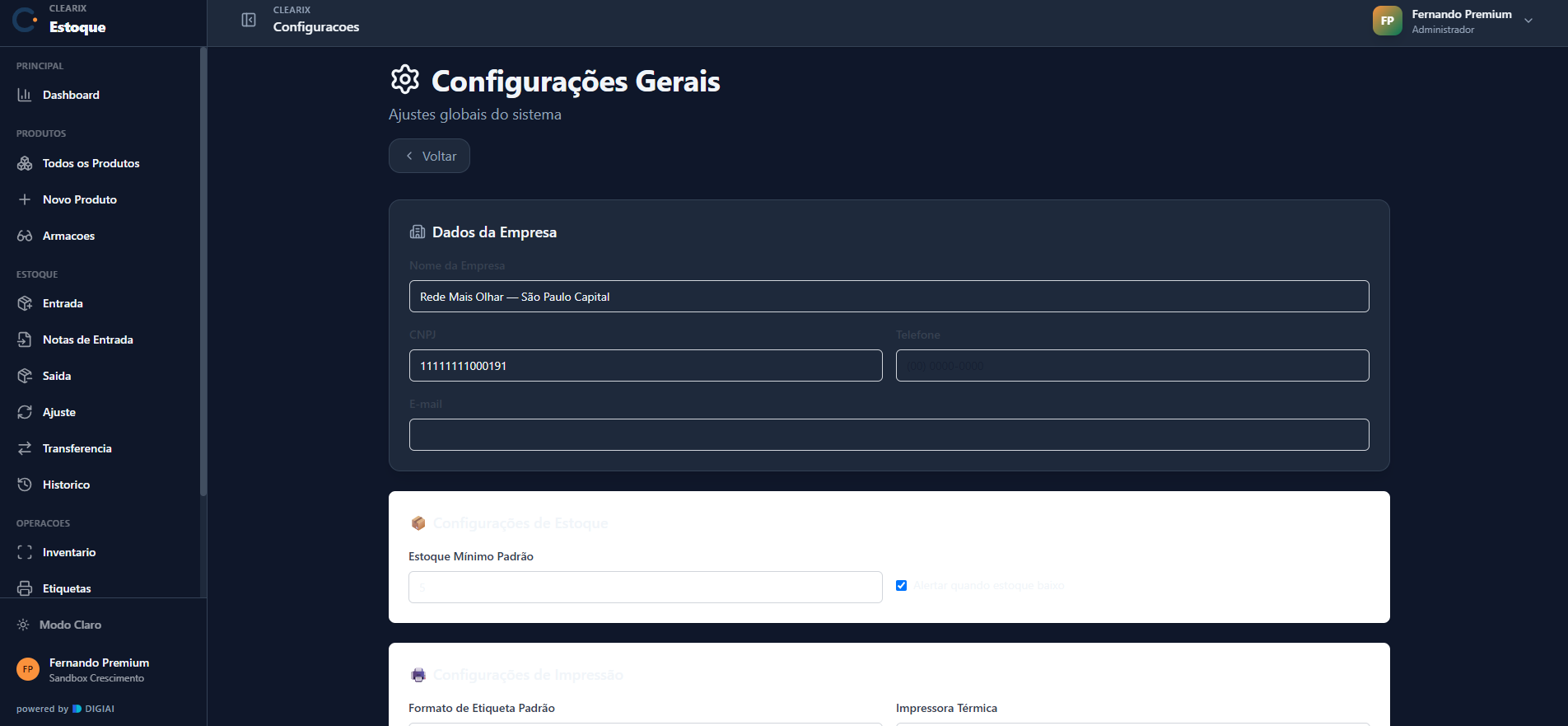
Demonstraçãoseção Bastidores expandida; Auditoria de gates; Aniversariantes/Recorrentes
Passo a passo
1
Role até o fim do menu e expanda Bastidores.
2
Use Recorrentes e Aniversariantes para automações que rodam sozinhas.
3
Consulte Auditoria para ver o histórico de gates (bloqueios, votos da IA, overrides humanos).
4
Abra Inteligência para tendências e oportunidades, e A/B Testing para comparar variações.
Sacadas & cuidados
💡 SacadaAs campanhas de Aniversariantes são "ganha-fácil": configure uma vez com cupom e a IA cuida do disparo no mês de cada cliente.
Fo
App do ecossistema Clearix

Clearix Fone

O telefone que vende. Ligações, campanhas, roteiros e agenda — cada retorno de cliente com script, histórico e resultado registrado.
Roteiro
o que falar em cada caso
Campanha
fila de quem ligar
Resultado
outcome de cada ligação

Visão geral

"Você pede, o ecossistema entrega — o Fone organiza a ligação, o Client faz o disparo." — Regra de ouro do Clearix Fone

O Clearix Fone é o módulo de gestão de ligações da ótica: registro de chamadas, campanhas telefônicas (com público-alvo, cadência e import de CSV), roteiros de ligação, templates de WhatsApp, follow-ups e integração com o Client 360. É a ferramenta de quem faz telefonia ativa — reativar inativos, lembrar de retorno de prescrição, confirmar agendamentos.

  • Quem usa: operador(a) de telefonia/atendimento (registra ligações e segue a fila), gerência (cria campanhas), admin (todas as lojas).
  • Plano: Crescimento+.
  • Cor do app: azul (#3B82F6).
  • Filtros globais: há um filtro de Loja + Período no topo (botão Aplicar). Admin/super_admin escolhe a loja; staff/manager fica preso à loja do seu perfil. Os filtros são fixos (sticky) e só mudam quando você manda.
  • Regra de ouro: o Fone nunca envia WhatsApp/SMS sozinho — ele enfileira o pedido e o Clearix Client faz o disparo. Você pede, o ecossistema entrega.

O menu tem as seções Principal e Gestão. A sidebar é colapsável com Ctrl+B.


Tela · Fone

Painel Geral (Dashboard Fone)

Onde fica: Clearix Fone › Principal › Painel Geral

A tela de abertura com as métricas de ligações do período e loja selecionados: volume, status/desfechos e gráficos de evolução.

Por quê: Dá a leitura do ritmo da telefonia ativa — se a equipe está ligando mais ou menos e com que desfecho — para corrigir a rota cedo, antes do mês fechar.

Demonstraçãofiltro global Loja+Período + botão Aplicar; indicadores de volume; gráficos de desfecho/evolução
Passo a passo
1
Entre pelo Hub e abra o Clearix Fone — você cai no Painel Geral.
2
No topo, ajuste o filtro de Loja e Período (presets: Hoje, 7d, 30d, Este mês, Mês passado) e clique em Aplicar.
3
Leia os indicadores de volume e os desfechos das ligações.
4
Acompanhe os gráficos de evolução para entender tendência.
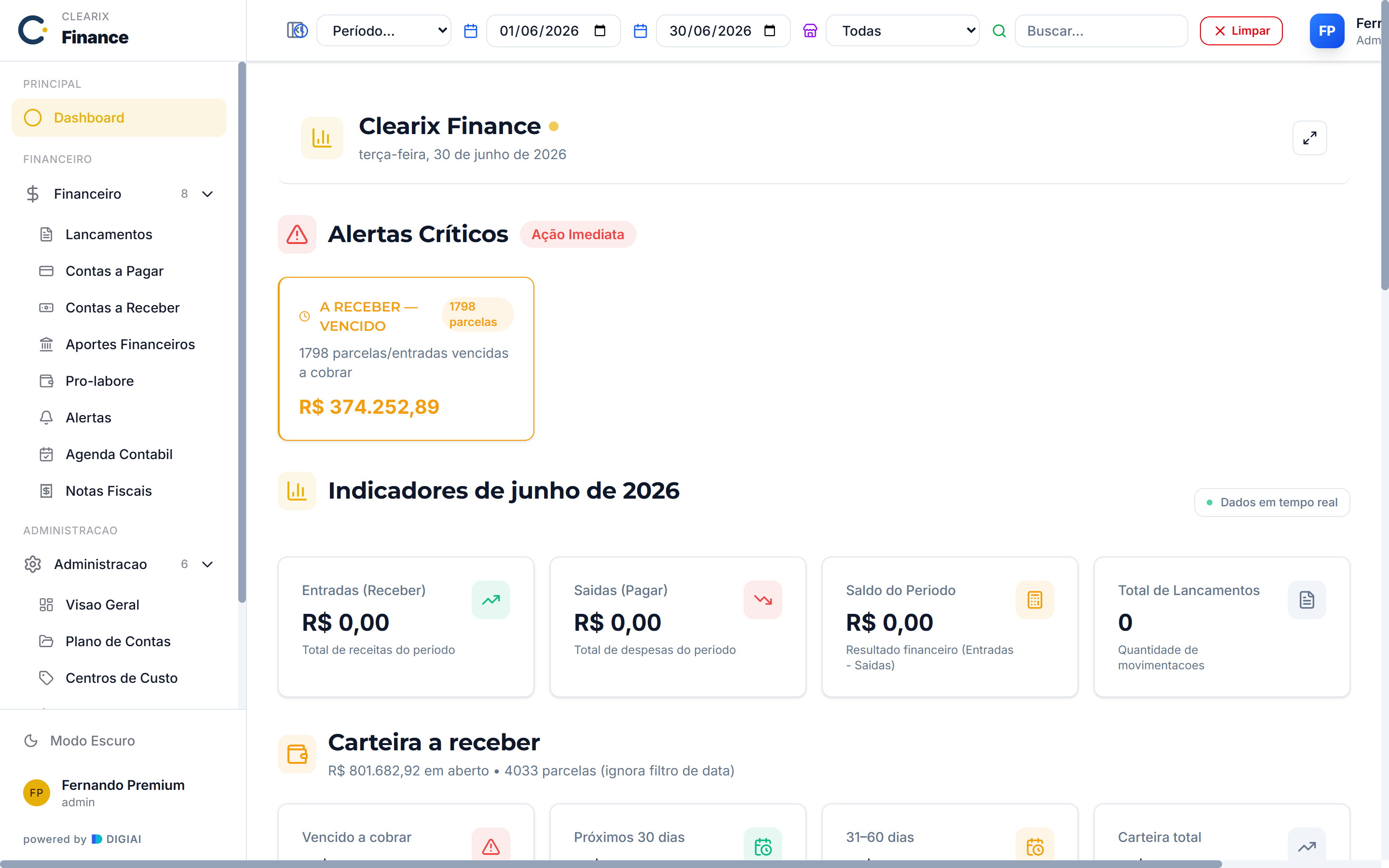
Sacadas & cuidados
💡 SacadaCompare "Hoje" com "Mês passado" para ver se o ritmo de ligações da equipe está subindo ou caindo.
Tela · Fone

Ligações (lista)

Onde fica: Clearix Fone › Principal › Ligações

O histórico de todas as chamadas registradas, com direção (entrada/saída), status/desfecho e busca por nome. É a partir daqui que se registra uma nova ligação.

Por quê: É o registro vivo do que a equipe já falou com cada cliente — o filtro "Só as minhas" deixa o operador focar na própria produção sem o ruído da fila inteira.
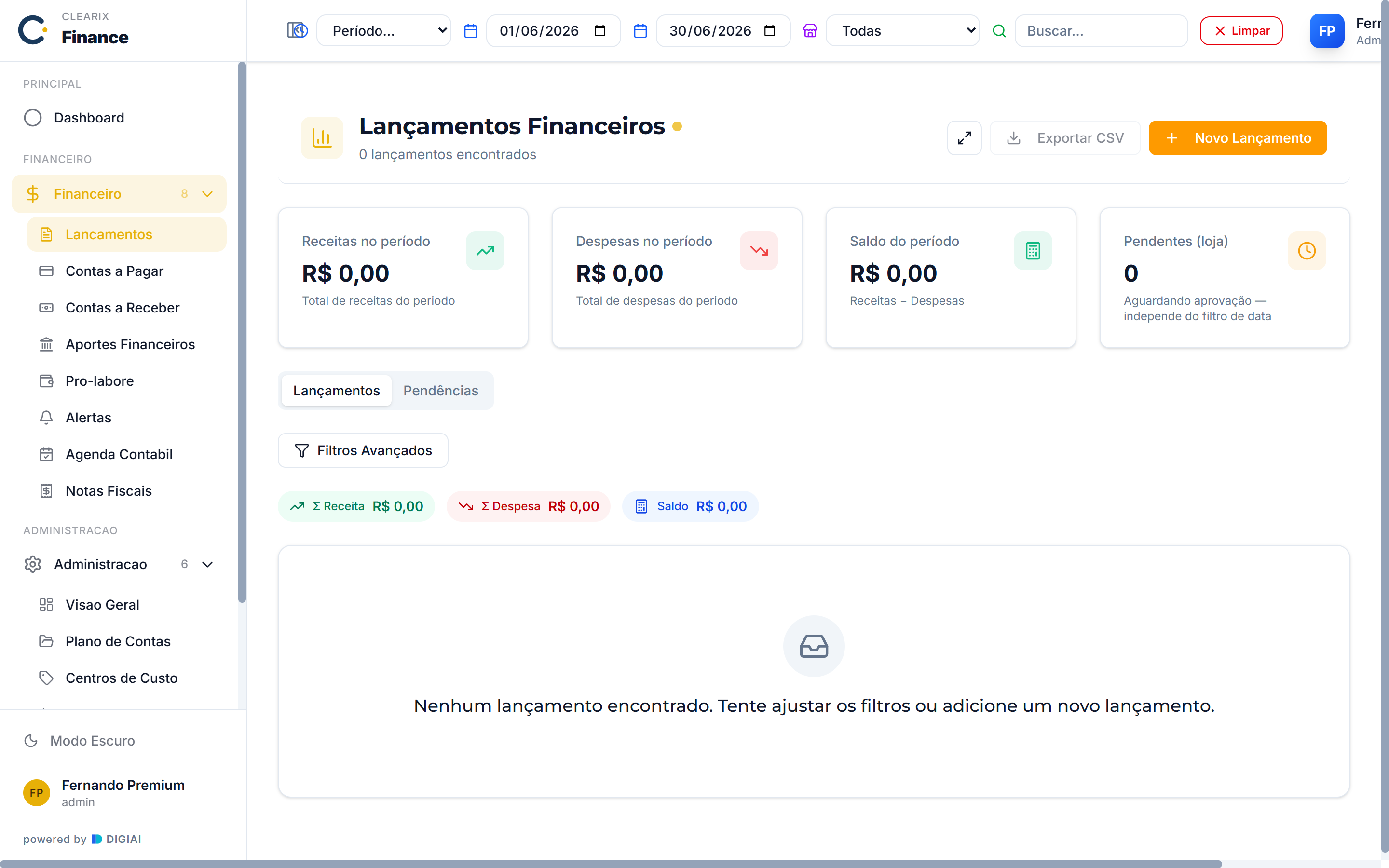
Demonstraçãofiltros direção/status; toggle "Só as minhas"; botão Nova Ligação
Passo a passo
1
Clique em Ligações no menu.
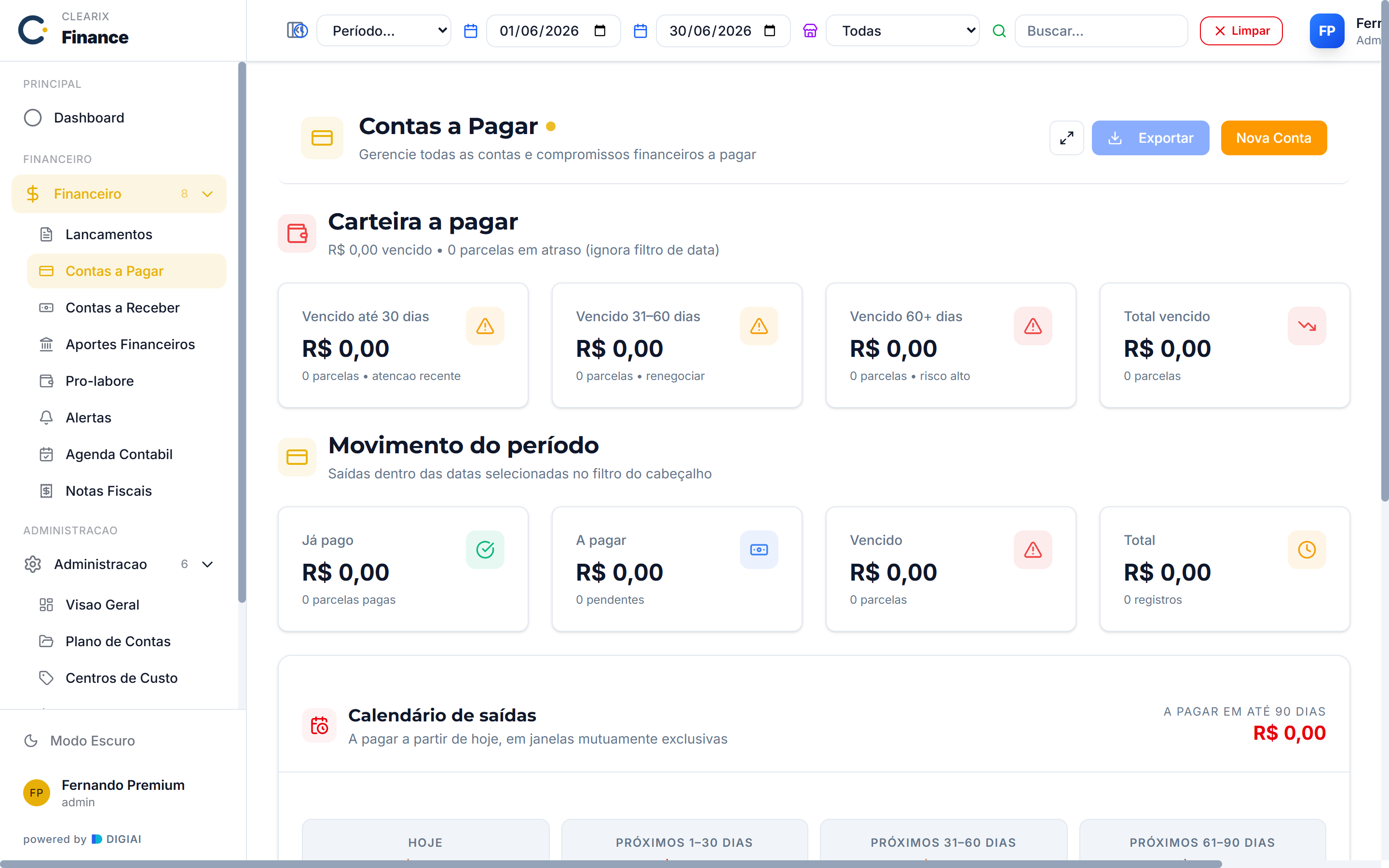
2
Filtre por direção (entrada/saída) e status, e marque "Só as minhas" para ver apenas as suas.
3
Use "Buscar por nome..." para achar um contato.
4
Clique em Nova Ligação para registrar uma chamada, ou em uma linha para ver os detalhes.
Sacadas & cuidados
💡 SacadaO filtro "Só as minhas" ajuda o operador a focar na própria produção sem o ruído da equipe inteira.
Tela · Fone

Registrar Ligação

Onde fica: Clearix Fone › Principal › Ligações › Nova Ligação

O formulário para registrar uma chamada: contato, telefone, duração, desfecho e anotações da conversa.

Por quê: A anotação registrada aqui é o que dá contexto na próxima ligação e evita que o cliente repita tudo de novo — é o que separa telefonia organizada de ligação no escuro.

🎯 Antes de começartenha o telefone no padrão internacional (55 + DDD + número); número fora do padrão pode quebrar o disparo de WhatsApp depois.
Demonstraçãonome e telefone; duração e desfecho; campo de anotações
Passo a passo
1
Em Ligações, clique em Nova Ligação.
2
Preencha Nome do contato e telefone (formato 5511999999999).
3
Informe a duração (ex.: 03:45) e o desfecho da conversa.
4
Use o campo de anotações ("Descreva os detalhes da conversa...") para registrar o que foi combinado.
5
Salve. Se houver retorno combinado, agende um follow-up.
Sacadas & cuidados
💡 SacadaCapriche na anotação — é ela que dá contexto na próxima ligação e evita que o cliente repita tudo de novo.
Tela · Fone

Campanhas de Ligação (lista)

Onde fica: Clearix Fone › Gestão › Campanhas

A lista de campanhas telefônicas — listas de contatos atribuídos a operadores para discar, com status e busca. É o ponto de partida do assistente de nova campanha.

Por quê: É o painel de controle das ações de discagem — pelo nome e status você acha e mede cada esforço (reativação, retorno de prescrição) sem se perder.

Demonstraçãofiltro de status; busca por campanha; botão Nova Campanha
Passo a passo
1
Clique em Campanhas no menu.
2
Filtre por status da campanha e use "Buscar campanha...".
3
Clique em Nova Campanha para abrir o assistente (wizard).
4
Clique numa campanha existente para ver o detalhe e o progresso dos contatos.
Sacadas & cuidados
💡 SacadaDê nomes claros às campanhas (ex.: "Reativação inativos 12m — Suzano"). Facilita achar e medir depois.
Tela · Fone

Assistente de Nova Campanha (Wizard)

Onde fica: Clearix Fone › Gestão › Campanhas › Nova Campanha

Um assistente em 6 etapas para montar uma campanha telefônica do zero, incluindo público-alvo (segmentos, RFM, ad-hoc ou CSV), roteiro, operadores e cadência de tentativas.

Por quê: Guia a montagem para nada essencial faltar — sem operador atribuído ninguém disca, e a cadência garante que o contato seja retentado no ritmo certo, sem ligação fora de hora.

🎯 Antes de começarpara usar segmentos Salvos, eles precisam já existir (vindos do Marketing); para usar CSV, tenha a lista de contatos pronta para subir.
Demonstraçãostepper das 6 etapas; abas de público (Salvos/RFM/Ad-hoc/CSV); cadência de tentativas
Passo a passo
1
Em Campanhas, clique em Nova Campanha.
2
Info Básica: dê nome e descrição.
3
Público-Alvo: escolha uma das abas:
4
Salvos (segmentos vindos do Marketing), RFM (atalhos VIP/Ouro/Prata/Bronze/Inativo), Ad-hoc (monta as regras na hora) ou CSV (sobe uma lista de contatos).
5
Roteiro: selecione um roteiro de ligação ativo (opcional).
6
Operadores: marque quem vai trabalhar a campanha.
7
Cadência: (opcional) defina máximo de tentativas, intervalo entre elas, horário comercial e fim de semana.
8
Revisão: confira o resumo e clique em criar.
Sacadas & cuidados
💡 SacadaUse a aba RFM para um começo rápido — "Inativos" já é uma campanha de reativação pronta, sem montar regra nenhuma.
Tela · Fone

Agenda (Fone)

Onde fica: Clearix Fone › Principal › Agenda

A central diária do operador: follow-ups vencidos/do dia, a fila de campanhas atribuídas a você e os retornos de prescrição — tudo pronto para discar.

Por quê: Entrega a lista do dia já na ordem certa, sem o operador ter que montar nada — começar o dia pela Agenda é começar produzindo, não planejando.

DemonstraçãoFollow-ups do dia/vencidos; Minha fila de campanhas com nº da tentativa; Retornos de prescrição
Passo a passo
1
Clique em Agenda no menu.
2
Em Follow-ups, veja os retornos agendados que venceram ou são para hoje.
3
Em Minha fila de campanhas, percorra os contatos atribuídos a você (mostra a tentativa atual).
4
Em Retornos de prescrição, atue sobre clientes com prescrição a vencer.
5
Clique num item para abrir a tela de ligação já no contexto certo.
Sacadas & cuidados
💡 SacadaComece o dia pela Agenda — ela já te entrega a lista do que ligar, na ordem certa, sem você ter que montar nada.
Tela · Fone

Clientes (Fone)

Onde fica: Clearix Fone › Gestão › Clientes

A visão Client 360 dentro do Fone, com segmentação RFM (VIP/Ouro/Prata/Bronze/Inativo) e busca por nome. É de onde sai o contexto do cliente antes de ligar.

Por quê: Saber se quem você vai ligar é VIP ou inativo muda o tom e a prioridade da abordagem — é o contexto que evita ligar para todo mundo do mesmo jeito.

Demonstraçãofiltro de segmento RFM; toggle "Compraram no período"; busca por nome
Passo a passo
1
Clique em Clientes no menu.
2
Filtre pelo segmento RFM e/ou marque "Compraram no período".
3
Use "Buscar por nome..." para localizar alguém.
4
Abra a ficha do cliente para ver o histórico antes de ligar.
Sacadas & cuidados
💡 SacadaFiltre por VIP antes de uma ação especial — são poucos clientes, alto valor, e merecem um contato mais cuidadoso.
Tela · Fone

Roteiros e Templates de WhatsApp

Onde fica: Clearix Fone › Gestão › Roteiros (e Templates WhatsApp)

A biblioteca de roteiros de ligação (o que falar na chamada) e de templates de WhatsApp (mensagens prontas para enfileirar). Dá para filtrar por tipo, ativo/inativo e categoria.
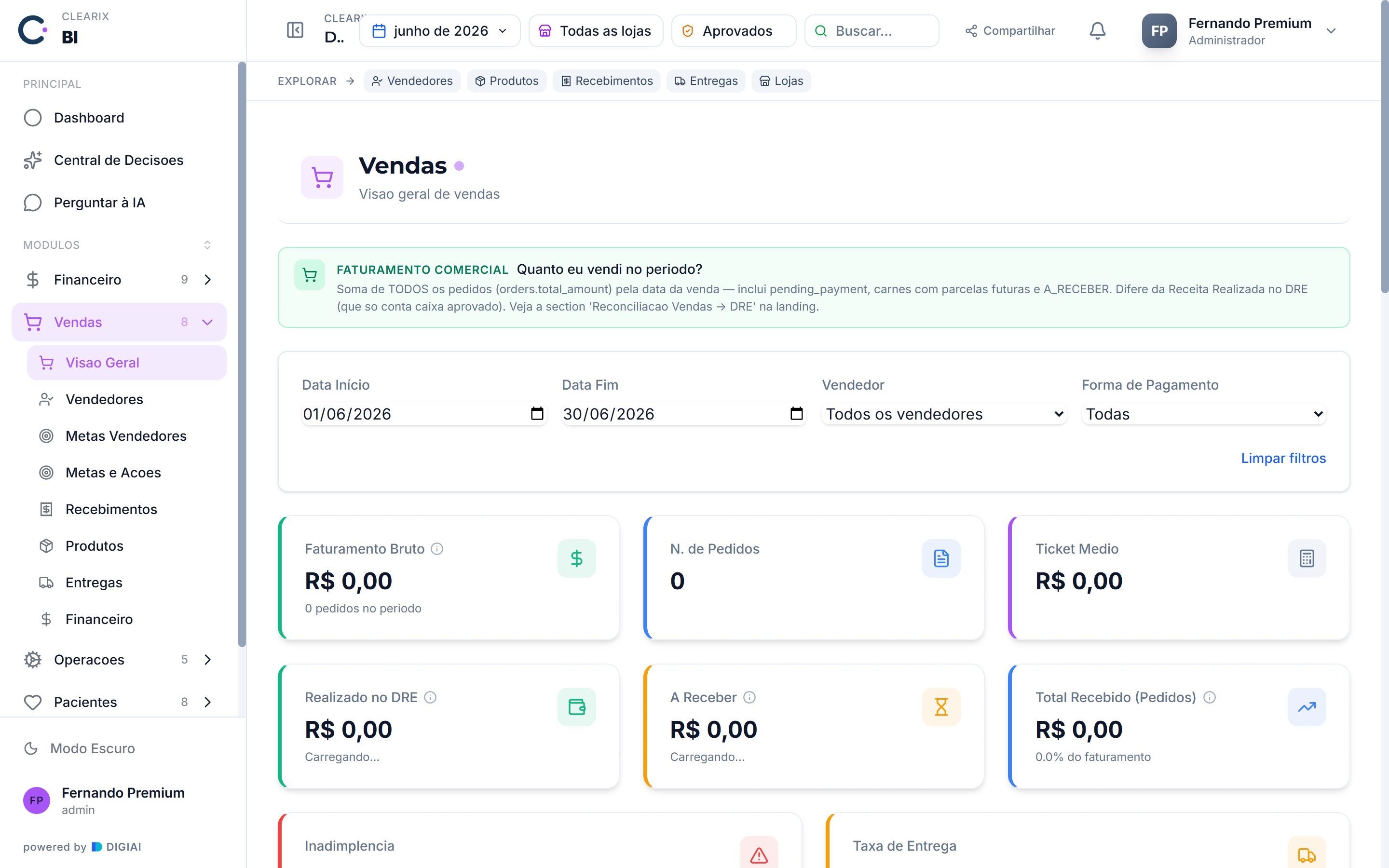
Por quê: Roteiro pronto padroniza o discurso da equipe e dá segurança ao operador — só os ativos aparecem no wizard de campanha, então é aqui que se controla o que está em uso.

Demonstraçãofiltro Roteiro de ligação / Template WhatsApp; filtros ativo + categoria; editor de roteiro (nome · resumo · conteúdo)
Passo a passo
1
Clique em Roteiros no menu.
2
Filtre por tipo: Roteiro de ligação ou Template WhatsApp (ou Todos).
3
Filtre também por ativo/inativo e categoria.
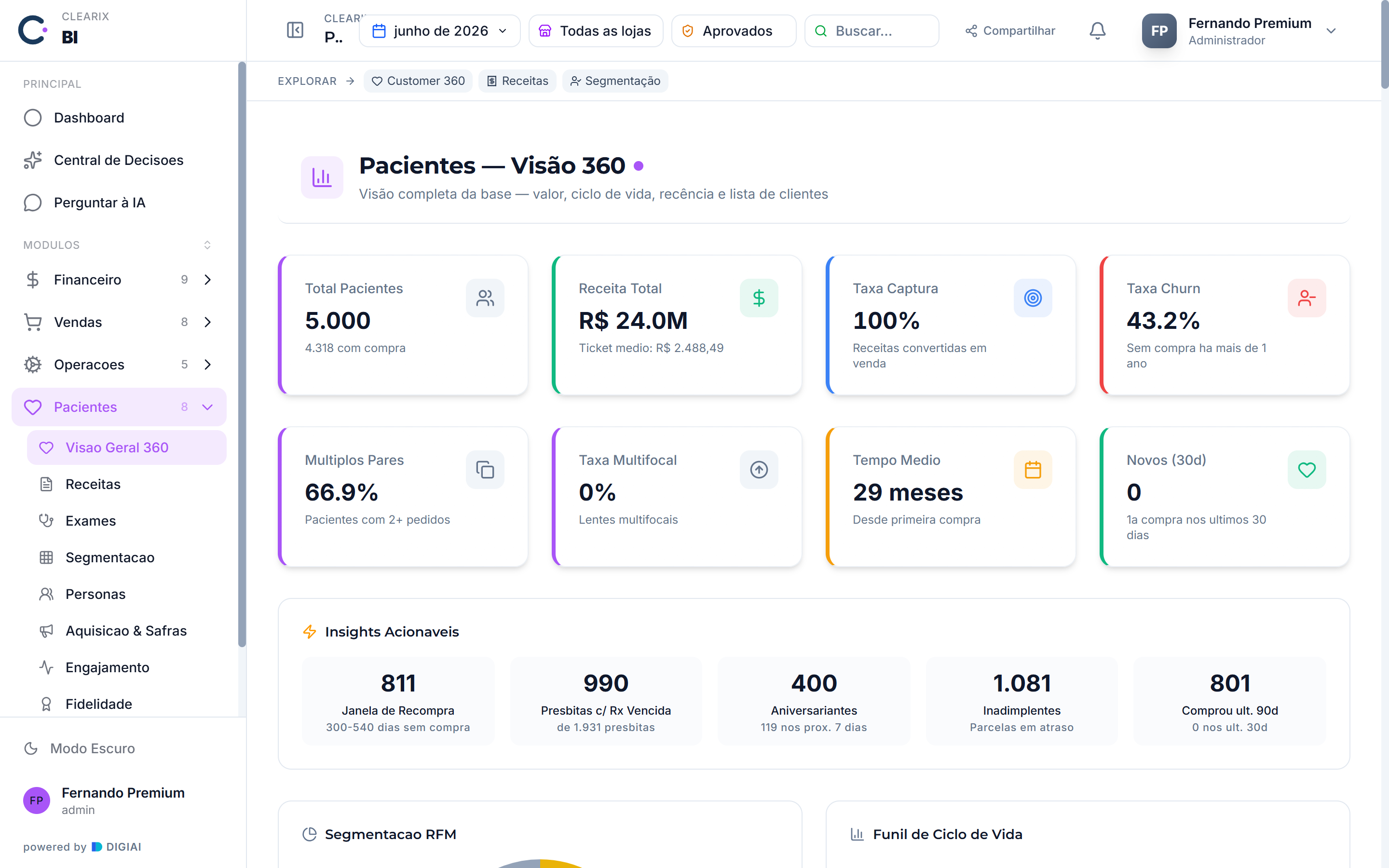
4
Crie um novo roteiro com nome (ex.: "Reativação cliente VIP"), resumo e o conteúdo completo.
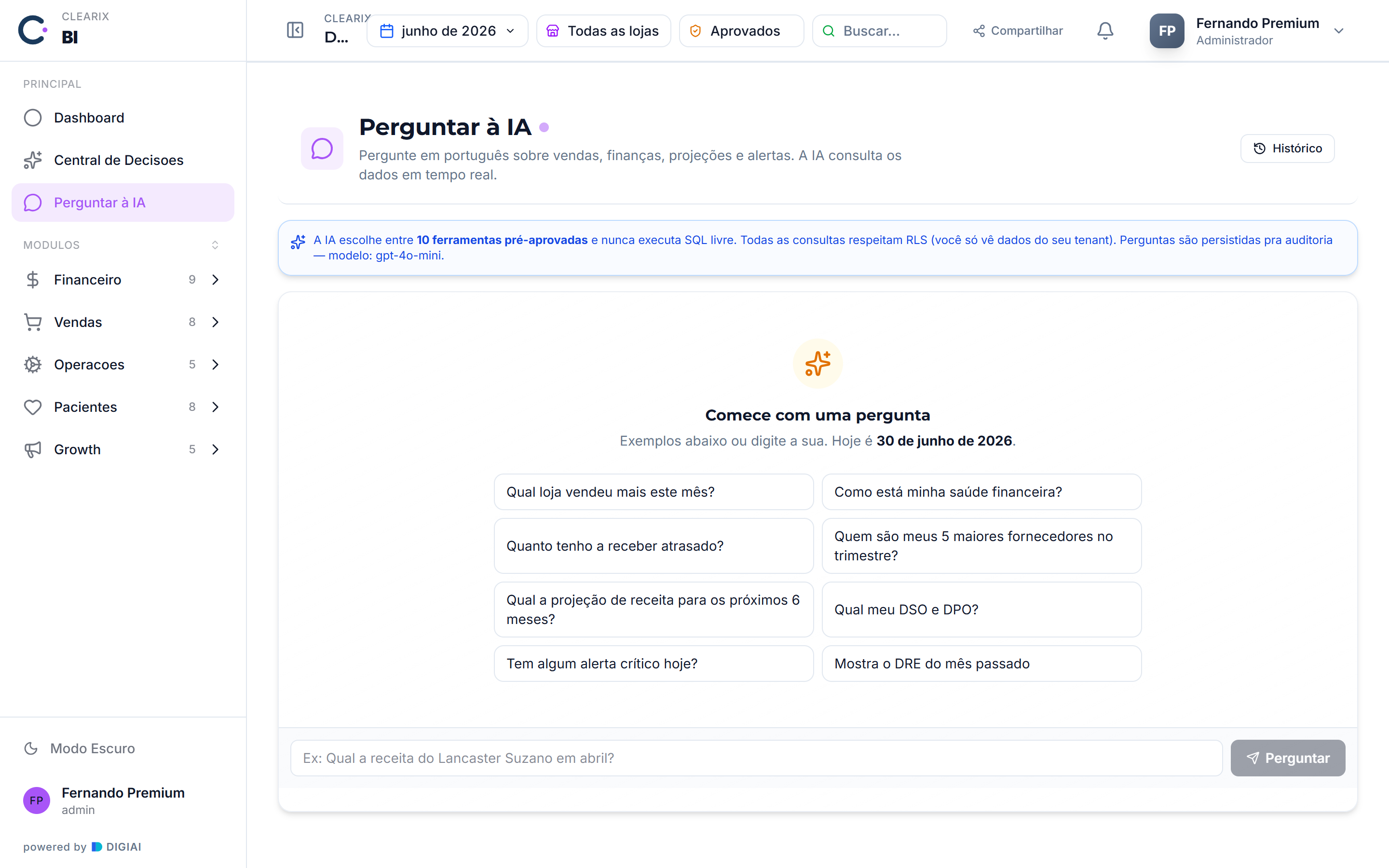
5
Ative o roteiro para que ele apareque na seleção do wizard de campanha.
Sacadas & cuidados
💡 SacadaEscreva roteiros curtos e diretos — o operador lê de relance durante a ligação. O resumo é o que aparece nas listas.
Tela · Fone

Detalhe da Ligação + Pedido de WhatsApp

Onde fica: Clearix Fone › Principal › Ligações › (abrir uma ligação)

A ficha de uma chamada específica, com anotações, desfecho, follow-ups e o botão "Pedir WhatsApp ao Client", que enfileira uma mensagem (o Fone não envia direto).

Por quê: Pedir o WhatsApp logo após a ligação confirma por escrito o que foi combinado — reduz no-show e mal-entendido, com o envio ainda passando pela orquestração do Client.

Tela fone09-detalhe-ligacao.png — aguardando captura
Demonstraçãoanotações e desfecho; botão "Pedir WhatsApp ao Client"; form inline de mensagem
Passo a passo
1
Em Ligações, clique numa chamada para abrir o detalhe.
2
Revise anotações, desfecho e follow-ups vinculados.
3
Clique em "Pedir WhatsApp ao Client" para abrir o formulário inline.
4
Escolha a mensagem e confirme — o pedido entra na fila como operacional e o Clearix Client faz o disparo.
Sacadas & cuidados
💡 SacadaUse o pedido de WhatsApp logo após a ligação para confirmar por escrito o que foi combinado — reduz no-show e mal-entendido.
Tela · Fone

Relatórios e Configurações (Fone)

Onde fica: Clearix Fone › Gestão › Relatórios | Configurações

Relatórios traz as análises de ligações (volume, desfechos, evolução). Configurações reúne as preferências do app e do perfil do operador.

Por quê: Cruzar os relatórios com o filtro de Período é como se mede se uma mudança de roteiro melhorou os desfechos — fechando o ciclo de aprender e ajustar a telefonia.

Demonstraçãoanálises de desfecho/evolução; filtro Loja+Período; acesso a Configurações/Perfil
Passo a passo
1
Clique em Relatórios para ver as análises do período/loja selecionados.
2
Cruze os números com o que viu no Painel Geral para decidir ajustes.
3
Em Configurações, ajuste preferências do app; em Perfil, seus dados.
4
Use Ctrl+B para colapsar a sidebar e ganhar área de leitura nos relatórios.
Sacadas & cuidados
💡 SacadaCombine Relatórios com o filtro de Período para comparar semanas e medir se uma mudança de roteiro melhorou os desfechos.
AR
App do ecossistema Clearix

Clearix AR Vision

A vitrine virtual da ótica. Prova virtual, medição de PD, formato de rosto e simulador de tratamentos — o cliente se vê com o óculos antes de comprar.
Prova virtual
experimenta na tela
Medir PD
distância pupilar na câmera
Modo cliente
quiosque de autoatendimento

Visão geral

O que é: ferramenta de prova virtual de armações por Realidade Aumentada e medição digital (pupilometria e análise de rosto) por câmera. Usa MediaPipe Vision (face landmarks) + Three.js para sobrepor a armação 3D ao rosto do cliente em tempo real, e oferece um conjunto de ferramentas de consulta óptica (espessura de lente, comparação de armações, simulador de tratamentos, lentes progressivas, fotos padronizadas de armação).

Quem usa: equipe da loja (admin, gerente/médico, atendente). Há também um Modo Cliente — uma tela self-service em tablet, na qual o próprio cliente se identifica por CPF e percorre a experiência guiada.

Plano comercial: disponível como add-on nos pacotes Crescimento e Completo. É um diferencial comercial, não bloqueia a operação básica.

Cor de marca do app: fúchsia (#D946EF) — usada só como sotaque visual. A ação primária continua azul, padrão do ecossistema.

⚠️ A câmera só funciona em HTTPS real. Em ambiente de teste local sem HTTPS, as telas de prova/medição não conseguem acessar a câmera.

A navegação (definida em src/lib/navigation.ts) está dividida em três blocos: Visão Geral, Ferramentas e Administração.

"O cliente decide com os olhos. Aqui ele vê a armação no próprio rosto antes de pagar." — Equipe de produto Clearix AR Vision


Tela · AR Vision

Dashboard

Onde fica: AR Vision › Visão Geral › Dashboard

tela inicial do app, ponto de partida para as ferramentas de prova e

Por quê: dá ao atendente um ponto de entrada único e organizado por blocos,

Demonstraçãobarra lateral com os três blocos
Passo a passo
1
Faça login (SSO via Clearix Hub) e o app abre no Dashboard.
2
Use a barra lateral à esquerda para acessar qualquer ferramenta dos blocos
3
Para entregar o tablet ao cliente, vá em Modo Cliente (bloco Ferramentas).
Sacadas & cuidados
💡 Sacadamantenha o tablet já logado na conta da loja antes do atendimento;
Tela · AR Vision

Prova Virtual (Try-on)

Onde fica: AR Vision › Visão Geral › Prova Virtual

experimenta armações em tempo real usando a câmera — a armação 3D é

Por quê: transforma a escolha da armação num argumento visual de venda — o

🎯 Antes de começarselecione uma armação no catálogo e autorize a câmera (exige
Demonstraçãocena AR com a armação sobre o rosto
Passo a passo
1
Abra Prova Virtual no menu.
2
Clique em Ver Catálogo para escolher uma armação (a prova precisa de uma
3
Autorize o acesso à câmera quando o navegador pedir.
4
Posicione o rosto centralizado; a armação 3D acompanha os movimentos.
5
Para trocar de modelo, volte ao catálogo e selecione outra armação.
Sacadas & cuidados
💡 Sacadause a prova como ferramenta de venda consultiva — deixe o cliente
Tela · AR Vision

Medir PD (Distância Interpupilar)

Onde fica: AR Vision › Visão Geral › Medir PD

mede a DIP/PD (distância interpupilar) do paciente usando a

Por quê: uma PD errada compromete a centralização óptica das lentes; medir na

🎯 Antes de começarautorize a câmera (exige HTTPS real) e enquadre bem o rosto
Demonstraçãocâmera com guias de captura
Passo a passo
1
Abra Medir PD no menu.
2
Autorize a câmera e enquadre o rosto do paciente.
3
Siga as marcações na tela para capturar a medição.
4
Registre/valide o valor obtido para o cliente.
Sacadas & cuidados
💡 Sacadaa medição por IA é um excelente acelerador, mas **sempre permita o
Tela · AR Vision

Formato do Rosto (Face Shape)

Onde fica: AR Vision › Visão Geral › Formato do Rosto

análise automática por IA do formato do rosto para **recomendar

Por quê: dá ao atendente um ponto de partida objetivo para sugerir modelos,

🎯 Antes de começarautorize a câmera (exige HTTPS real) e enquadre o rosto do
Demonstraçãorosto analisado formato
Passo a passo
1
Abra Formato do Rosto no menu.
2
Autorize a câmera e enquadre o rosto.
3
Aguarde a análise; o app identifica o formato (oval, redondo, quadrado, etc.).
4
Use a recomendação como ponto de partida para mostrar armações no catálogo.
Sacadas & cuidados
💡 Sacadacombine a recomendação de formato com a Prova Virtual — sugira
Tela · AR Vision

Catálogo de Armações

Onde fica: AR Vision › Visão Geral › Catálogo

explora e filtra as armações disponíveis; é a partir daqui que se

Por quê: é o ponto de seleção da armação — sem escolher um modelo aqui, a Prova

Demonstraçãofiltros grade de armações
Passo a passo
1
Abra Catálogo no menu.
2
Use os filtros para reduzir a lista de armações.
3
Clique numa armação para ver detalhes.
4
Selecione a armação para experimentar virtualmente (leva à Prova Virtual).
Sacadas & cuidados
💡 Sacadafiltre antes pelo formato recomendado em Formato do Rosto para
Tela · AR Vision

Espessura de Lente

Onde fica: AR Vision › Ferramentas › Espessura de Lente

estima e mostra um comparativo visual da espessura da lente a

Por quê: torna tangível o benefício do alto índice — o cliente vê o quanto a

🎯 Antes de começartenha em mãos a receita (grau) do paciente para informar os
Demonstraçãocampos da receita
Passo a passo
1
Abra Espessura de Lente no menu.
2
Informe os dados da Receita do Paciente (grau).
3
Escolha o índice/material para comparar.
4
Veja o Comparativo Visual lado a lado, mostrando como o índice afeta a
Sacadas & cuidados
💡 Sacadaótimo argumento para upsell de lente de alto índice — mostre
Tela · AR Vision

Comparar Armações

Onde fica: AR Vision › Ferramentas › Comparar Armações

coloca armações lado a lado para o cliente comparar antes de decidir.

Por quê: ajuda o cliente indeciso a estreitar a escolha entre poucos modelos,

Demonstraçãoseletor de armações
Passo a passo
1
Abra Comparar Armações no menu.
2
Selecione as armações que deseja comparar.
3
Avalie as diferenças lado a lado com o cliente.
Sacadas & cuidados
💡 Sacadalimite a comparação a 2–3 modelos. Comparar opções demais aumenta a
Tela · AR Vision

Fotos de Armações (Fotos Padronizadas)

Onde fica: AR Vision › Ferramentas › Fotos de Armações (admin/staff)

captura/padroniza fotos de armações por formato, gerando imagens

Por quê: um catálogo com fotos padronizadas fica profissional e comparável —

🎯 Antes de começaracesso de admin/staff (atendentes comuns não veem a
Demonstraçãoseletor de formato
Passo a passo
1
Abra Fotos de Armações no menu (visível só para admin/atendente).
2
Selecione o formato da armação.
3
Capture a foto seguindo o enquadramento padronizado.
4
Salve para uso no catálogo.
Sacadas & cuidados
💡 Sacadapadronizar o enquadramento deixa o catálogo profissional e
Tela · AR Vision

Simulador de Tratamentos

Onde fica: AR Vision › Ferramentas › Simulador de Tratamentos

simula visualmente o efeito de tratamentos de lente, comparando

Por quê: o cliente vê o benefício do antirreflexo e do filtro de luz azul em

Demonstraçãopainel Sem
Passo a passo
1
Abra Simulador de Tratamentos no menu.
2
Selecione os tratamentos a aplicar (camadas).
3
Compare os painéis Sem Tratamento e Com Tratamento.
Sacadas & cuidados
💡 Sacadause o comparativo para justificar antirreflexo, filtro de luz azul
Tela · AR Vision

Lentes Progressivas

Onde fica: AR Vision › Ferramentas › Lentes Progressivas

ilustra o design da lente progressiva, mostrando as zonas de

Por quê: facilita explicar a adaptação à progressiva — o cliente entende onde

Demonstraçãozona de longe (verde)
Passo a passo
1
Abra Lentes Progressivas no menu.
2
Visualize o Design da Lente com as zonas destacadas por cor.
3
Explique ao cliente onde fica cada campo de visão na lente.
Sacadas & cuidados
💡 Sacadao mapa de cores facilita explicar a adaptação à progressiva — o
Tela · AR Vision

Modo Cliente

Onde fica: AR Vision › Ferramentas › Modo Cliente (admin/gerente)

experiência self-service para tablet — o próprio cliente se

Por quê: ocupa o cliente na espera e o engaja sozinho, de modo que ele já

🎯 Antes de começaracesso de admin/gerente para iniciar a sessão, tablet logado
Demonstraçãotela "Bem-vindo!" com campo de
Passo a passo
1
Abra Modo Cliente (visível só para admin/gerente) e entregue o tablet.
2
O cliente digita o CPF na tela de boas-vindas.
3
Se o CPF existir na base, a sessão inicia automaticamente.
4
Ao final, o cliente vê um Resumo da experiência.
Sacadas & cuidados
💡 Sacadaótimo para fila/espera — o cliente se entretém provando armações
Tela · AR Vision

Configurações

Onde fica: AR Vision › Administração › Configurações (admin)

preferências e ajustes do aplicativo.

Por quê: centraliza os ajustes do app num único lugar restrito ao admin.

🎯 Antes de começaracesso de admin (a tela não aparece para os demais perfis).
Demonstraçãocabeçalho da tela
Passo a passo
1
Abra Configurações (visível só para admin).
2
Ajuste as preferências do app.
Ex
App do ecossistema Clearix

Clearix Express

Venda de campanha, rápido. Fluxo enxuto pra venda de campanha e evento — origem do lead, produto, pagamento e desconto num formulário só.
1 formulário
venda de campanha completa
Origem
de onde veio o lead
PIN
desconto com autorização

Visão geral

"Campanha que gera lead sem registrar a venda de origem é dinheiro cego. O Express fecha esse circuito numa tela só." — Equipe de produto Clearix Express

O que é: um PDV express — venda completa, porém mais rápida. O Express converte leads gerados por campanhas (Meta Ads, WhatsApp, indicação, etc.) em venda fechada: identifica a origem do lead, busca/cadastra o paciente, monta o carrinho (armação, lente, acessório, serviço), registra a receita óptica, recebe o pagamento e emite o comprovante — tudo numa única tela. Ele registra a campanha de origem para fins de atribuição comercial.

O que NÃO é: não é o módulo de Marketing nem de oficina/conserto, e não substitui o fluxo completo do app de Vendas. É o braço de venda ágil de balcão que consome o que o Marketing produz.

Quem usa: vendedores e atendentes da loja. Operações sensíveis (descontos acima do teto) exigem autorização de gerente/admin por PIN.

Plano comercial: pacotes Crescimento e Completo.

Cor de marca do app: vermelho (#EF4444 / rose) — sotaque de "velocidade". A ação primária continua azul, padrão do ecossistema.

Arquitetura enxuta: o Express tem uma única tela operacional — "Nova Venda". A busca de paciente, o carrinho e o pagamento vivem todos dentro do formulário dessa tela. Não há rotas/menus adicionais.


Tela · Express

Nova Venda (Venda de Campanha)

Onde fica: Express › Operacional › Nova Venda

a tela única do Express, onde se registra do começo ao fim uma venda

Por quê: concentra paciente, carrinho, pagamento e atribuição de campanha numa

🎯 Antes de começarsaiba a origem do lead (campanha) e tenha os dados do
Demonstraçãoseletor de origem do lead
Passo a passo
1
Selecione a origem do lead — de onde veio o cliente? (Meta Ads, WhatsApp,
2
Busque ou cadastre o paciente — digite CPF ou nome para encontrar na base;
3
Adicione produtos ao carrinho — busque por nome, marca ou SKU; filtre por
4
Escolha a forma de pagamento — clique em PIX, Dinheiro ou Cartão para
5
Finalize a venda — confira o resumo e clique em Finalizar; o app calcula
Sacadas & cuidados
💡 Sacadasempre comece pela origem do lead. É o passo que dá ao Marketing
💡 Sacadaa previsão de entrega é automática conforme o carrinho — só
Tela · Express

Calculadora de Desconto + Autorização por PIN

Onde fica: Express › Operacional › Nova Venda › (popup dentro do carrinho)

popup para aplicar desconto na venda; quando o desconto ultrapassa o

Por quê: garante que o desconto respeite o teto por perfil — protege a margem

🎯 Antes de começarpara descontos acima do teto, tenha um gerente/admin por
Tela express02-desconto-pin.png — aguardando captura
Demonstraçãocampo de desconto
Passo a passo
1
No carrinho, abra a calculadora de desconto.
2
Informe o desconto desejado (valor ou percentual).
3
Se estiver dentro do teto, ele é aplicado direto.
4
Se ultrapassar o teto, abre a autorização: um gerente/admin digita o PIN
Sacadas & cuidados
💡 Sacadao teto de desconto é por perfil. Combine com a gerência os limites
Do
App do ecossistema Clearix

Clearix Docs / Universidade

Clearix Docs / Universidade Tudo o que sua ótica precisa deste módulo, numa experiência só.

Visão geral

"A verdade do produto está na documentação ao lado do código — não num app de telas para o cliente navegar." — Equipe de produto Clearix Docs

O que é (com honestidade): a pasta clearix_docs é um repositório de documentação do ecossistema Clearix — não um aplicativo com telas para o usuário final navegar. Ela contém a biblioteca de specs, padrões, manuais por app (manuais/), o espelho documentado do banco (docs/migrations/), o material de pitch e esta própria Bíblia (manual-biblia/). O próprio AGENTS.md do repo a descreve como "app de documentação do ecossistema Clearix" que também hospeda o espelho do banco.

Sobre o "app": o único código de aplicação encontrado dentro de clearix_docs é a pasta _legacy_app/ — o app React/Vite monolítico antigo, anterior ao split do ecossistema em apps especializados (mar/2026). Esse legado está explicitamente marcado "NÃO USAR", mantido só para investigação retroativa. Portanto não existe, neste diretório, um app de Docs/Universidade ativo e navegável para documentar tela a tela.

Onde vive a "Universidade Clearix" de verdade: a Universidade Clearix (plataforma de treinamento com módulos por vertical) é implementada no app Nexus, fora deste repositório (docs/nexus/ e o app Nexus). Ela usa telas reais dos apps nas aulas. Por estar fora de clearix_eco_full/clearix_docs, suas telas não são documentadas aqui (a confirmar com a equipe Nexus).

Quem usa: a documentação serve a toda a equipe DIGIAI/Clearix e aos agentes de IA. Por ser documentação, está disponível em todos os planos — não é um app de cliente que entra em pacote.

Conclusão: como clearix_docs não possui app ativo com telas de usuário, esta parte se limita à Visão geral, conforme orientado. Não há fichas de tela a documentar aqui. A documentação por app vive em clearix_docs/manuais/<app>/ e os materiais de produto em clearix_docs/apps/<app>/.

Se/quando a Universidade Clearix (Nexus) for incluída no escopo desta Bíblia, suas telas devem ser documentadas a partir do código do app Nexus, com slugs docs01-..., e não a partir desta pasta de documentação.

Os quatro pacotes

Pacote Preço Limites Apps Para quem
Essencial R$ 349/mês 1 loja · 3 usuários 7 "Comece certo: PDV, financeiro e portal do paciente"
Controle R$ 899/mês 4 lojas · 15 usuários 11 "Operação completa: clínica, estoque, laboratório e RH"
Crescimento R$ 1.499/mês 8 lojas · 40 usuários 17 "Transforma visitas em venda e clientes em fãs"
Completo sob consulta rede/franquia/cadeia 17 "O ecossistema inteiro"

O que entra em cada plano (mapa de recursos)

Recurso / App Essencial Controle Crescimento
Hub (login único) ✅ ✅ ✅
Vendas (PDV) — pedidos, caixa, carnês, entregas ✅ ✅ ✅
Paciente e Client (portais) ✅ ✅ ✅
Finance — DRE, fluxo, contas, NF-e ✅ ✅ ✅
Lens — catálogo de lentes ✅ ✅ ✅
Estoque / inventário ❌ ✅ ✅
Importar NF de compra → estoque ❌ ✅ ✅
CMV (custo de mercadoria vendida) ❌ ✅* ✅*
Clínico (prontuário/prescrições) ❌ ✅ ✅
DCL — laboratório (kanban de montagem) ❌ ✅ ✅
RH — ponto, escalas, comissões ❌ ✅ ✅
BI — inteligência e DRE consolidado ❌ ❌ ✅
Marketing · Loyalty · AR Vision · Express · Fone ❌ ❌ ✅

* CMV: a base (custo + estoque/compras) vive no app Estoque → Controle+. A tela exata se confirma no app.

A pergunta mais comum: "tenho controle de estoque e CMV?"

No Essencial, não. Estoque, importação de NF de compra e a base do CMV entram a partir do Controle (R$ 899). Se a gestão de inventário/custo é essencial para a sua ótica, o seu plano é o Controle. (Dito com honestidade — melhor saber antes de decidir.)

Add-ons (serviços extras)

Disponíveis na aba Add-ons do Ecossistema — ex.: migração de dados (orçada por volume), e outros serviços. Add-on é contratado por cima do plano.

Como subir de plano

Hub › Ecossistema › aba Pacotes › Solicitar upgrade no card desejado. Abre uma solicitação que a equipe DigiAI processa — não é cobrança automática. (Ver ficha Ecossistema na Parte 1.)

Promoção vigente

30% de desconto nos 3 primeiros meses para novos clientes. Período de teste de 90 dias com cadastro real da empresa. (Confirmar vigência na proposta comercial.)

Primeiro dia — checklist do dono

  1. Entrar: clearix.app.br › Entrar com seu e-mail e senha.
  2. Configurações: confira CNPJ, suba o logo e a cor da marca.
  3. Lojas: confirme a sua loja (Matriz) — código curto e legível.
  4. ⭐ AUTORIZE os apps no papel (passo que mais gera dúvida): em Papéis e Permissões › Administrador › Editor de Permissões, ligue (autorize) cada app do seu plano e clique Salvar Permissões. Sem isso, os apps NÃO aparecem no Dashboard — nem pra você, nem pra equipe. Ter o app no plano não basta: o papel precisa autorizar (ver dúvida ⭐ abaixo).
  5. PIN de Autorização: cadastre seu PIN (aprova descontos/cortesias).
  6. Formas de Pagamento: ajuste taxas e prazos reais dos cartões.
  7. Usuários: convide a equipe com o papel certo.
  8. Compliance: se vai emitir NF-e, suba o Certificado A1.

As dúvidas reais (pergunta → resposta)

⭐ "Entrei e não aparece nenhum app / a tela está travada"

Não é travamento — é o papel com poucos apps ligados. Vá em Hub › Papéis e Permissões › Administrador, ligue os apps do seu plano (Vendas, Finance, Paciente, Lens…) e clique Salvar Permissões. Recarregue/entre de novo: os tiles aparecem. (Os apps de outro plano ficam desligados de propósito — para usá-los, é upgrade.)

"Preciso criar um usuário pra começar?"

Não. O acesso do dono/admin já é criado na contratação — você entra direto. Usuários adicionais (a equipe) você cria depois em Hub › Usuários › Convidar Usuário.

"Cadastrei um admin e o e-mail de convite não chegou"

Confira spam/lixeira e reenvie o convite. Persistindo, a pessoa usa "Esqueci minha senha" na tela de login para definir a senha. (A entrega do e-mail de convite está em melhoria.)

"Por que não vejo Clearix Hub, Vendas, Paciente, Clínico, Lens?"

  • Hub, Vendas, Paciente, Lens estão no Essencial — se não aparecem, é a dúvida ⭐ (ligar no papel).
  • Clínico não é Essencial — entra no Controle.

"O Essencial tem PDV, Financeiro e Portal do Cliente?"

Sim, os três: PDV (Vendas), Financeiro (Finance) e Portal do paciente/cliente (Paciente + Client).

"Onde ficam os comandos de venda?"

Abra o app Vendas (tile no Dashboard) › botão Nova venda (wizard de etapas). A lista, busca e KPIs ficam na tela inicial do Vendas. (Detalhes na Parte 2 — Vendas.)

"Tenho controle de estoque/inventário?"

No Essencial, não — entra no Controle (app Estoque).

"Dá pra importar nota fiscal de compra pra alimentar o estoque?"

Sim, a partir do Controle (Estoque › Notas de Entrada, com import de XML da NF-e). No Essencial não há essa entrada.

"O Essencial calcula CMV?"

Não. O CMV depende de custo + estoque/compras (app Estoque) → Controle. Essa é a confirmação que muitas óticas precisam para decidir: estoque + CMV = Controle.

"Como subo de plano?"

Hub › Ecossistema › Solicitar upgrade no card do plano. A equipe DigiAI processa. (Parte 3.)


Pendências internas (não vão para o cliente)

  • 🔴 Convite por e-mail: depende do SMTP do Supabase Auth + NEXT_PUBLIC_SITE_URL. Workaround "Esqueci minha senha" funciona. (Correção no Hub aguardando ordem — produção.)
  • 🔵 Provisionamento: novos tenants deveriam já nascer com o papel Administrador ligado nos apps do plano, para o dono não cair num hub "vazio". Hoje pode vir só com 2/18 (visto no sandbox). Recomendado: default do create_with_package ligar os apps do plano no papel admin.

Acesso & estrutura

Hub — o app central; a porta única de entrada (login único) por onde você abre todos os outros apps. SSO (login único) — entra uma vez no Hub e acessa qualquer app sem digitar senha de novo. Tenant — a sua empresa dentro do Clearix (o "inquilino"). Todos os seus dados ficam isolados no seu tenant. Loja — uma unidade/filial do seu tenant. Toda venda, caixa e estoque acontece dentro de uma loja. Matriz / Filial — tipo da loja; a Matriz é a unidade principal, usada em consolidações. Papel (role) — o nível de acesso de uma pessoa (Administrador, Gerente, Vendedor…). Define o que ela vê e pode fazer. Autorizar app no papel — ligar um app para um papel no Editor de Permissões. Sem autorizar, o app não aparece — mesmo estando no plano. Plano / Pacote — o conjunto de apps que sua empresa contratou (Essencial, Controle, Crescimento, Completo). Add-on — serviço extra contratado por cima do plano (ex.: migração de dados). Escopo de loja — a quais lojas um colaborador está vinculado; define onde ele enxerga dados.

Venda & financeiro

PDV — Ponto de Venda; o app Vendas onde se registra pedido, caixa e pagamento. Carnê (crediário) — venda parcelada na própria loja; cada parcela é acompanhada no Vendas/Finance. Caixa — abertura e fechamento do movimento de dinheiro do dia, por loja. Forma de pagamento — como você recebe (dinheiro, PIX, cartão, boleto, carnê), com taxa e prazo (D+). Prazo (D+) — em quantos dias o dinheiro de uma forma de pagamento entra na conta (ex.: D+30). CMV — Custo da Mercadoria Vendida; depende de custo + estoque (app Estoque, plano Controle+). DRE — Demonstrativo de Resultado; a visão de receitas, custos e lucro (app Finance/BI). NF-e — Nota Fiscal eletrônica; exige o Certificado Digital A1 configurado em Compliance. Conciliação — bater o extrato bancário (OFX) com os lançamentos do Finance.

Produção & clínico

DCL / Lab — Laboratório; acompanha a montagem dos óculos num kanban de etapas. Kanban — quadro de colunas (Pendente → Registrado → … → Pago/Pronto) que mostra cada pedido na sua etapa. Montador — quem monta a lente na armação; tem custo por montagem. OS (Ordem de Serviço) — o pedido de produção de um óculos. Anamnese — questionário de saúde/perfil do paciente, feito na venda ou no clínico. Prescrição / Receita — o grau do paciente (OD/OE: esférico, cilíndrico, eixo…). Lente canônica — lente padronizada do catálogo (Standard/Premium) com preço sugerido.

Segurança & dados

PIN de Autorização — senha numérica de 4–6 dígitos, separada da sua, para aprovar descontos acima do limite e cortesias. RLS (Row-Level Security) — isolamento por tenant no banco: cada empresa só vê os próprios dados. Audit log — registro automático de todas as ações (quem fez o quê e quando). Soft delete — dados nunca somem de verdade; ficam marcados como removidos (rastreável). Token (portal do paciente) — link seguro que o paciente recebe (WhatsApp/SMS/e-mail) para acessar seus pedidos sem senha. WABA — WhatsApp Business API; base do atendimento no app Client.


Não achou um termo? Use a busca do leitor de PDF, ou pergunte à equipe Clearix.

Pronto pra ver na sua ótica?

O Clearix roda a ótica inteira. Junto.

Você acabou de ver, tela por tela, como o balcão, o laboratório, o clínico e o marketing viram um só ecossistema. O próximo passo é ver isso com os seus dados.